구성 요소 관리하기
구성 요소는 웹사이트, 모바일 앱, API처럼 상태 페이지에 표시되는 서비스의 각 부분이며, 각각 고유한 상태와 선택적인 가동률 기록을 가집니다.
구성 요소 필드이름, 그룹, 과거 가동률 표시그룹구성 요소 양식에서 생성보관영향받거나 비정상일 때만 표시순서순서 변경 핸들로 드래그외부 서비스AWS, Stripe 등 의존하는 서비스
구성 요소는 어떻게 추가하나요?
instatus.com/login에서 로그인해 상태 페이지를 선택한 다음 구성 요소로 이동해 구성 요소 추가를 클릭하세요. 이름을 입력하고 그룹을 고르거나 만들고, 과거 가동률 표시 여부를 선택한 다음 저장하세요.
클릭하면 "구성 요소 추가" 양식이 나타납니다. 여기에서 다음을 입력할 수 있습니다.
- 구성 요소 이름.
- 구성 요소 그룹.
- 과거 가동률을 표시할지 여부.
구성 요소 추가를 클릭하면 페이지에 추가됩니다.
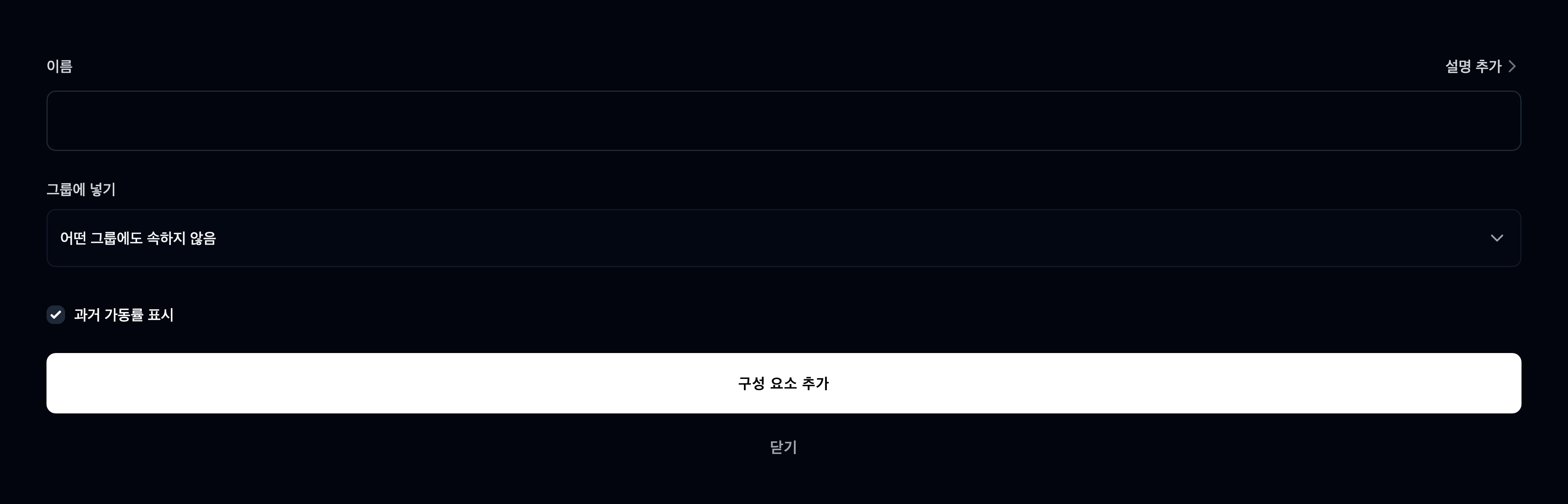
구성 요소가 추가되었습니다! 🚀
구성 요소를 수정하거나 상태를 변경하려면 어떻게 하나요?
구성 요소나 수정 버튼을 클릭해 이름, 상태, 그룹, 가동률 표시를 변경한 다음 저장을 클릭하세요.
그다음 다음을 할 수 있습니다.
- 이름 수정.
- 상태 수정.
- 그룹 수정.
- 과거 가동률 표시 여부 수정.
수정을 마쳤으면 저장 버튼을 클릭하세요.
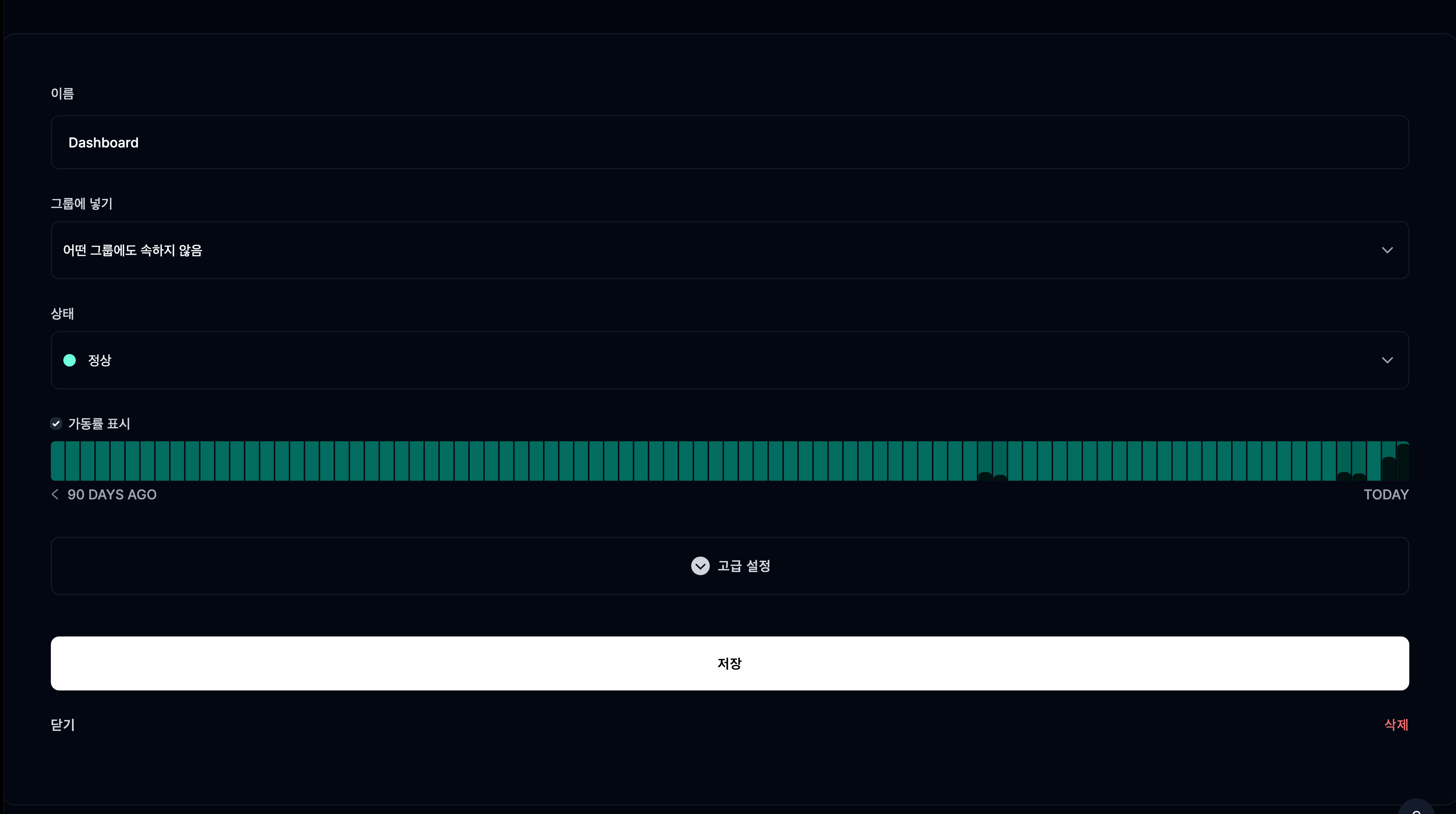
구성 요소가 업데이트되었습니다! 🍻
구성 요소를 보관하거나 복원하려면 어떻게 하나요?
휴지통 아이콘을 클릭하고 ARCHIVE로 확인하세요. 나중에 RESTORE 버튼으로 되돌릴 수 있습니다.
보관된 구성 요소는 상태 페이지에 표시되지 않으며, 진행 중인 인시던트나 유지보수의 영향을 받거나 상태가 정상이 아닐 때만 표시됩니다.
구성 요소 그룹은 어떻게 만드나요?
구성 요소 그룹은 구성 요소 양식에서 다음 두 가지 방법 중 하나로 만듭니다:
- 구성 요소를 추가하면서 새 그룹 만들기를 선택하고 그룹 이름을 입력합니다.
- 구성 요소를 수정하면서 새 그룹 만들기를 선택하고 그룹 이름을 입력합니다.
그룹이 추가되었습니다! 🎉
구성 요소와 그룹 순서는 어떻게 바꾸나요?
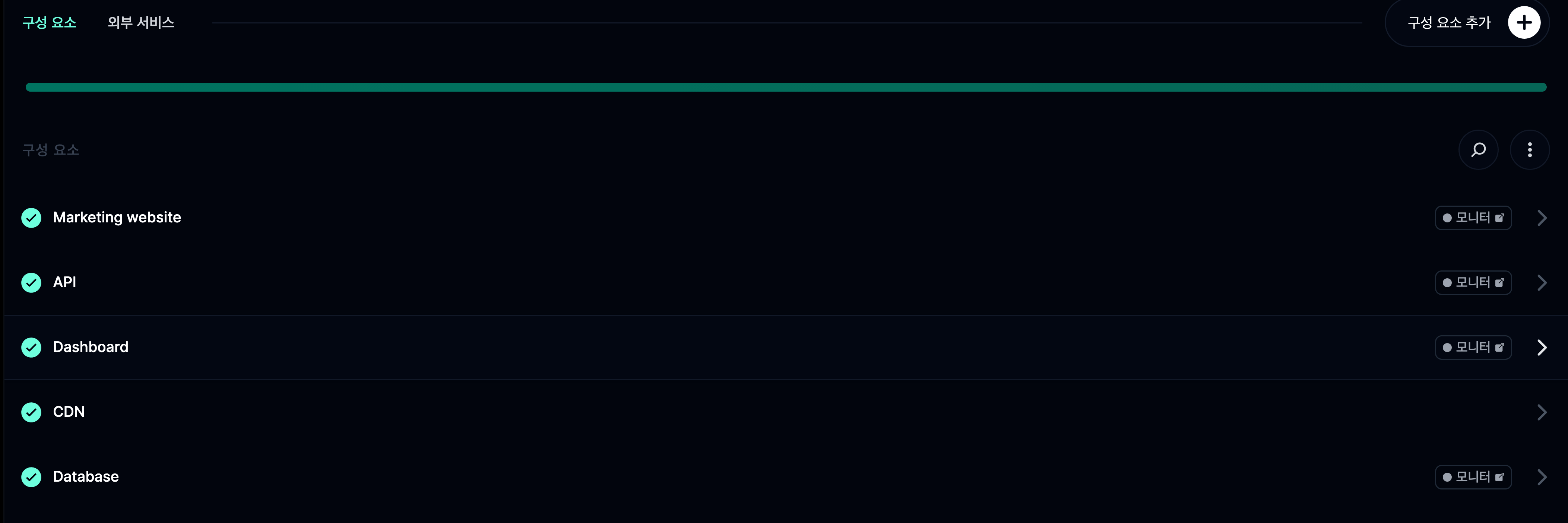
구성 요소나 그룹 위에 마우스를 올리고 오른쪽의 순서 변경 핸들을 잡아 원하는 위치로 끌어다 놓으세요.
그룹은 어떻게 삭제하나요?
그룹의 모든 구성 요소를 옮기거나 삭제하면 상태 페이지에서 사라집니다. 별도의 삭제 기능은 없습니다.
상태 페이지에 외부 서비스를 표시할 수 있나요?
네. AWS나 Stripe처럼 의존하는 외부 서비스를 상태 페이지에 추가할 수 있습니다. 방법은 외부 서비스 구성 요소에서 알아보세요.