Observability
Observability는 같은 상태 페이지의 모니터와 인시던트 옆에서 앱 내부에서 무슨 일이 일어나는지 보여 줍니다. 서비스는 모든 언어가 지원하는 개방형 표준인 OpenTelemetry로 로그, 트레이스, 메트릭을 보냅니다. 설치할 Instatus 에이전트나 라이브러리는 없습니다.
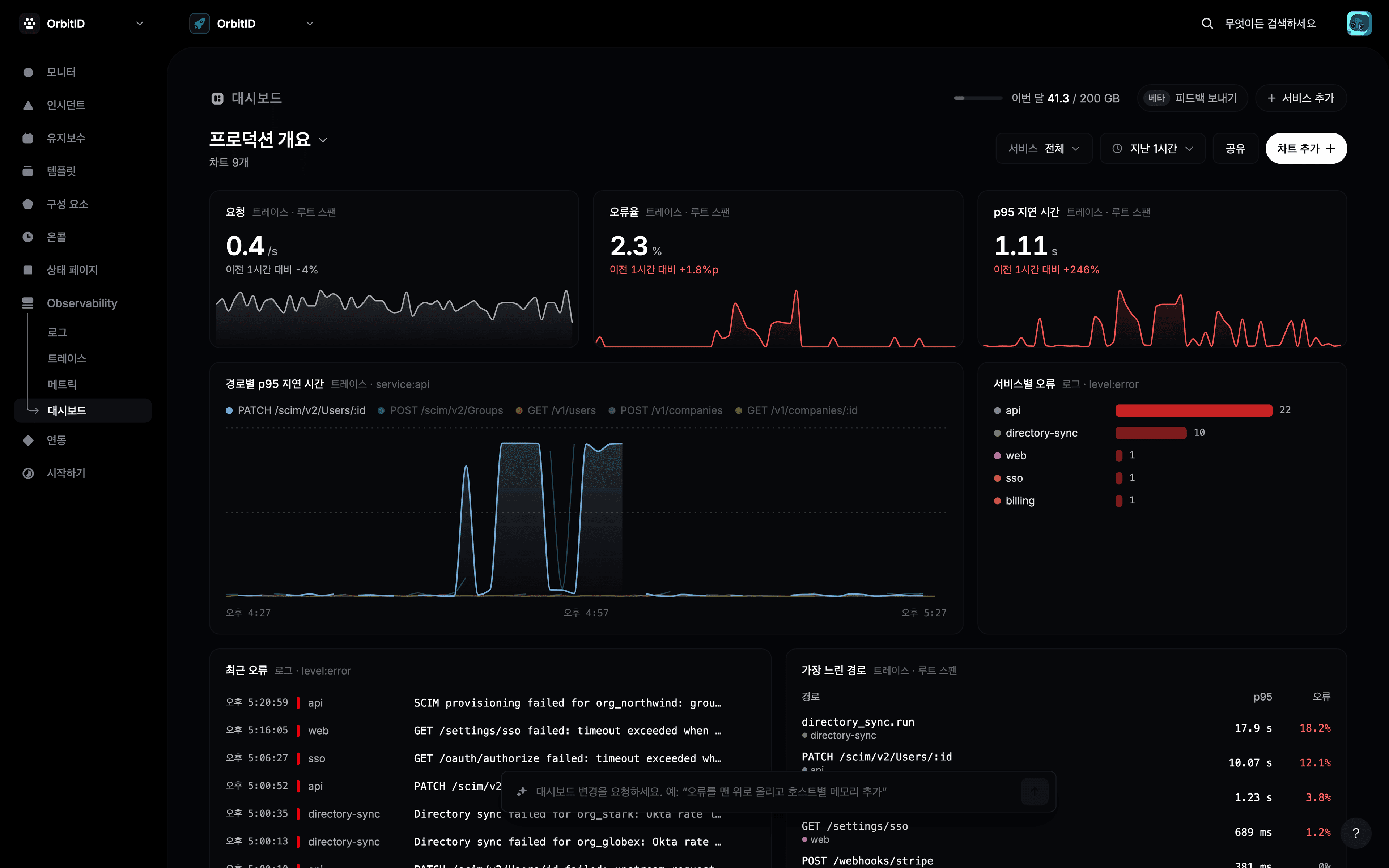
상태 페이지의 사이드바에서 Observability를 여세요. 네 가지 보기가 있습니다:
로그모든 로그 줄을 검색하고 필터링하고 실시간으로 확인트레이스각 요청이 어디서 시간을 쓰는지 확인메트릭무엇이 바뀌었는지, 가장 큰 변화부터 확인대시보드대시보드를 설명하면 Instatus가 만들어 줌요금제요금제별 데이터, 보관 기간, 대시보드
3단계로 시작하기
- 상태 페이지에서 Observability를 여세요. 데이터가 도착하기 전까지 각 보기에는 설정 카드가 표시됩니다.
- 프롬프트 복사를 클릭하고 Claude Code, Cursor, Copilot 같은 코딩 에이전트에 붙여 넣으세요. 에이전트가 앱에 OpenTelemetry를 추가하고 테스트 로그를 보냅니다. 직접 하고 싶다면 직접 설정를 클릭하세요.
- 앱을 실행하세요. 몇 초 안에 첫 로그가 나타나고, 설정 카드가 탐색기로 바뀝니다.
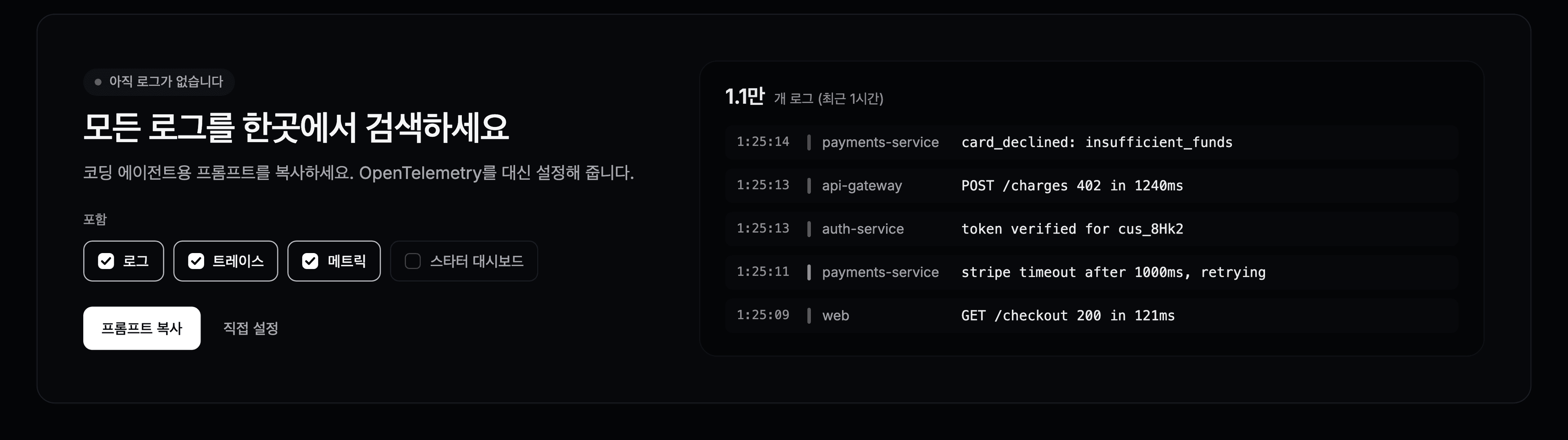
프롬프트에는 페이지 ID가 이미 들어 있어서 API 키만 추가하면 됩니다. 두 방법 모두 데이터 보내기에서 복사할 수 있는 예제와 함께 자세히 설명합니다.
끝입니다. 이제 앱이 Instatus에 데이터를 보냅니다.
요금제와 한도
각 상태 페이지에는 서비스가 보내는 양으로 계산하는 월간 데이터 한도가 있습니다. 모든 Observability 보기 상단의 미터에서 사용량을 확인할 수 있습니다.
| 요금제 | 월간 데이터 | 보관 기간 | 대시보드 | 월간 AI 차트 요청 |
|---|---|---|---|---|
| Free | 1 GB | 7일 | 3 | 25 |
| Pro | 20 GB | 30일 | 20 | 300 |
| Business | 200 GB | 90일 | 무제한 | 3,000 |
| Enterprise | 200 GB | 90일 | 무제한 | 3,000 |
- 한도의 80%에 도달하면 배너로 알려 드립니다.
- 한도를 넘으면 다음 달 1일까지 새 데이터가 일시 중지됩니다. 이미 저장된 데이터는 계속 검색할 수 있습니다.
- 데이터는 요금제의 보관 기간이 지나면 삭제됩니다. 기간은 데이터가 도착할 때 정해지므로 업그레이드는 새 데이터에 적용됩니다.
보내기와 검색 권한
- 보내기에는 페이지를 편집할 수 있는 팀원(소유자, 관리자, 편집자)의 API 키가 필요합니다.
- 검색은 읽기 전용 멤버를 포함한 모든 팀원이 할 수 있습니다.
API 키는 한 사람에게 속합니다. 그 사람이 팀을 떠나면 키가 작동하지 않으므로, 프로덕션에서는 공유 계정이나 서비스 계정의 키를 사용하세요.