대시보드
대시보드는 매일 확인하는 숫자를 한 페이지에 모읍니다. 요청 수, 오류, 지연 시간, 최근 장애 등이죠. 차트를 하나씩 만들 필요가 없습니다. 보고 싶은 것을 설명하면 Instatus가 로그, 트레이스, 메트릭으로 만들어 줍니다.
상태 페이지에서 Observability → 대시보드를 여세요.
첫 대시보드 만들기
처음 대시보드를 열면 세 가지 방법으로 시작할 수 있습니다:
- 설명하기. “체크아웃은 어떤가요? 지연 시간, 오류, 실패한 Stripe 호출”처럼 보고 싶은 것을 입력하고 대시보드 만들기를 클릭하세요.
- 서비스용 기본 대시보드로 시작하기. Instatus는 지금까지 본 서비스, 라우트, 메트릭을 바탕으로 서비스 상태나 라우트별 API 지연 시간 같은 대시보드를 제안합니다.
- 빈 대시보드로 시작를 고르고 차트를 직접 추가하세요.
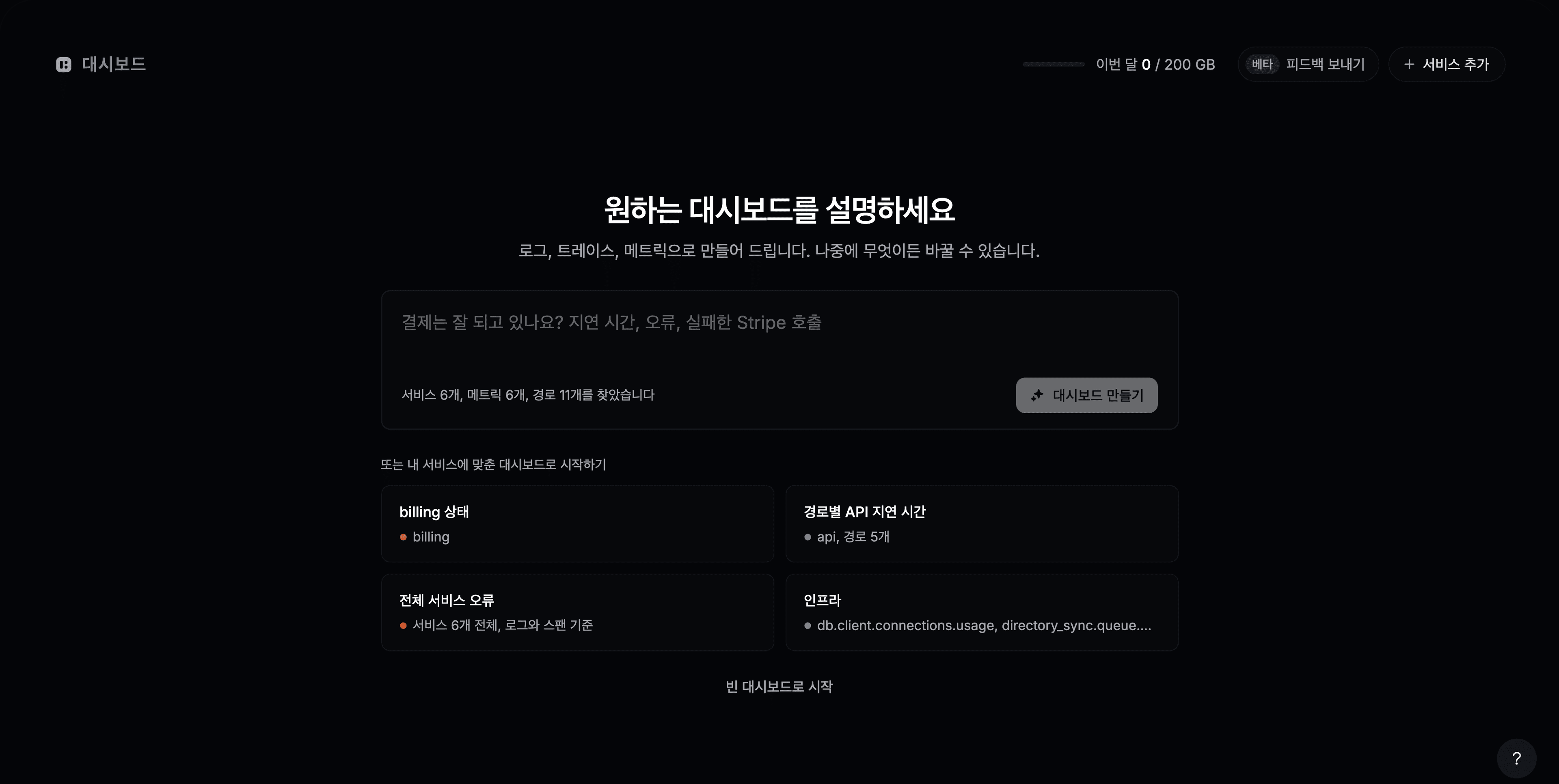
무엇을 고르든 나중에 모두 바꿀 수 있습니다.
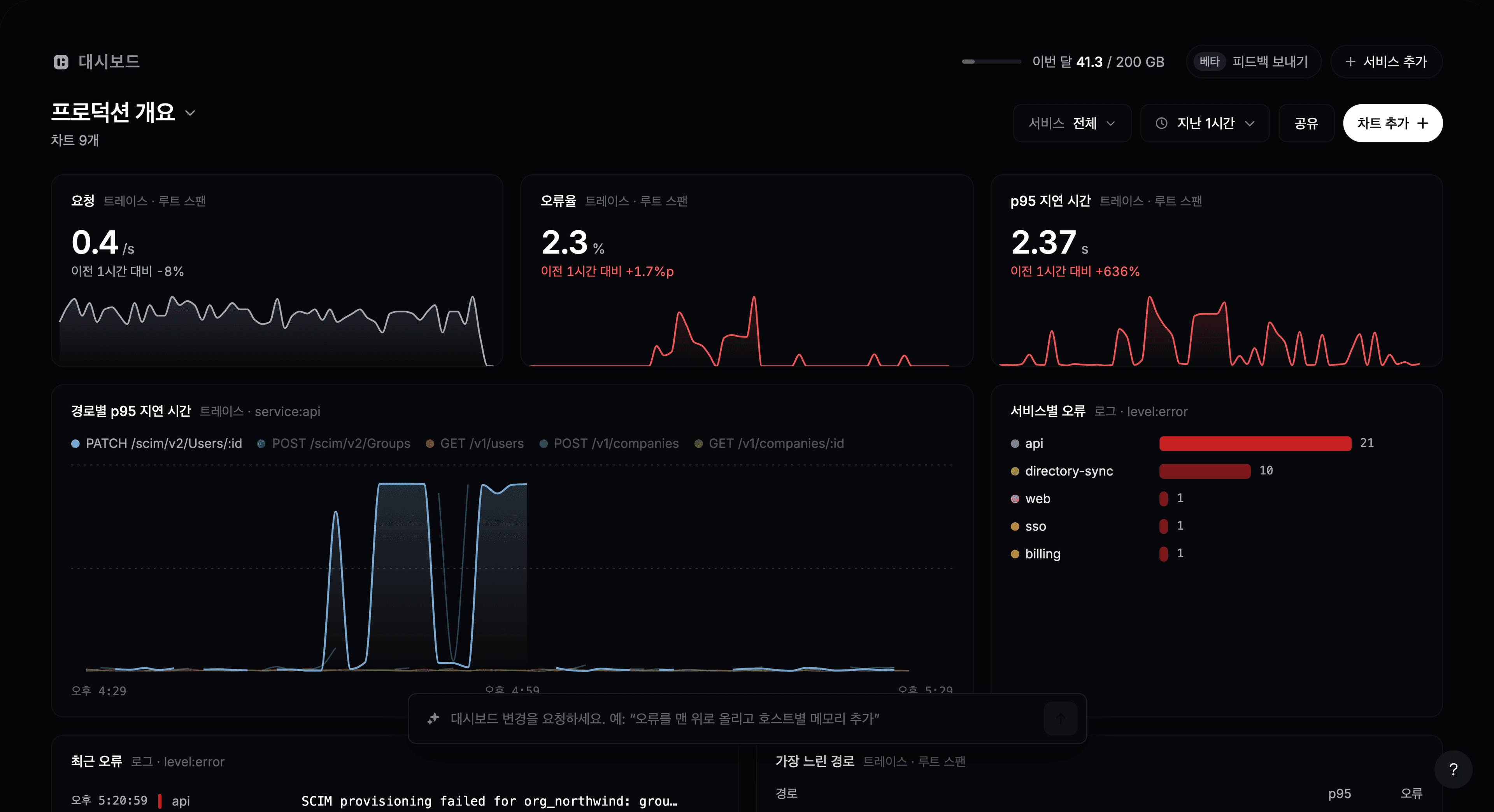
차트 추가
- 차트 추가를 클릭하세요.
- “서비스별 POST /charges의 p95 지연 시간”처럼 차트를 설명하고 Enter를 누르세요. 상자 아래의 추천 항목을 클릭해도 됩니다.
- 미리보기를 확인한 뒤 대시보드에 추가를 클릭하세요.
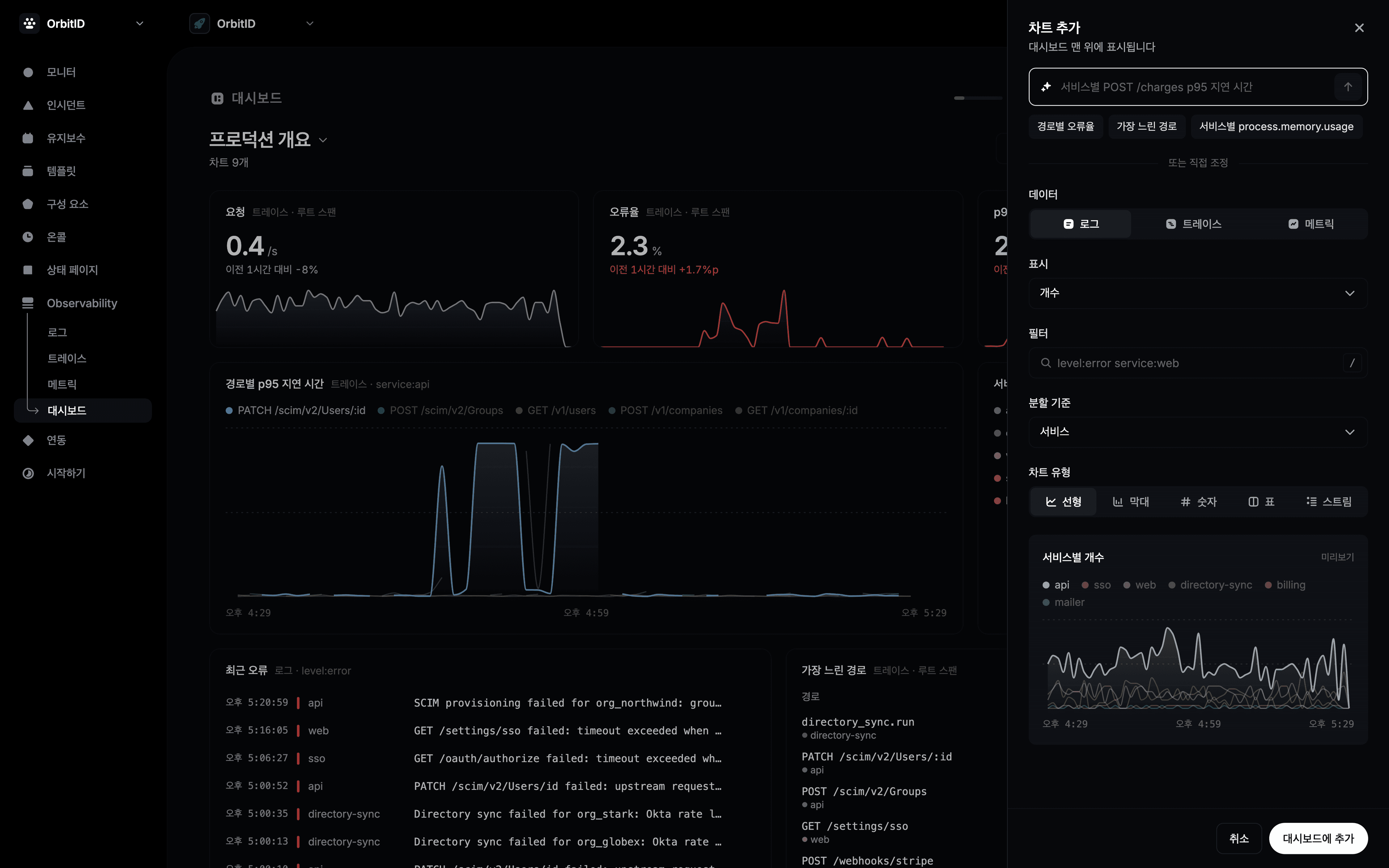
차트를 직접 만들려면 또는 직접 조정 아래 항목을 설정하세요:
| 항목 | 역할 |
|---|---|
| 데이터 | 로그, 트레이스 또는 메트릭. |
| 표시 | 셀 대상: 개수, 초당, 오류율, p50, p95, p99, 평균 또는 메트릭 값. |
| 필터 | 포함할 데이터. level:error service:web처럼 검색과 같은 방식으로 씁니다. |
| 분할 기준 | 서비스, 라우트, 레벨, 상태마다 선이나 막대를 나누거나, 나누지 않음. |
| 차트 유형 | 선형, 막대, 숫자, 표 또는 로그의 실시간 목록인 스트림. |
새 차트는 대시보드 맨 위에 나타납니다.
대시보드 바꾸기
- 차트 제목을 드래그해 이동하세요. 오른쪽 아래 모서리로 크기를 조절하세요.
- 차트에 포인터를 올리면 동작이 보입니다: 확대, 편집, 복제, 제거. 삭제한 차트는 실행 취소로 되돌릴 수 있습니다.
- AI로 편집: “5xx 오류만”처럼 차트 하나의 변경 사항을 설명하세요.
- 대시보드 전체를 바꾸려면 아래쪽 상자에 “오류를 맨 앞에 두고 호스트별 메모리를 추가해 줘”처럼 입력하세요.
- 대시보드 이름을 클릭하면 이름 변경, 삭제, 다른 대시보드로 전환, 새 대시보드 선택을 할 수 있습니다.
대시보드 사용
- 서비스는 모든 차트를 한 서비스로만 좁힙니다.
- 기간은 모든 차트에 적용됩니다. 각 숫자는 이전 기간과 비교됩니다.
- 선에 포인터를 올리면 값을 읽을 수 있습니다. 클릭하면 고정되고, 드래그하면 확대됩니다.
- 행이나 점을 클릭하면 해당 로그나 트레이스가 열립니다.
- 공유는 대시보드 링크를 복사합니다. 페이지에 접근할 수 있는 팀원이 열 수 있습니다.
한도
| 요금제 | 대시보드 | 월간 AI 차트 요청 |
|---|---|---|
| Free | 3 | 25 |
| Pro | 20 | 300 |
| Business | 무제한 | 3,000 |
| Enterprise | 무제한 | 3,000 |
AI 차트 요청은 보낸 설명 한 번입니다. 대시보드 만들기, 문장으로 차트 추가·편집, 아래쪽 상자로 대시보드 바꾸기가 해당됩니다. 다 쓰더라도 차트는 직접 추가하고 편집할 수 있습니다. 횟수는 매월 1일에 초기화됩니다.