상태 페이지 맞춤 설정하기
상태 페이지 설정에서 상태 페이지의 로고, 색상, 헤더 디자인, 다크 모드, 언어, 날짜 형식, 소셜 미리 보기를 변경하고 커스텀 HTML, CSS, 자바스크립트를 추가할 수 있습니다.
브랜드로고, 다크 모드 로고, 파비콘, 브랜드 및 상태 색상디자인헤더 디자인 3종, 다크/라이트 모드, 구성 요소 배치커스텀 코드5개 영역에 HTML, CSS, 자바스크립트언어기본 언어, Pro에서는 다국어타임라인날짜 및 시간 형식, 시간대, 시작일검색 및 소셜미리 보기용 제목, 설명, 이미지
로고와 색상은 어떻게 추가하나요?
instatus.com/login에서 로그인해 상태 페이지를 선택한 다음 상태 페이지 → 디자인으로 이동하세요.
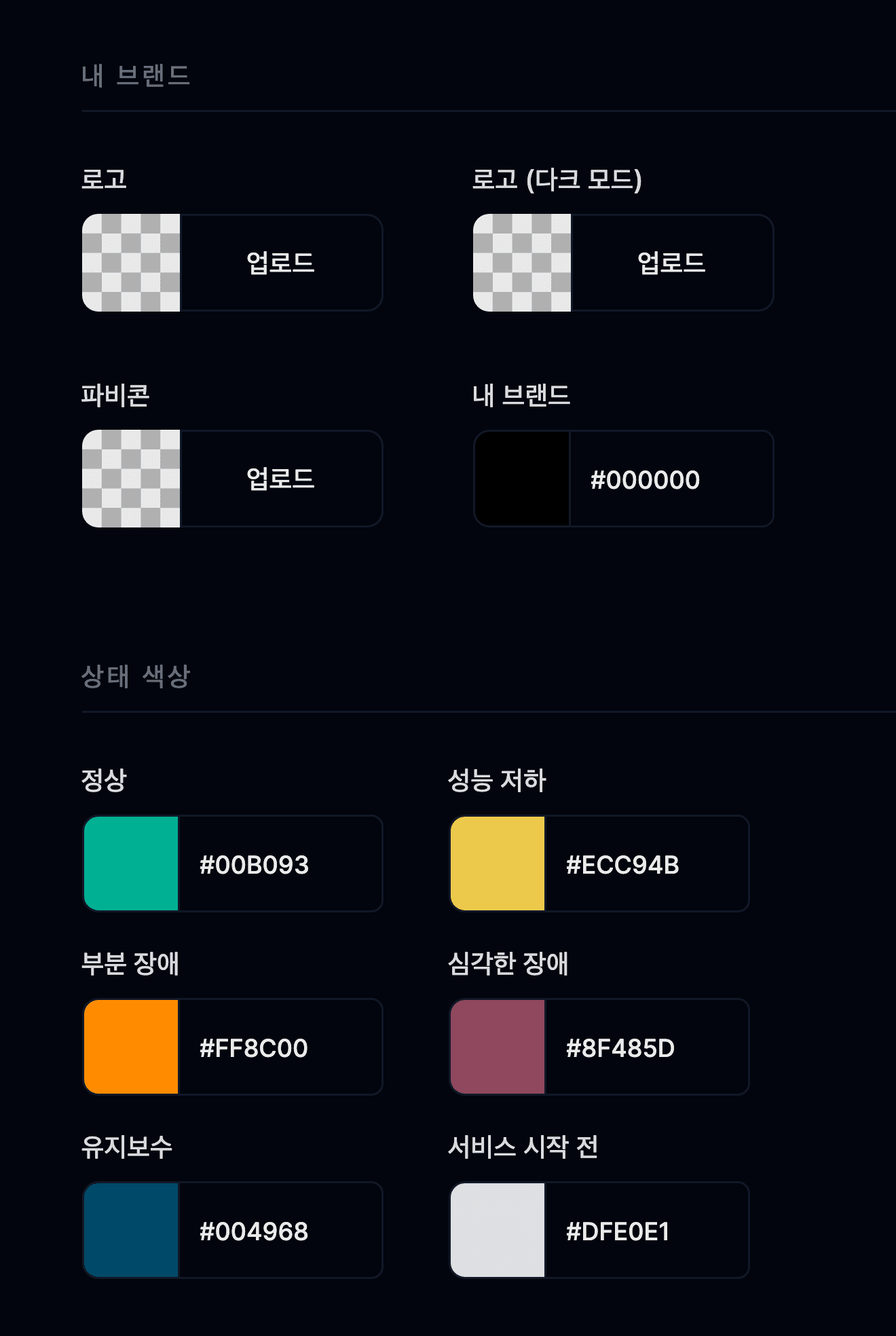
브랜드 섹션에서 다음을 변경할 수 있습니다.
- 브랜드 로고. 다크 모드용 별도 로고도 지정할 수 있습니다.
- 파비콘.
- 로고와 어울리는 브랜드 색상.
- 상태 색상.
상태 페이지를 맞춤 설정한 뒤 SAVE를 클릭하면 페이지에 반영됩니다.
디자인이나 다크 모드는 어떻게 변경하나요?
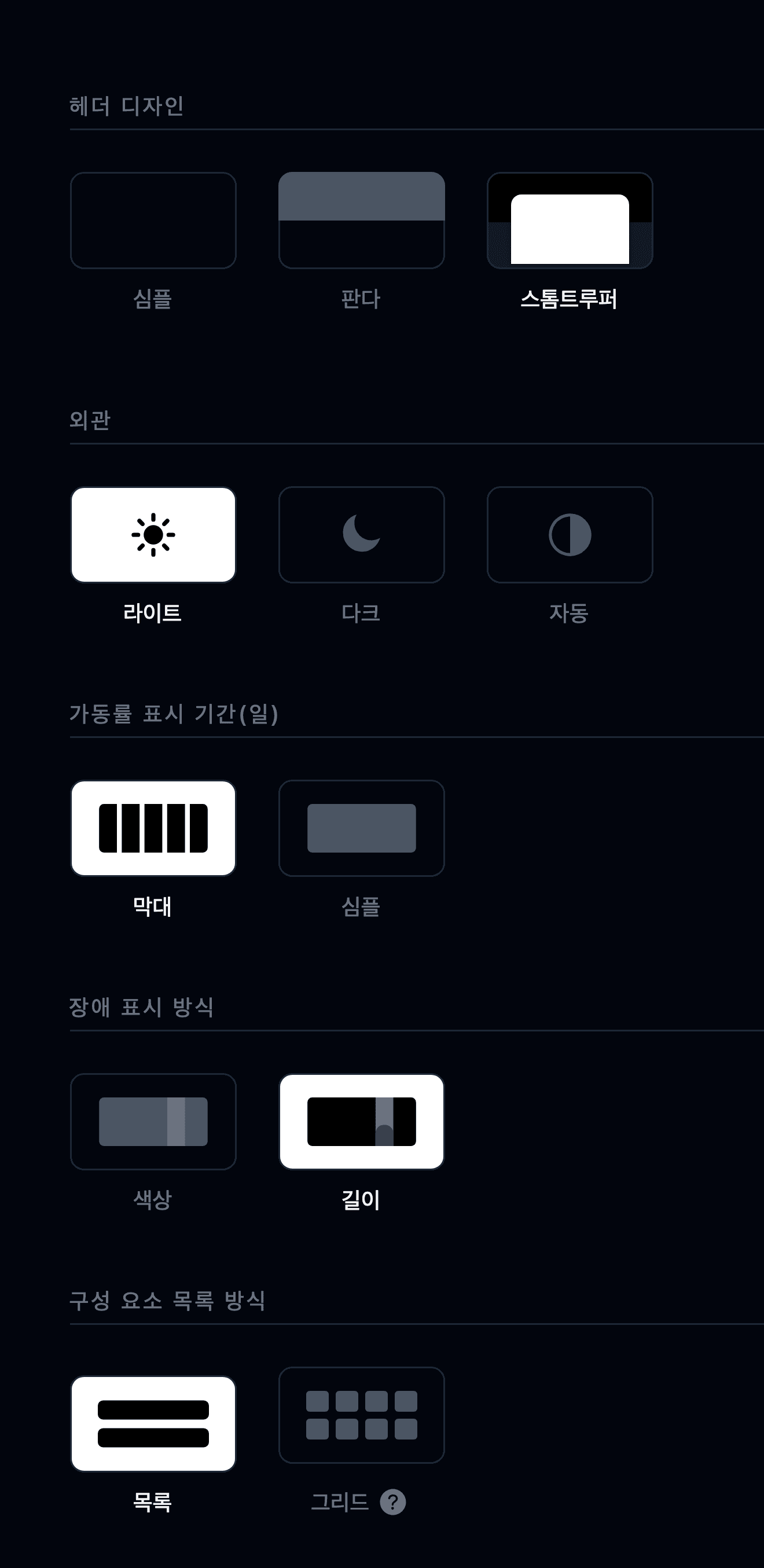
디자인의 디자인 섹션에서 다음을 변경할 수 있습니다:
- 헤더 디자인. 3가지 디자인 중에서 선택할 수 있습니다.
- 상태 페이지를 다크 모드, 라이트 모드 중 무엇으로 표시할지, 아니면 버튼으로 전환할 수 있게 할지.
- 구성 요소를 어떻게 표시할지.
디자인을 변경한 뒤 SAVE를 클릭하면 페이지에 반영됩니다.
커스텀 HTML, CSS, 자바스크립트를 추가할 수 있나요?
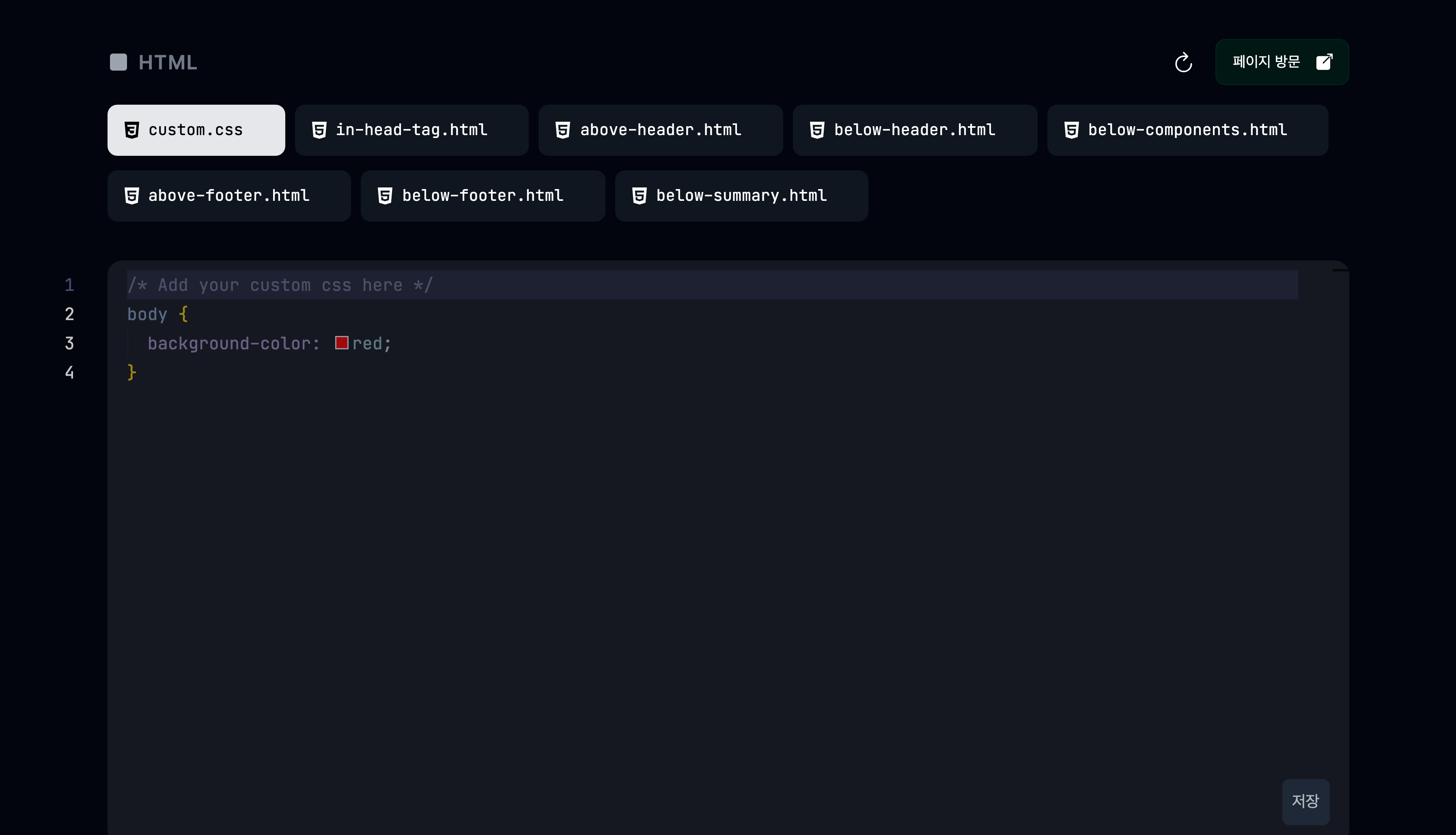
네. 상태 페이지 → HTML에서 다음 다섯 영역에 직접 만든 HTML, CSS, 자바스크립트를 넣을 수 있습니다:
- 상태 페이지 헤더 위.
- 헤더 아래.
- 상태 페이지 구성 요소 아래.
- 상태 페이지 푸터 위.
- 푸터 아래.
커스텀 HTML을 추가한 뒤 SAVE를 클릭하면 페이지에 반영됩니다.
상태 페이지 언어는 어떻게 변경하나요?
상태 페이지 → 언어에서 다음을 변경할 수 있습니다.
- 상태 페이지의 기본 언어.
Pro 요금제 기능:
- 다국어 상태 페이지.
- 직접 정한 언어 사용.
여러 언어를 설정하는 단계별 안내는 다국어 지원 문서에서 확인할 수 있습니다.
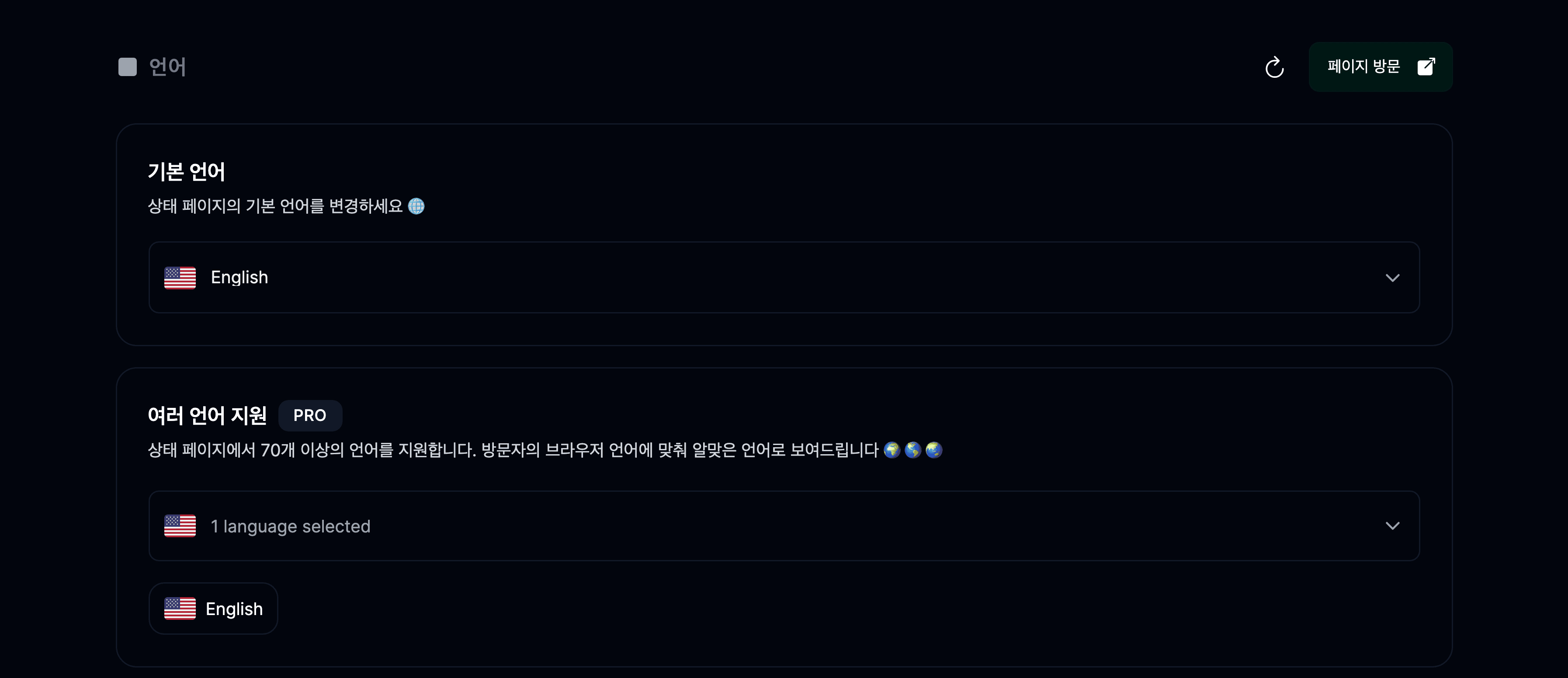
상태 페이지의 언어를 변경한 뒤 SAVE를 클릭하면 페이지에 반영됩니다.
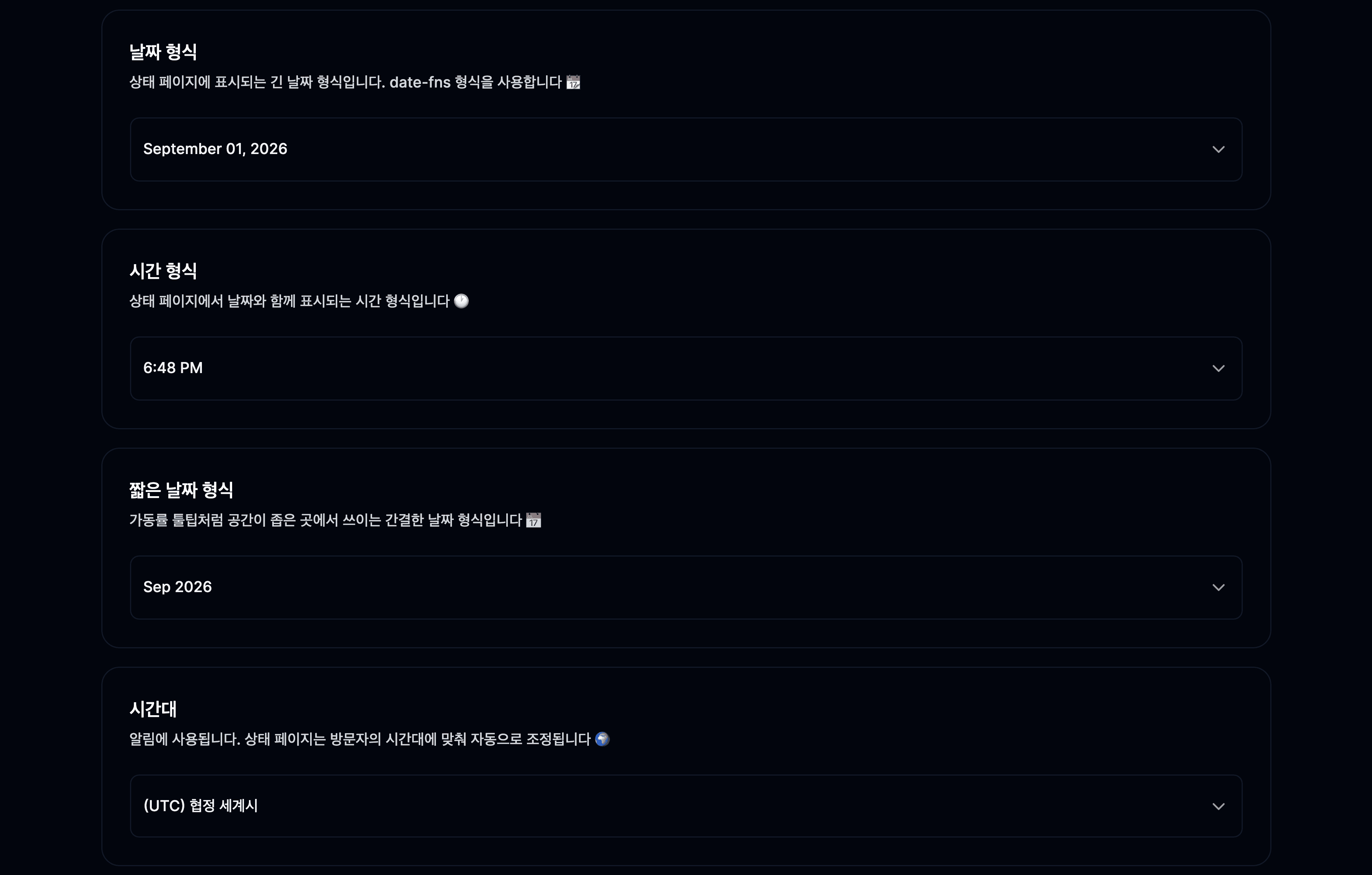
날짜, 시간, 시간대 형식은 어떻게 변경하나요?
상태 페이지 → 타임라인에서 다음을 변경할 수 있습니다.
- 날짜와 시간 형식. 날짜 및 시간 형식에 대한 자세한 내용은 여기에서 확인할 수 있습니다.
- 시간대.
- 서비스 시작일.
상태 페이지의 날짜와 시간을 변경한 뒤 SAVE를 클릭하면 페이지에 반영됩니다.
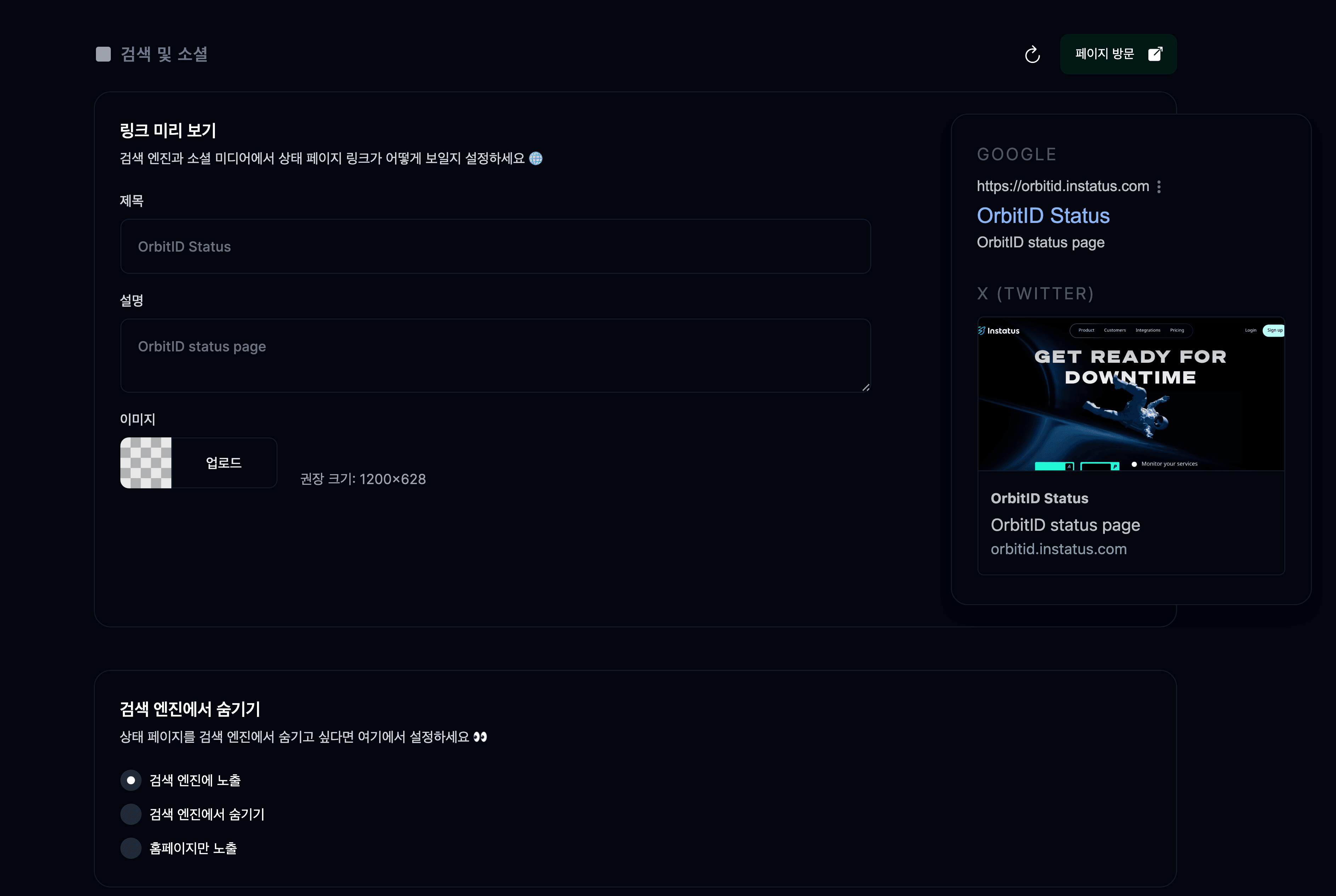
Google과 소셜 미디어 미리 보기는 어떻게 설정하나요?
상태 페이지 → 검색 및 소셜에서 다음을 설정할 수 있습니다:
- 제목 변경.
- Google과 소셜 미디어용 설명 추가.
- 이미지 업로드.
검색 및 소셜 설정을 맞춤 설정한 뒤 SAVE를 클릭하면 변경 사항이 적용됩니다.