트레이스
트레이스는 하나의 요청을 그 요청이 거치는 모든 서비스에 걸쳐 따라간 것입니다. 각 단계는 스팬입니다. HTTP 호출, 데이터베이스 쿼리, 다른 서비스 호출 등이죠. 트레이스로 느린 요청이 어디서 시간을 썼는지, 실패한 요청이 어디서 깨졌는지 알 수 있습니다.
상태 페이지에서 Observability → 트레이스를 여세요. 각 행이 하나의 요청입니다.
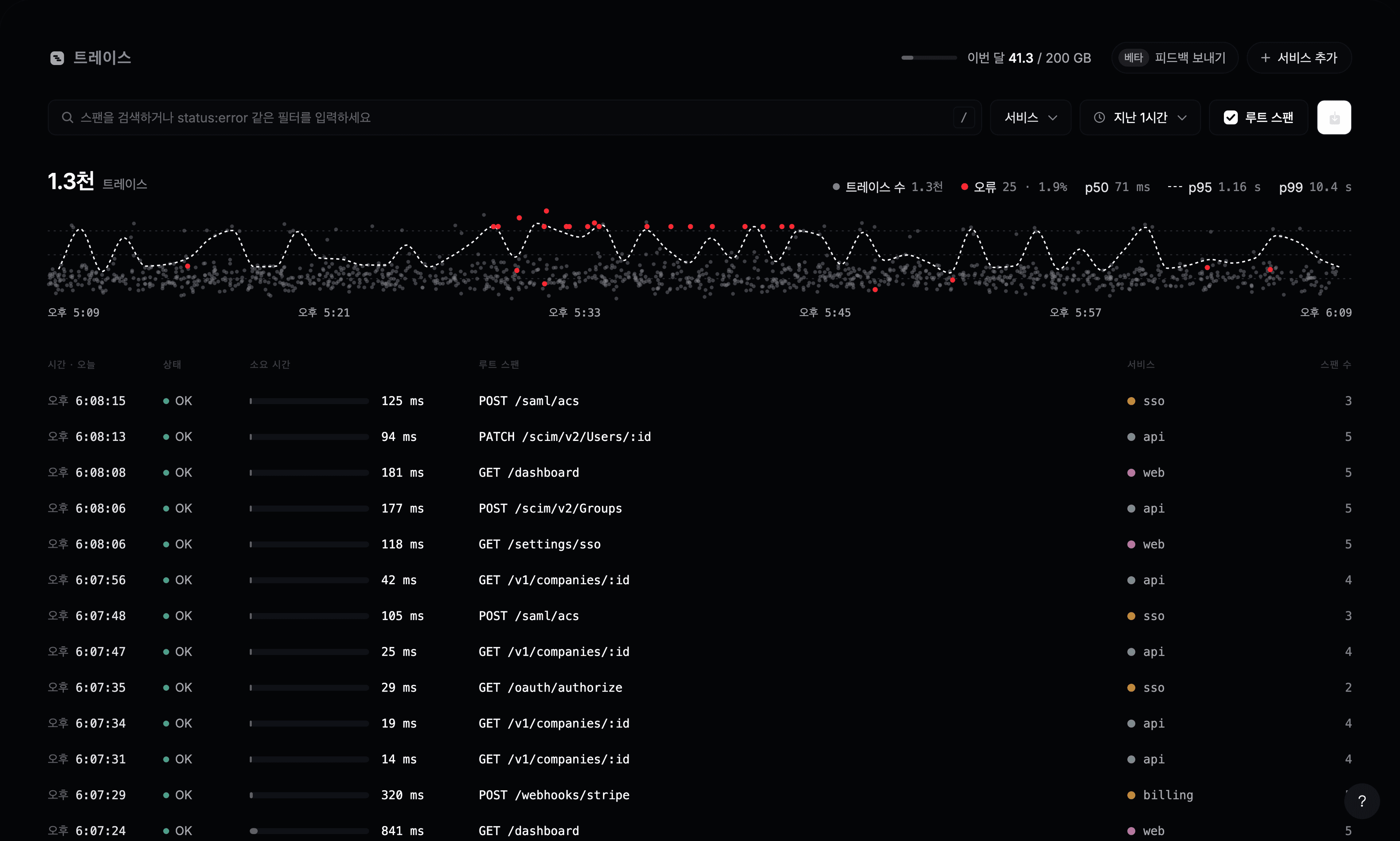
트레이스는 앱이 보내기 시작하면 도착합니다. 설정 프롬프트를 복사할 때 트레이스를 선택하거나 자동 계측을 사용하세요.
차트 읽기
각 점은 요청 하나로, 발생 시각과 소요 시간에 따라 놓입니다. 빨간 점은 실패한 요청입니다. 차트 위에는 다음이 있습니다:
- 트레이스 수: 검색으로 찾은 요청 수.
- 오류: 실패한 요청 수와 비율.
- p50, p95, p99: 요청의 절반, 95%, 99%가 이 값보다 빨랐습니다.
차트에서 드래그하면 그 시간대를 확대합니다.
느리거나 실패한 요청 찾기
로그 페이지처럼 검색창을 사용하세요. 트레이스용 필터는 다음과 같습니다:
| 필터 | 찾는 것 |
|---|---|
status:error | 실패한 요청 |
duration:>1s | 1초보다 느린 요청. >500ms, <100ms도 가능 |
service:api | 한 서비스가 처리한 요청 |
span.name: | GET /v1/users처럼 특정 이름의 스팬 |
| 모든 속성 | http.route:나 http.response.status_code: 등 |
자유 텍스트는 스팬 이름을 검색합니다. 루트 스팬는 기본으로 켜져 있어 요청마다 한 번씩 표시됩니다. 끄면 모든 스팬을 따로 볼 수 있습니다.
다운로드 버튼으로 목록을 CSV로 내보낼 수 있습니다.
트레이스 열기
행을 클릭하세요. 트레이스가 열리고 모든 스팬이 타임라인에, 자신을 호출한 스팬 아래에 들여 쓰여 표시됩니다. 긴 막대가 시간이 걸린 곳입니다.
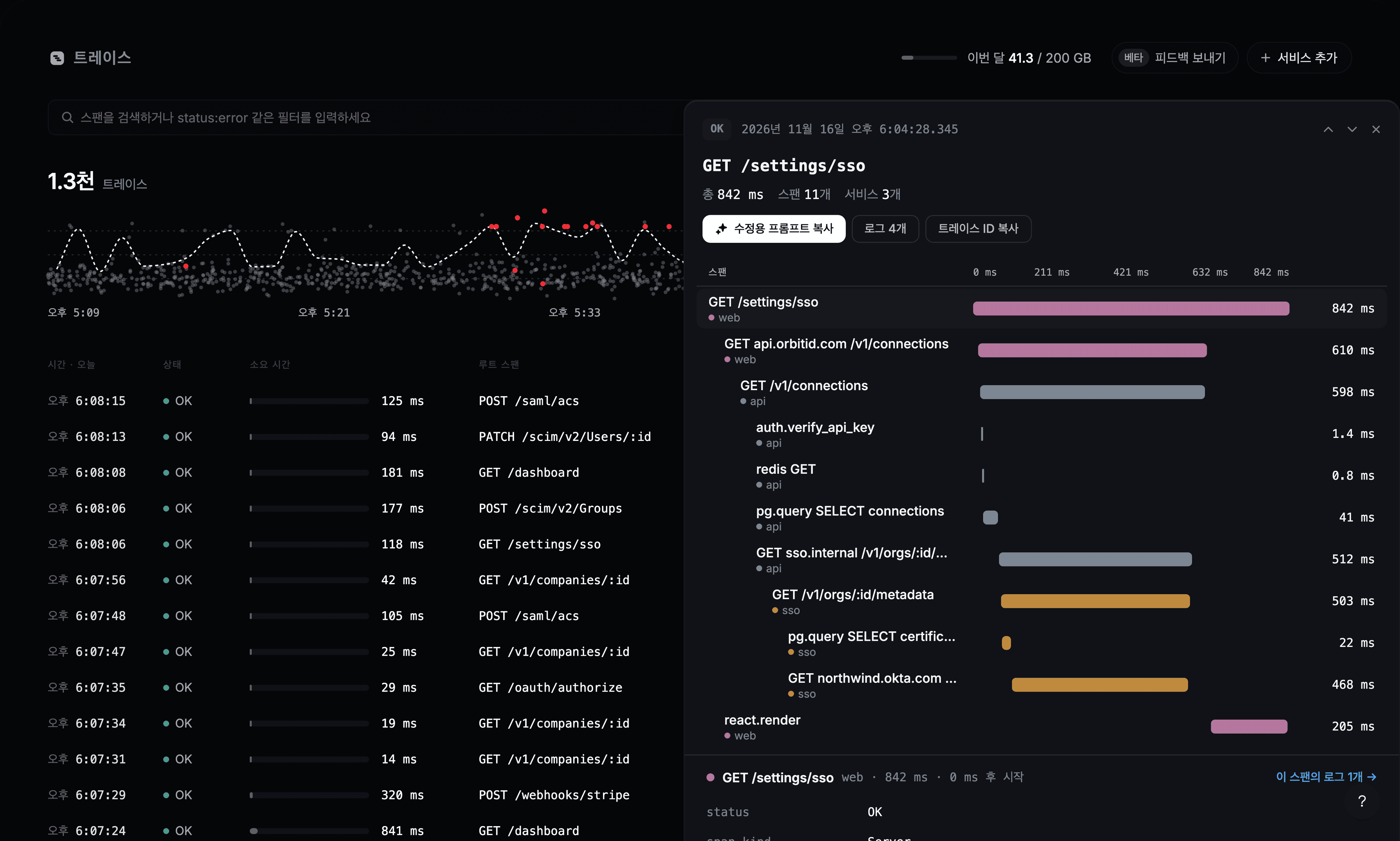
이 예에서 페이지 로드에 842 ms가 걸립니다. 워터폴을 보면 이유가 보입니다. web이 api를 호출하고, api가 sso를 호출하고, sso가 Okta를 468 ms 기다립니다.
- 스팬을 클릭하면 라우트, 상태 코드, 데이터베이스 쿼리 같은 속성이 보입니다.
- 이 스팬의 로그 N개는 그 스팬 동안 기록된 로그를 엽니다.
- 상단의 로그 N개는 요청의 모든 로그를 모든 서비스에 걸쳐 엽니다.
- 트레이스 ID 복사는 ID를 복사해 공유하거나
trace_id:로 검색할 수 있게 합니다. - ↑ ↓ 또는 J K로 이전·다음 트레이스로 이동하고, Esc로 닫습니다.
실패한 요청 고치기
실패한 스팬은 빨간색입니다. 오류만를 쓰면 성공한 스팬이 숨겨져 긴 트레이스에서도 실패가 눈에 띕니다.
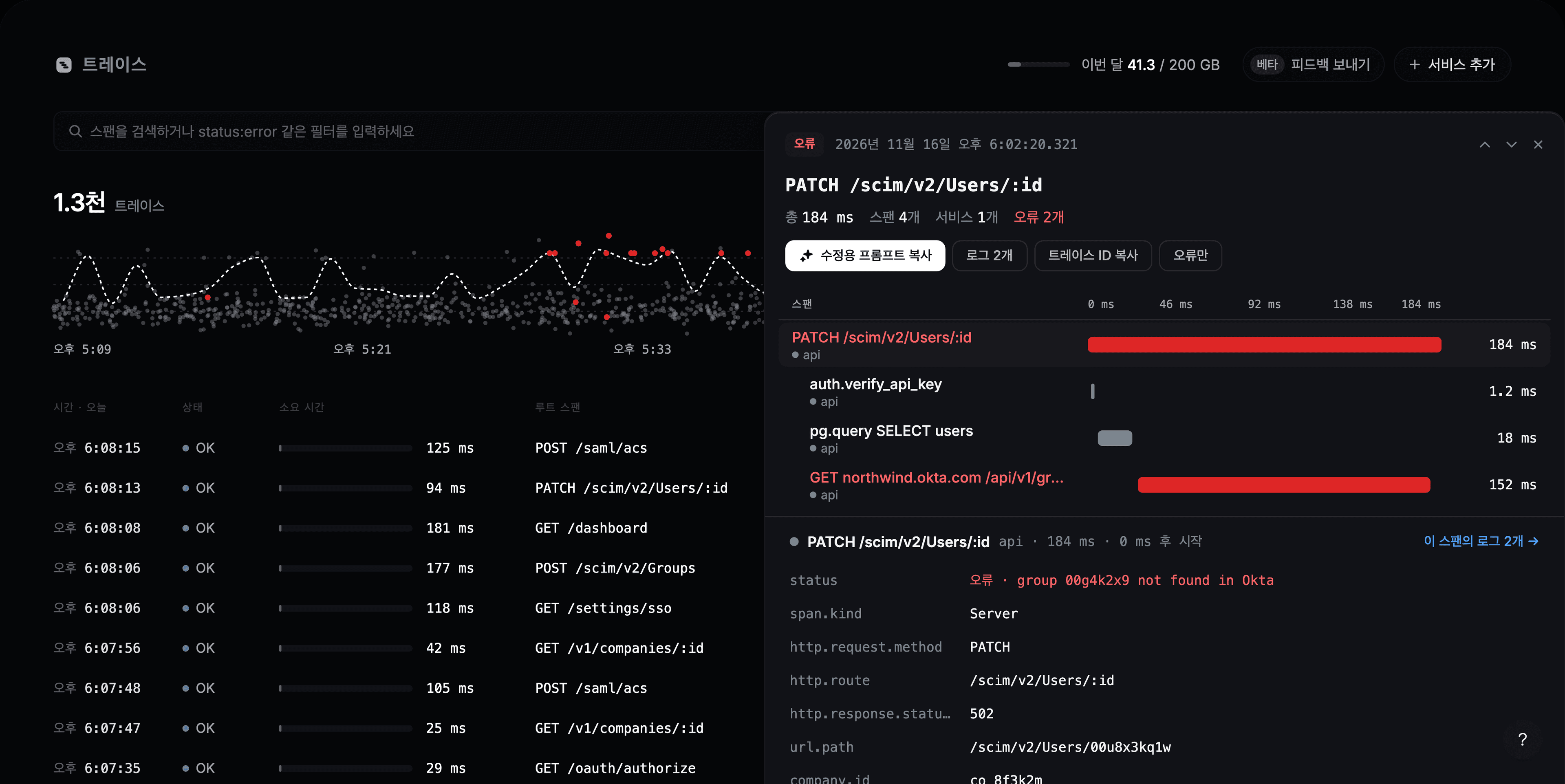
수정용 프롬프트 복사는 실패한 요청의 설명(스팬, 오류, 속성)을 복사합니다. 앱 프로젝트에서 코딩 에이전트에 붙여 넣으면 원인을 찾는 데 필요한 정보가 모두 담깁니다.