Instatus 시작하기
장애에 대비하세요. Instatus는 서비스를 모니터링하고, 팀과 함께 인시던트를 해결하고, 고객에게 상태를 공유할 수 있도록 도와줍니다.
- 모니터링: 장애를 가장 먼저 알아채세요! 알림을 설정하고 빠르게 조치해 다운타임을 막으세요.
- 인시던트 대응: 팀과 함께 인시던트를 해결하세요! 온콜 일정을 설정해 적임자에게 알리세요. 대시보드, Slack 등에서 인시던트를 관리할 수 있습니다!
- 상태 페이지: 고객이 현재 상태를 확인하고 업데이트를 구독할 수 있는 하나의 공간을 만드세요. 선제적으로 소통해 신뢰를 쌓으세요.
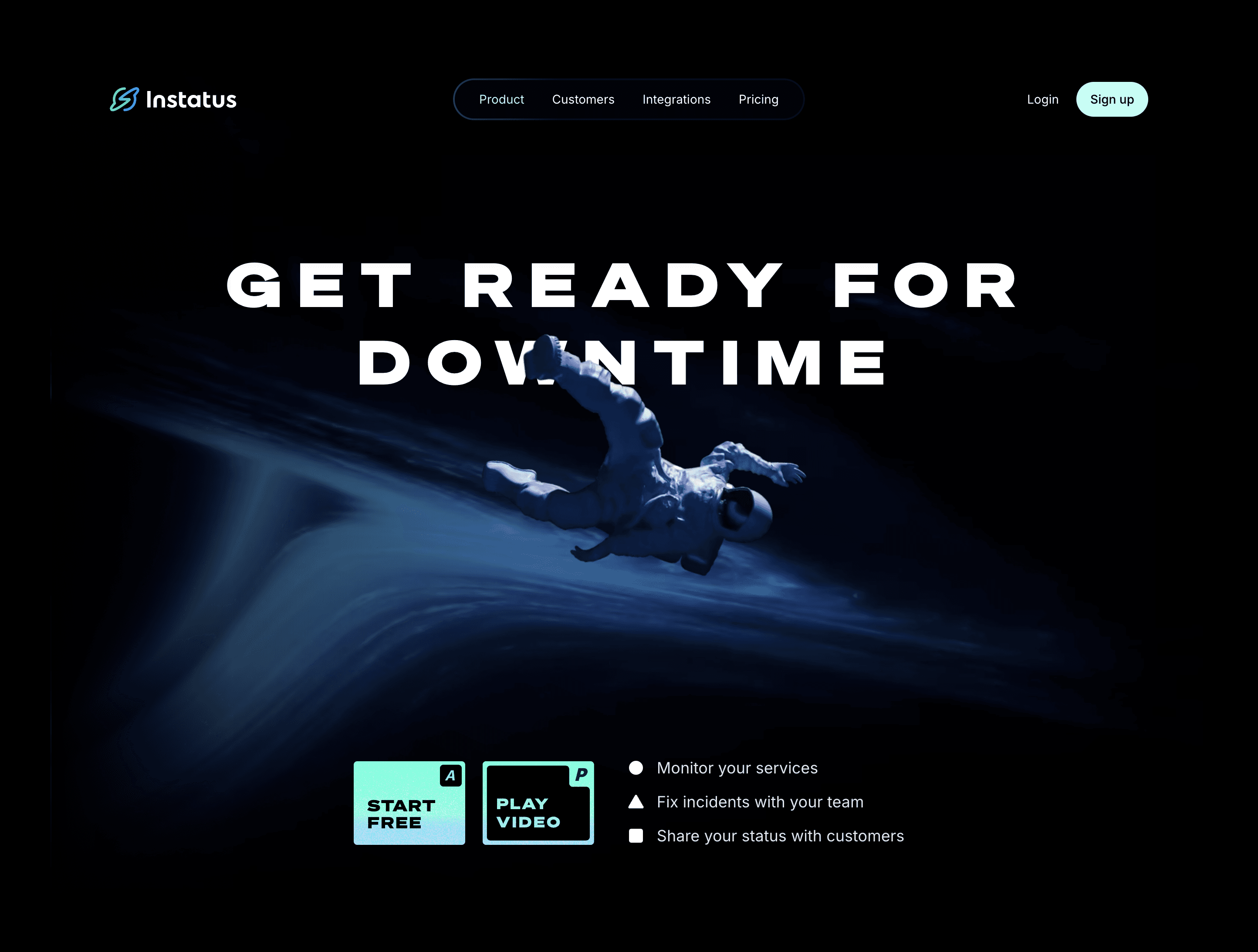
처음부터 끝까지 전체 설정 과정입니다. 각 단계는 아래에서 자세히 다룹니다.
Instatus 가입하기
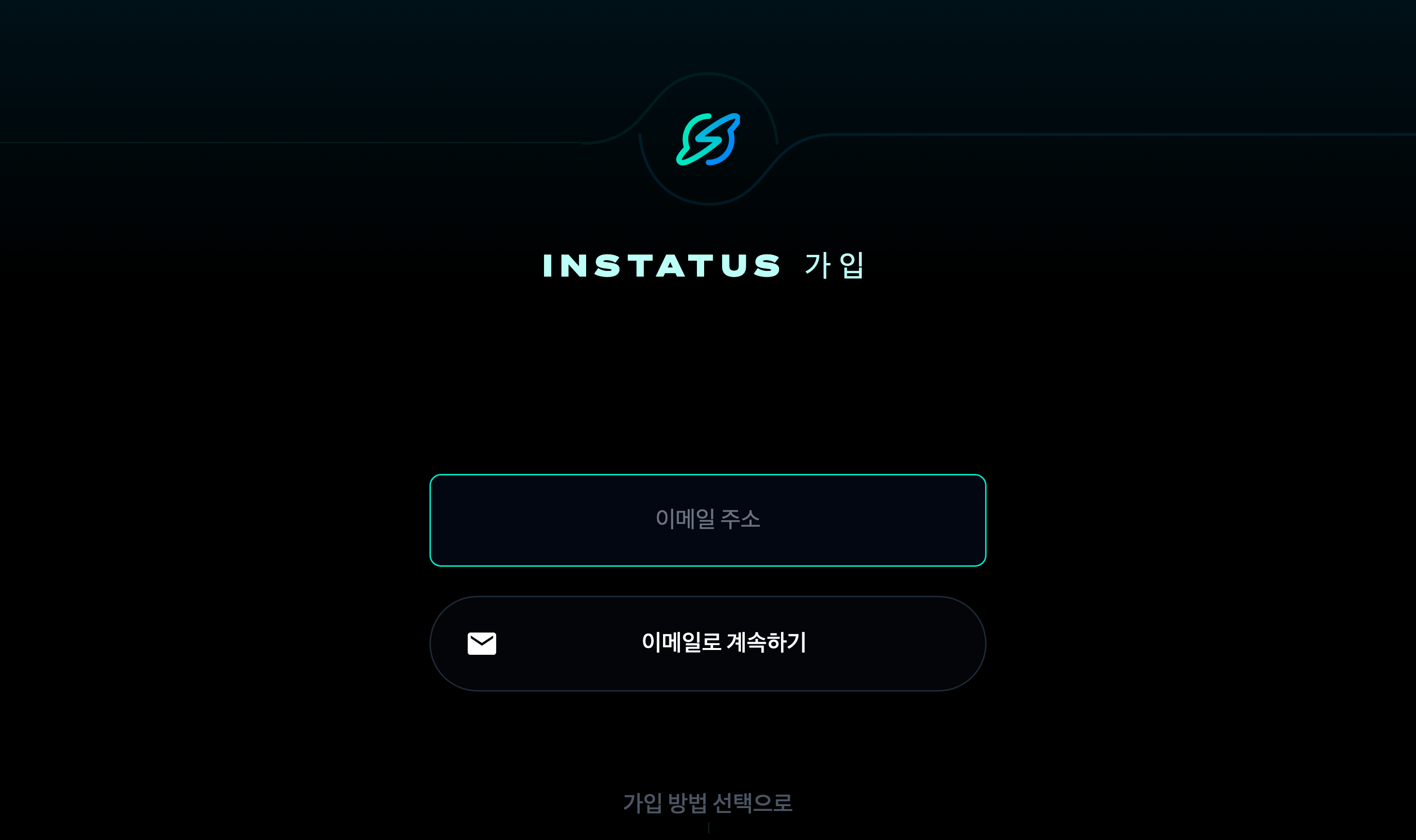
Instatus로 이동해 Sign up을 클릭하세요.
이메일 주소를 입력하면 계정을 인증할 수 있는 매직 링크가 전송됩니다.
Google로 가입할 수도 있습니다.
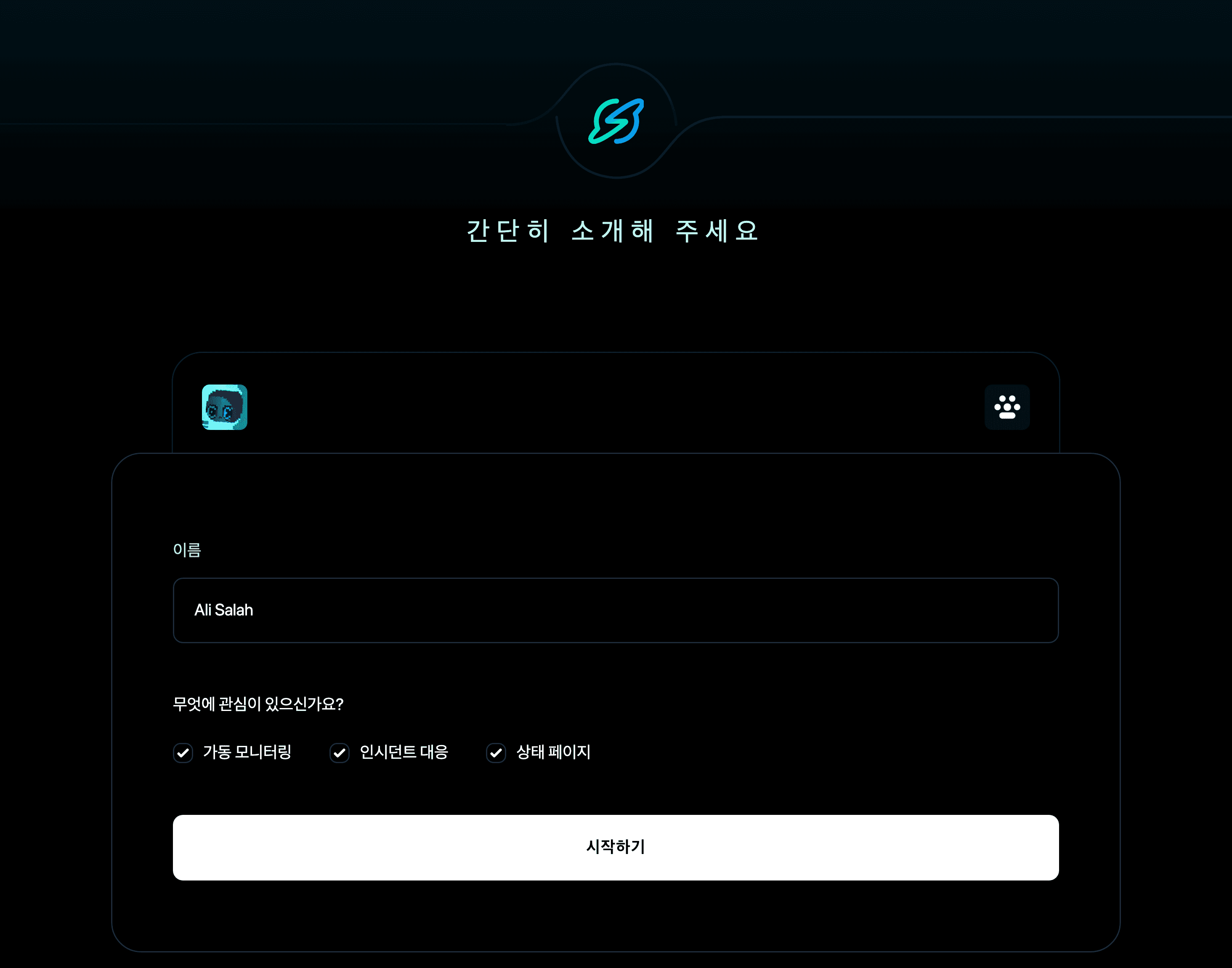
그다음 이름과 관심 있는 제품을 입력합니다. 다음 제품을 제공합니다.
- 가동률 모니터링
- 인시던트 대응
- 상태 페이지
1. 첫 모니터 추가하기
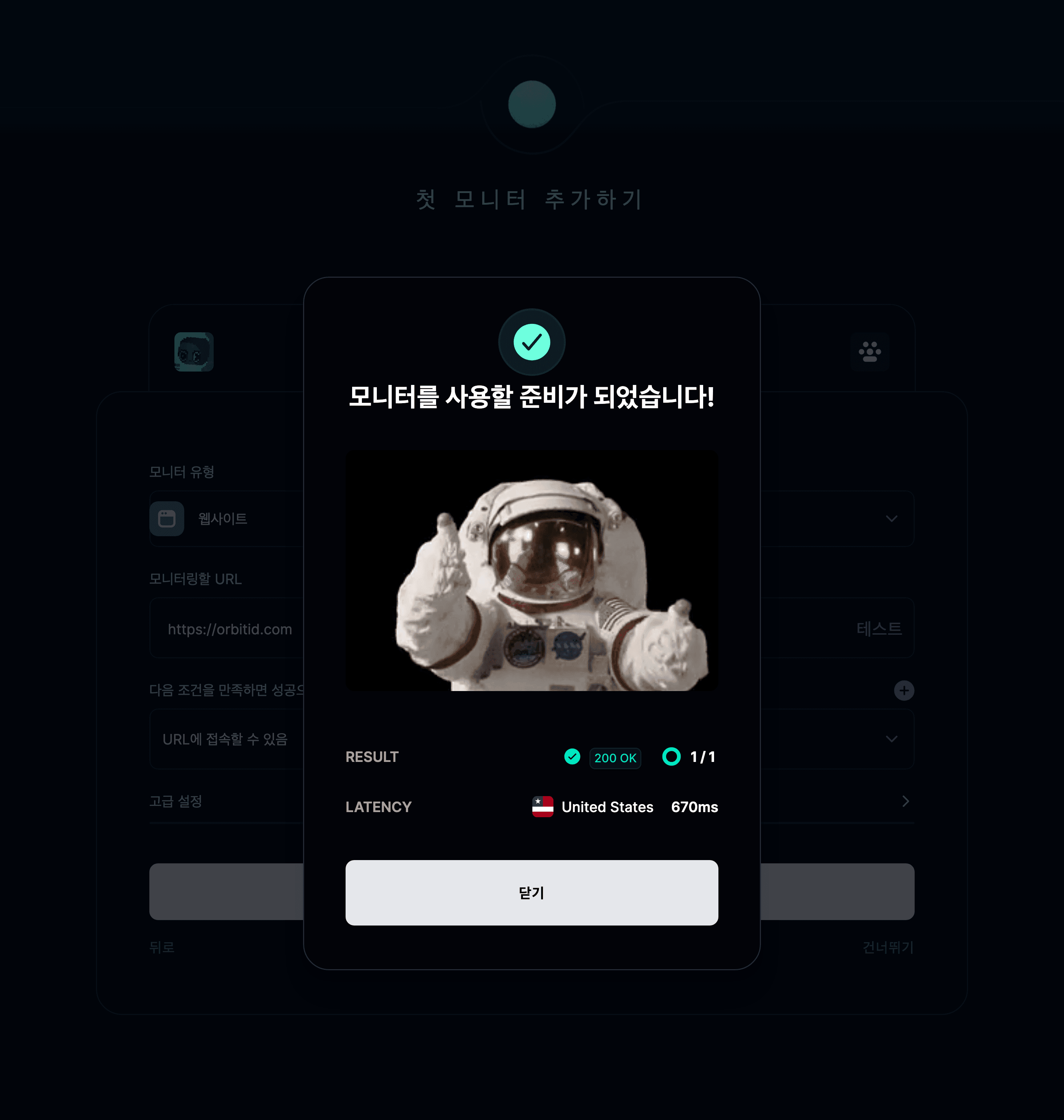
모니터 유형을 선택하고 웹사이트를 추가하세요. 예시로 orbitid.com을 사용하겠습니다.
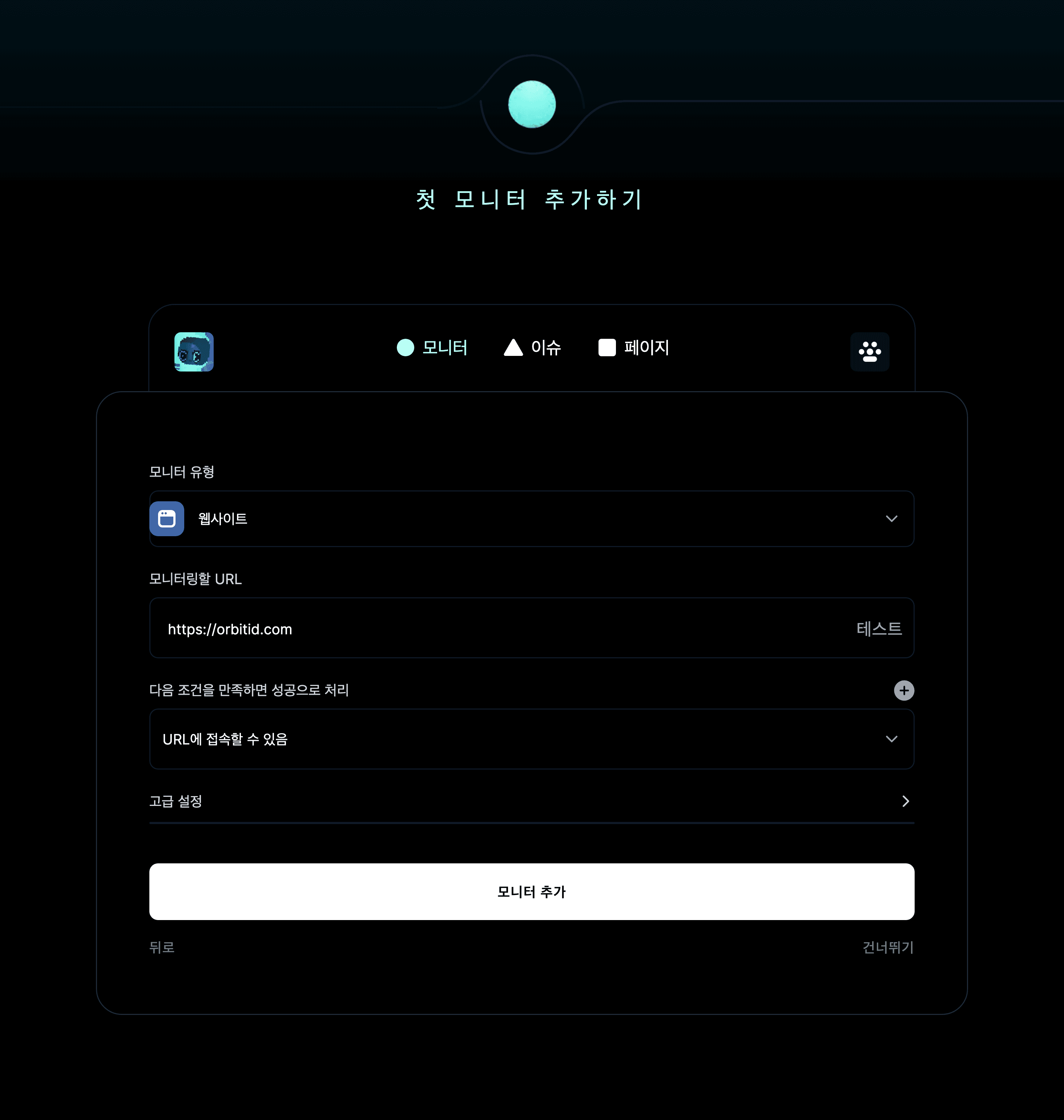
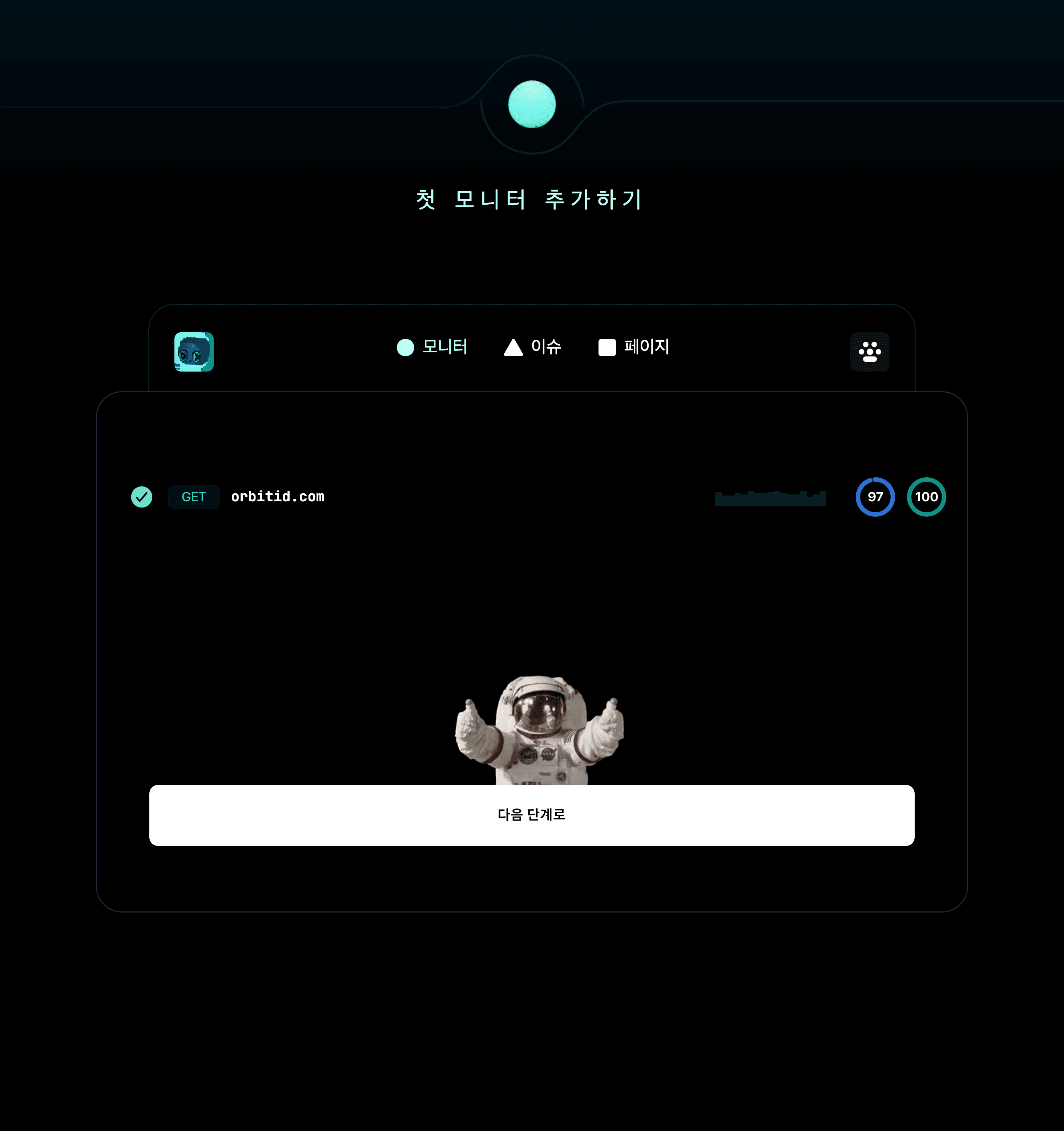
그다음 모니터를 실행해 성공하는지 확인하세요. 모두 정상이라면 모니터를 사용할 준비가 되었다는 화면이 나타납니다!
모니터 추가를 클릭하면 목록에 추가됩니다.
2. 테스트 인시던트 추가하기
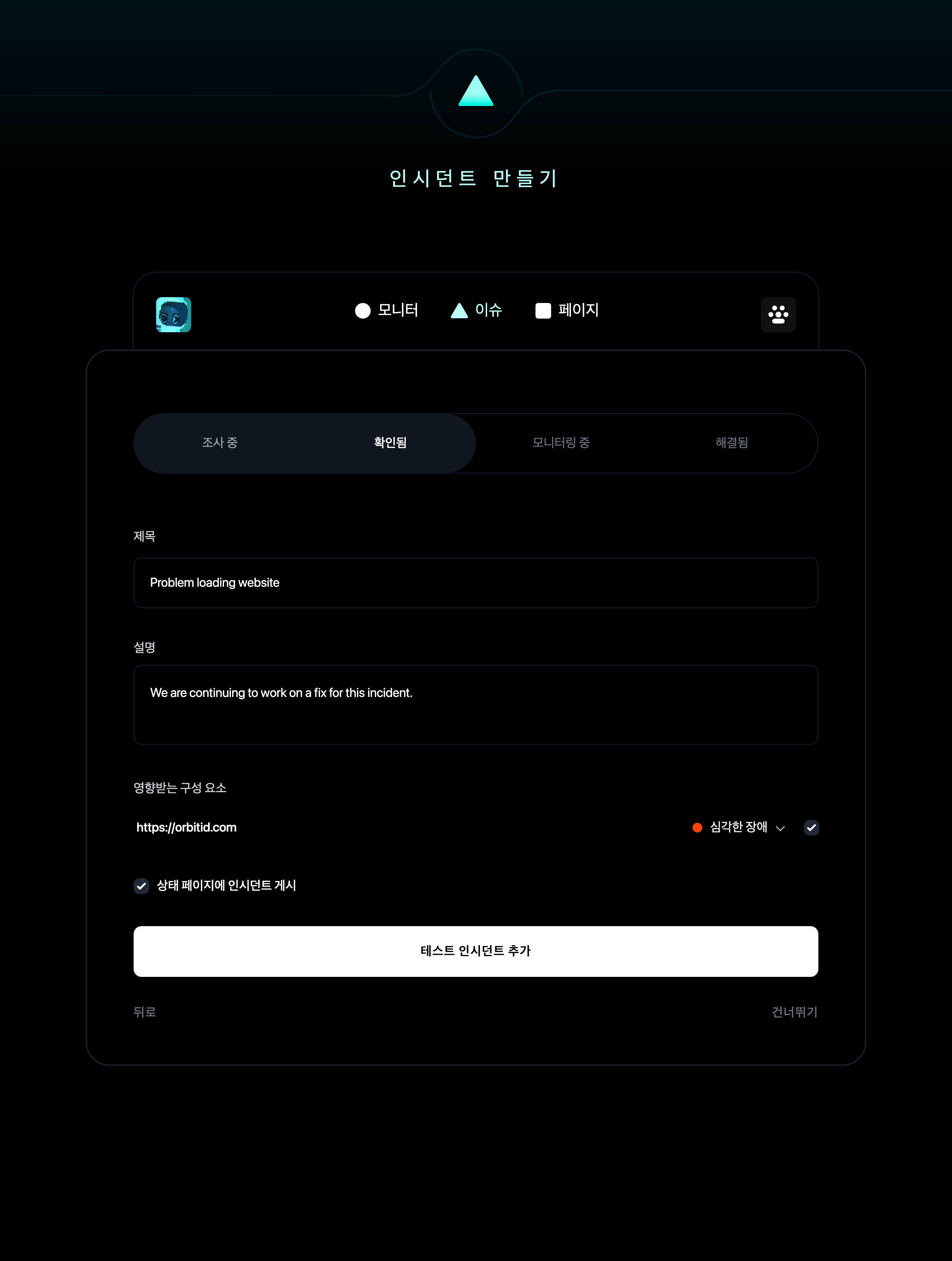
이제 테스트 인시던트를 추가해 보겠습니다. 제목과 설명을 입력하고 영향받는 구성 요소를 선택한 다음 테스트 인시던트 추가를 클릭하세요!
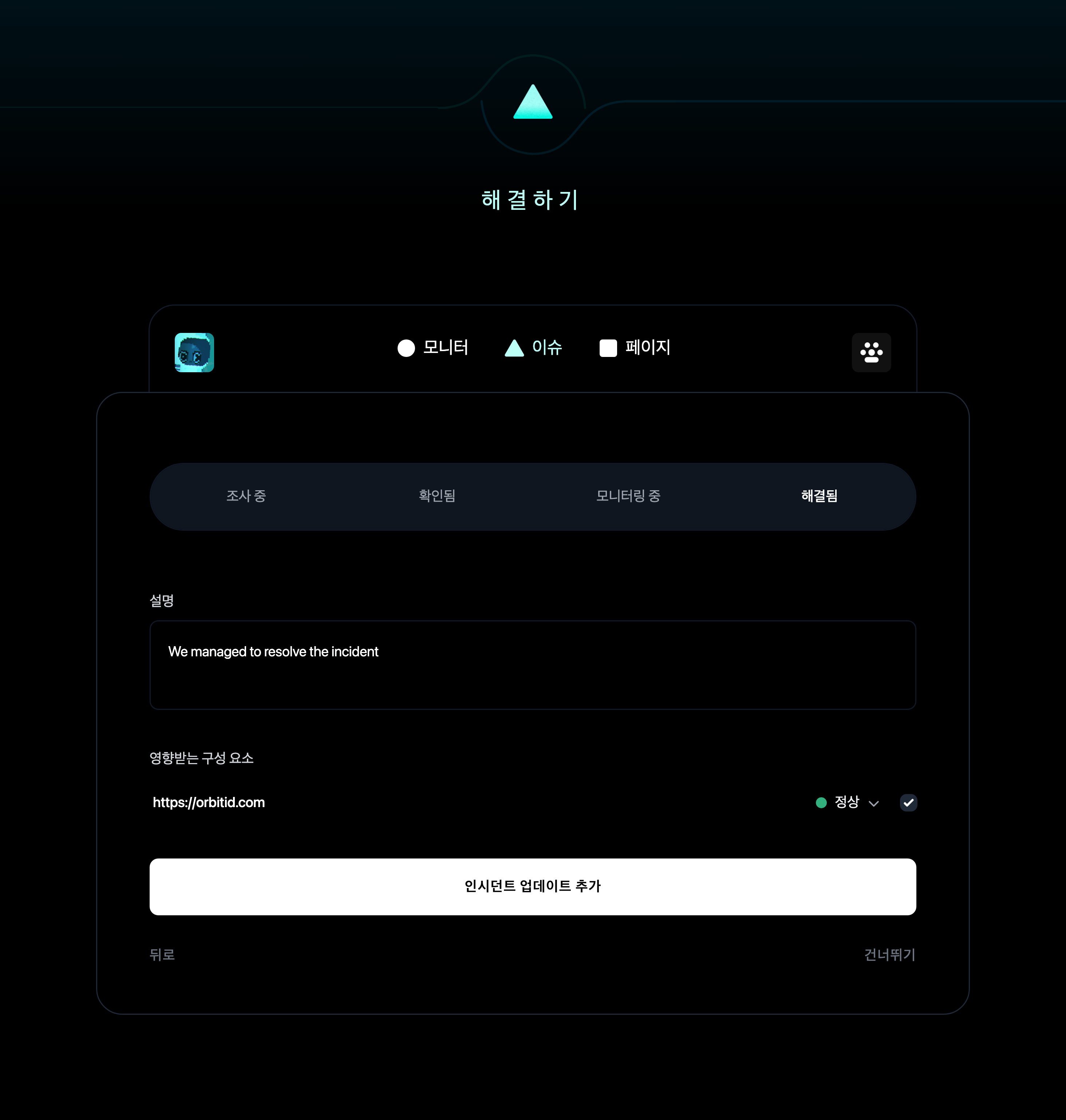
문제를 해결했다면 새 업데이트를 추가해 인시던트를 해결 처리할 수 있습니다.
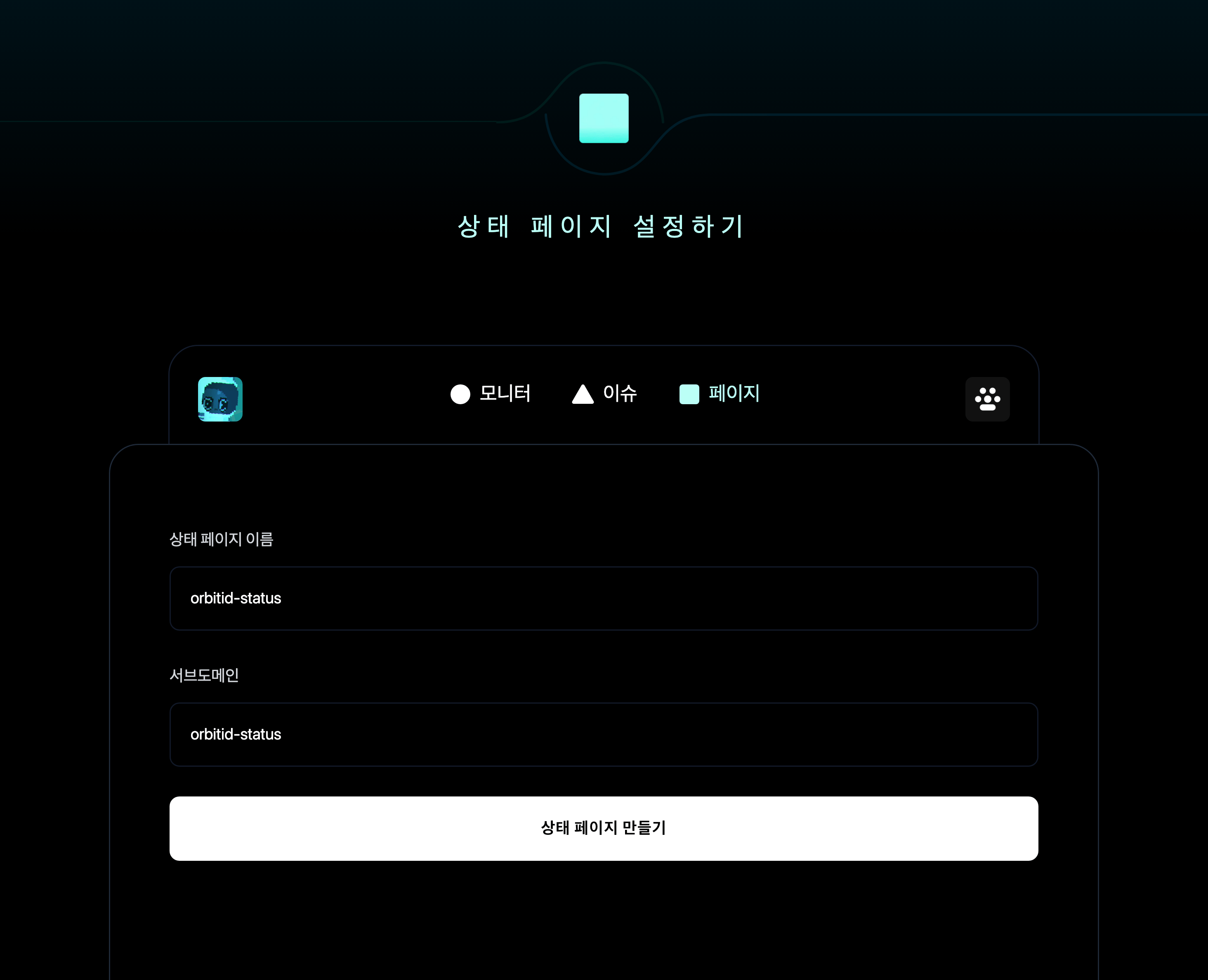
3. 상태 페이지 설정하기
이제 상태 페이지의 이름과 서브도메인을 입력하세요.
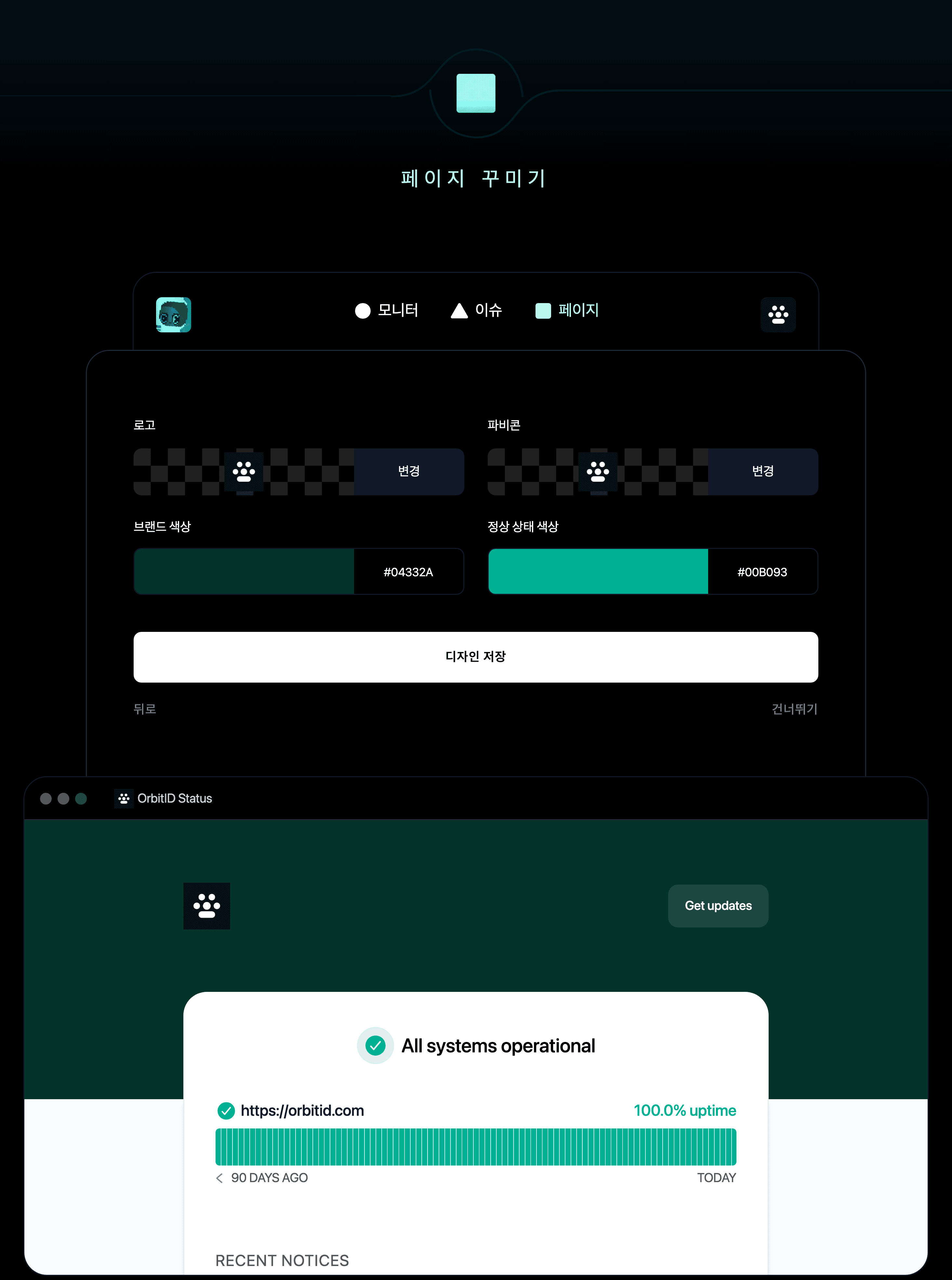
로고와 파비콘을 업로드하세요. 그다음 브랜드 색상과 정상 상태 색상을 선택하세요.
3, 2, 1 발사!
축하합니다! 이제 Instatus를 사용할 준비가 되었습니다.
이제 여러 서비스를 모니터링하고, 팀과 함께 인시던트에 대응하고, 고객에게 상태를 알릴 수 있습니다.
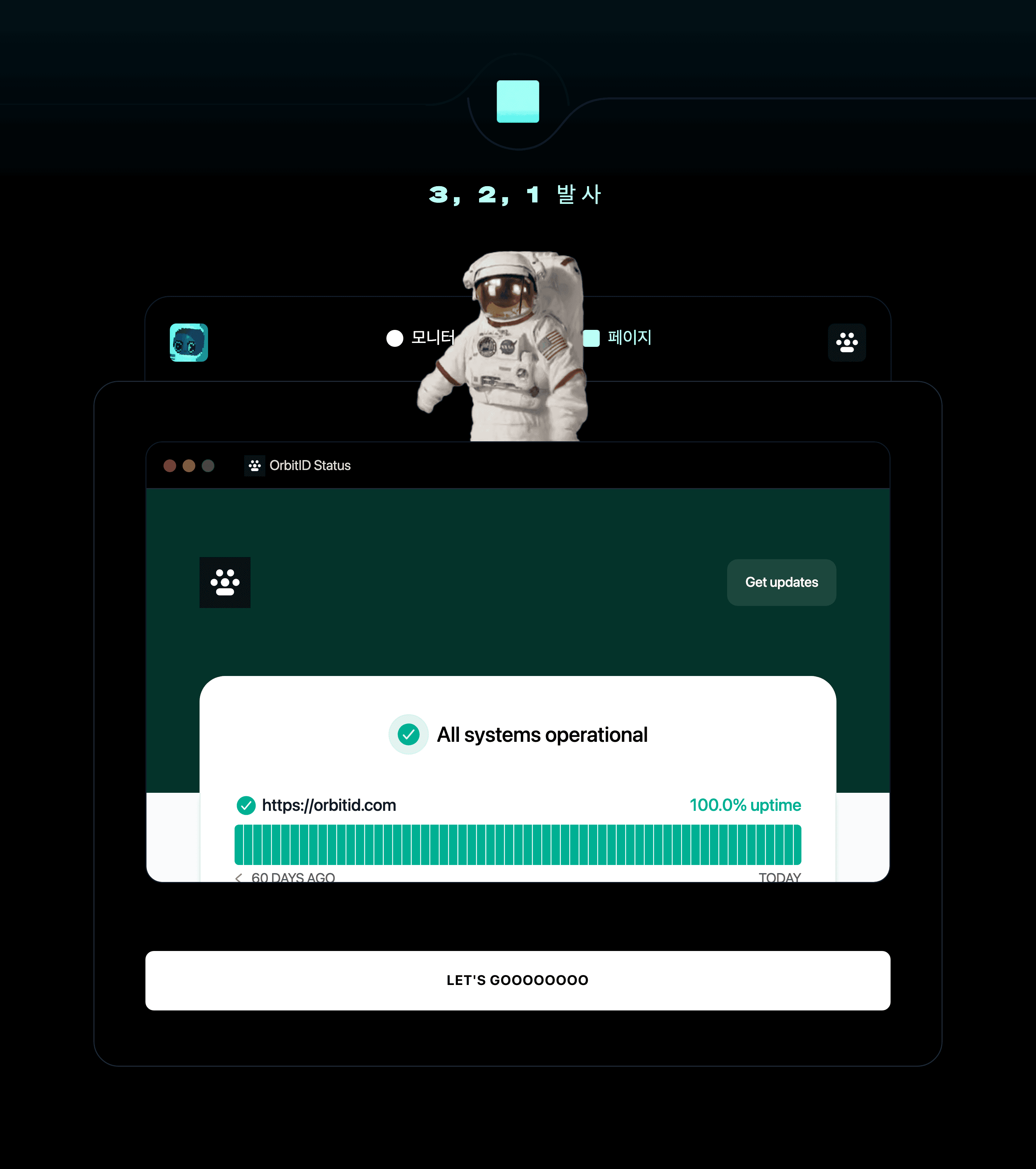
Instatus 계정 설정이 모두 끝났습니다! 🧑🚀
가이드로 이동하기: