Jira + Instatus
- Instatus Jira 연동으로 이동하세요
- 인시던트를 자동으로 생성하고 해결할 때 사용할 템플릿을 선택하세요
- 페이지의 Webhook URL을 복사하세요
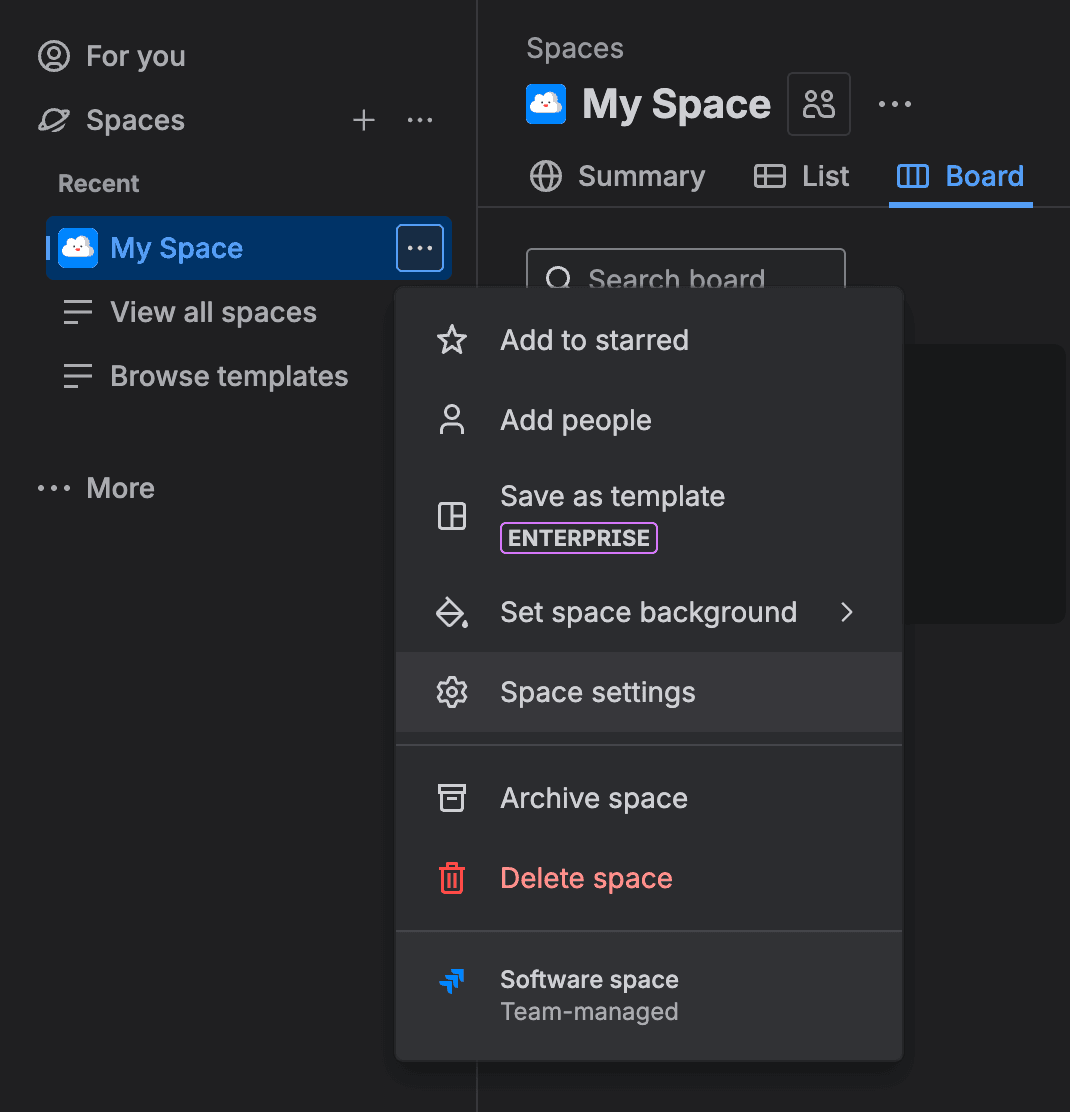
- Jira 대시보드에서 Space Settings → Automation → Create rule → Create from scratch로 이동하세요
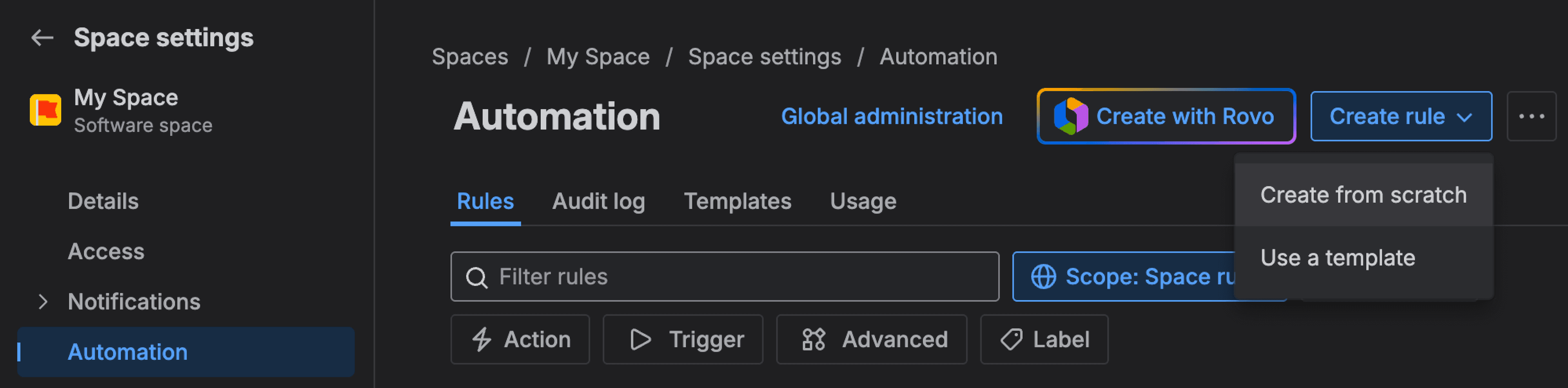
자동화 규칙을 모든 스페이스에 적용하려면 _Global administration_으로 전환한 다음 아래와 같은 규칙을 그대로 적용해야 합니다.
- Jira 이슈가 생성될 때 인시던트를 만드는 규칙을 만드세요
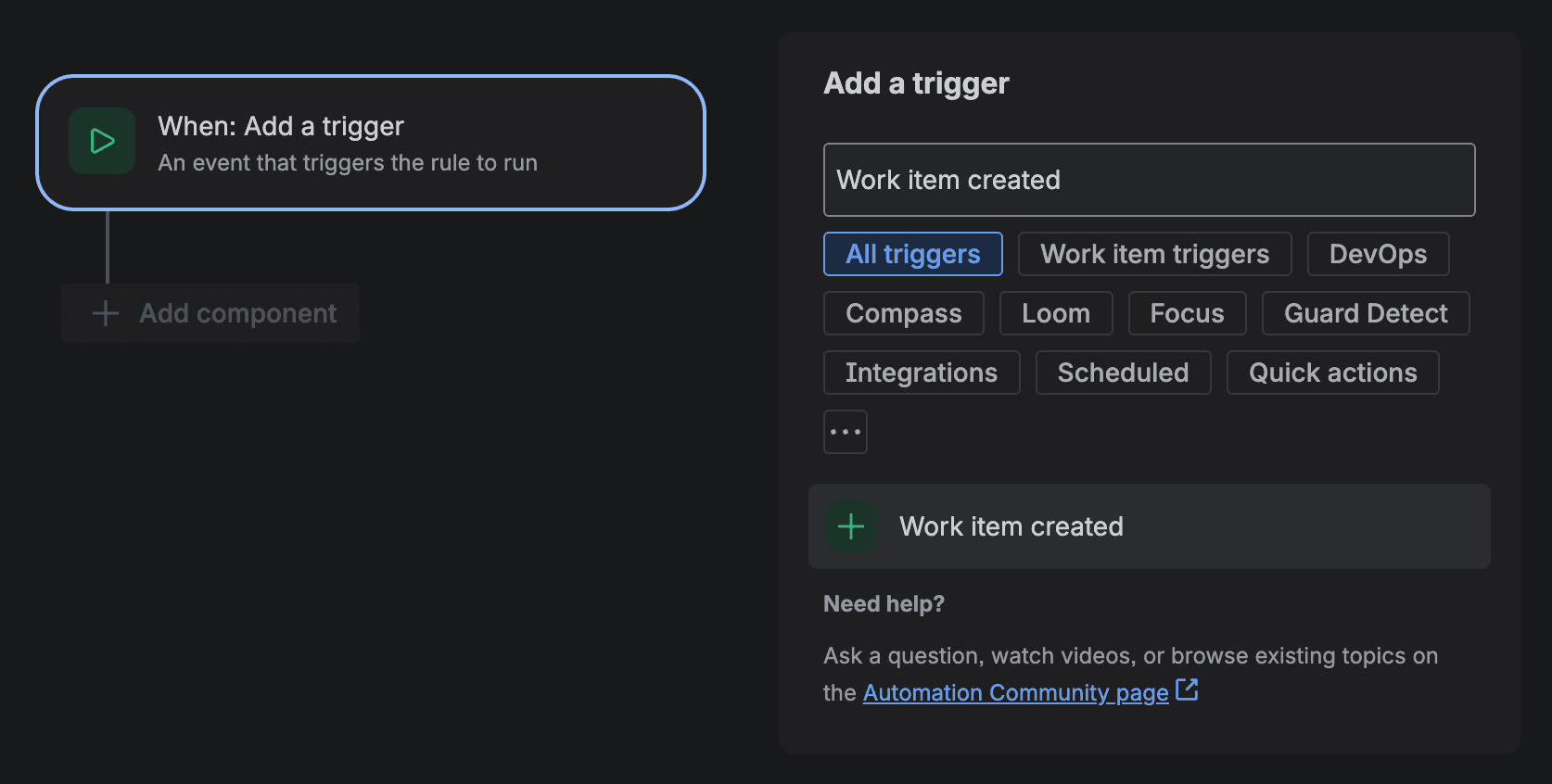
트리거 추가 → _Work item created_를 검색해 선택하세요
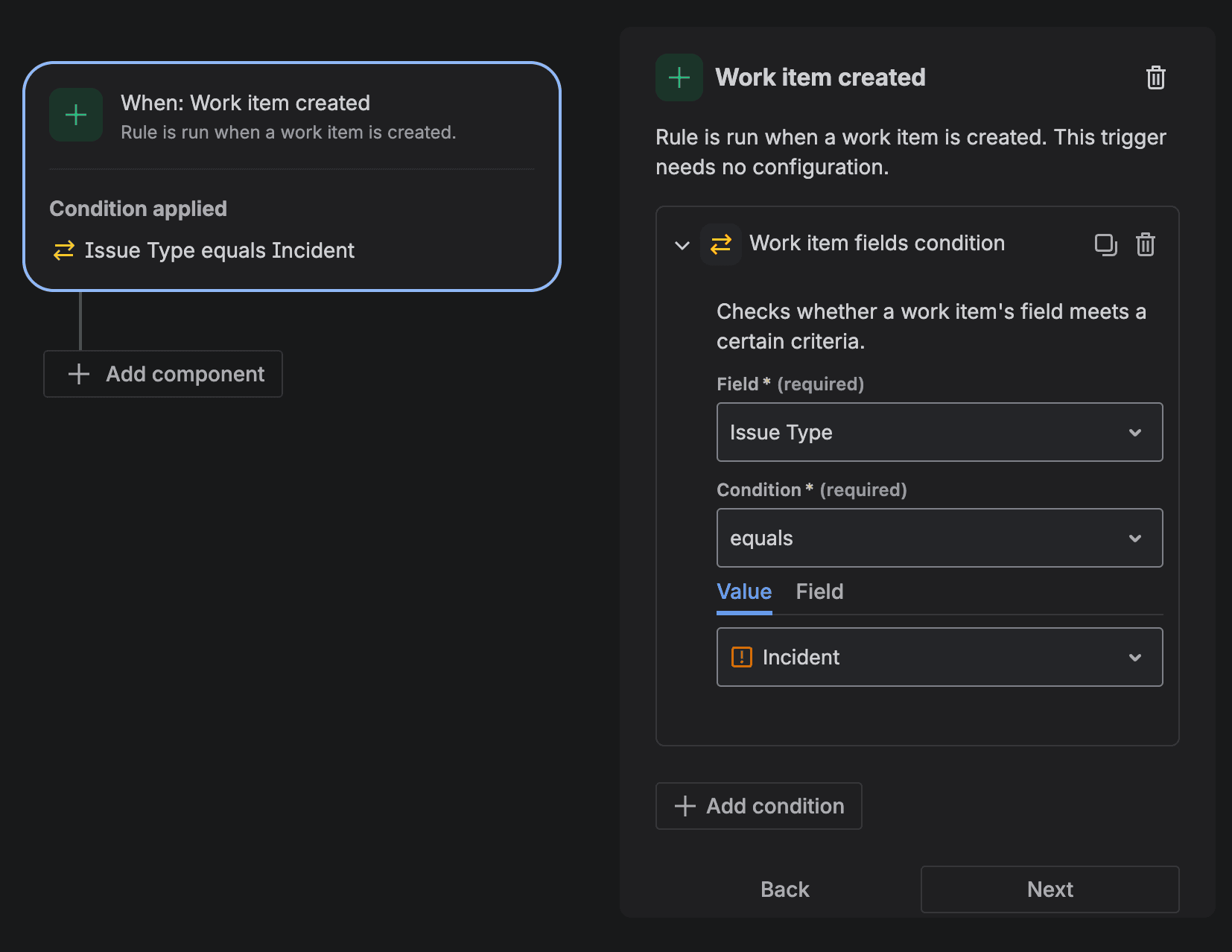
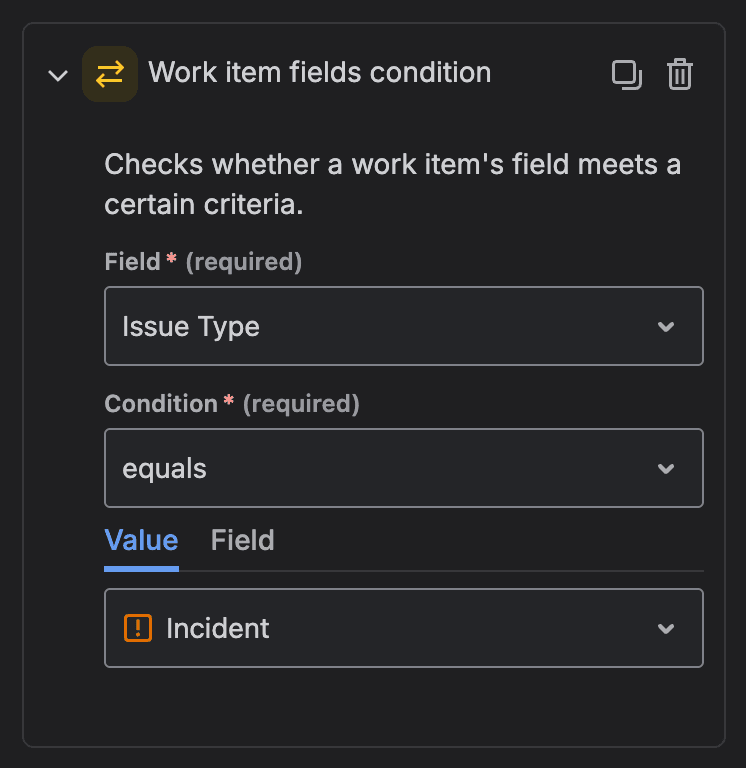
- _Add condition_을 클릭한 다음 _Work item fields condition_을 선택하세요. Field는 _Issue type_으로, 값은 원하는 이슈 유형으로 설정하세요. 이 용도로 새 이슈 유형을 만들어도 됩니다.
-
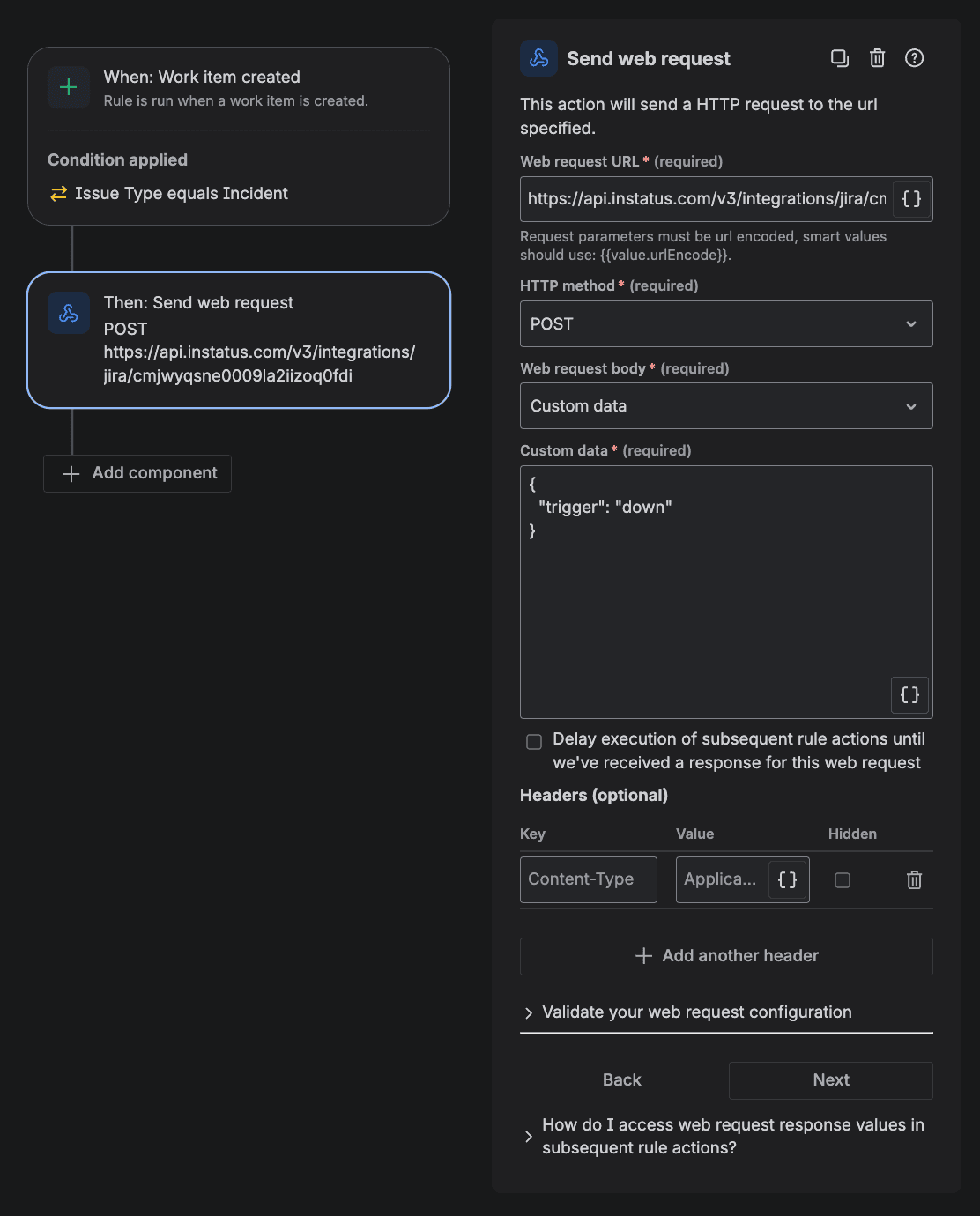
새 작업 구성 요소를 추가하고 _Send web request_를 선택하세요
-
1단계의 Webhook URL을 request URL 필드에 붙여 넣으세요. HTTP 메서드로
POST를 선택하고 request body로 Custom data를 선택한 다음 아래 내용을 붙여 넣으세요:
{"trigger": "down"}
-
권한 문제가 생기지 않도록 이 자동화 규칙의 Actor가 _Automation for Jira_로 설정되어 있는지 확인하세요. Rule details → Actor에서 확인할 수 있습니다
-
next를 클릭한 다음 규칙을 켜고 이름을 지정하세요
인시던트 생성 규칙을 만들었습니다. 이제 인시던트 해결 규칙을 만들어 보겠습니다.
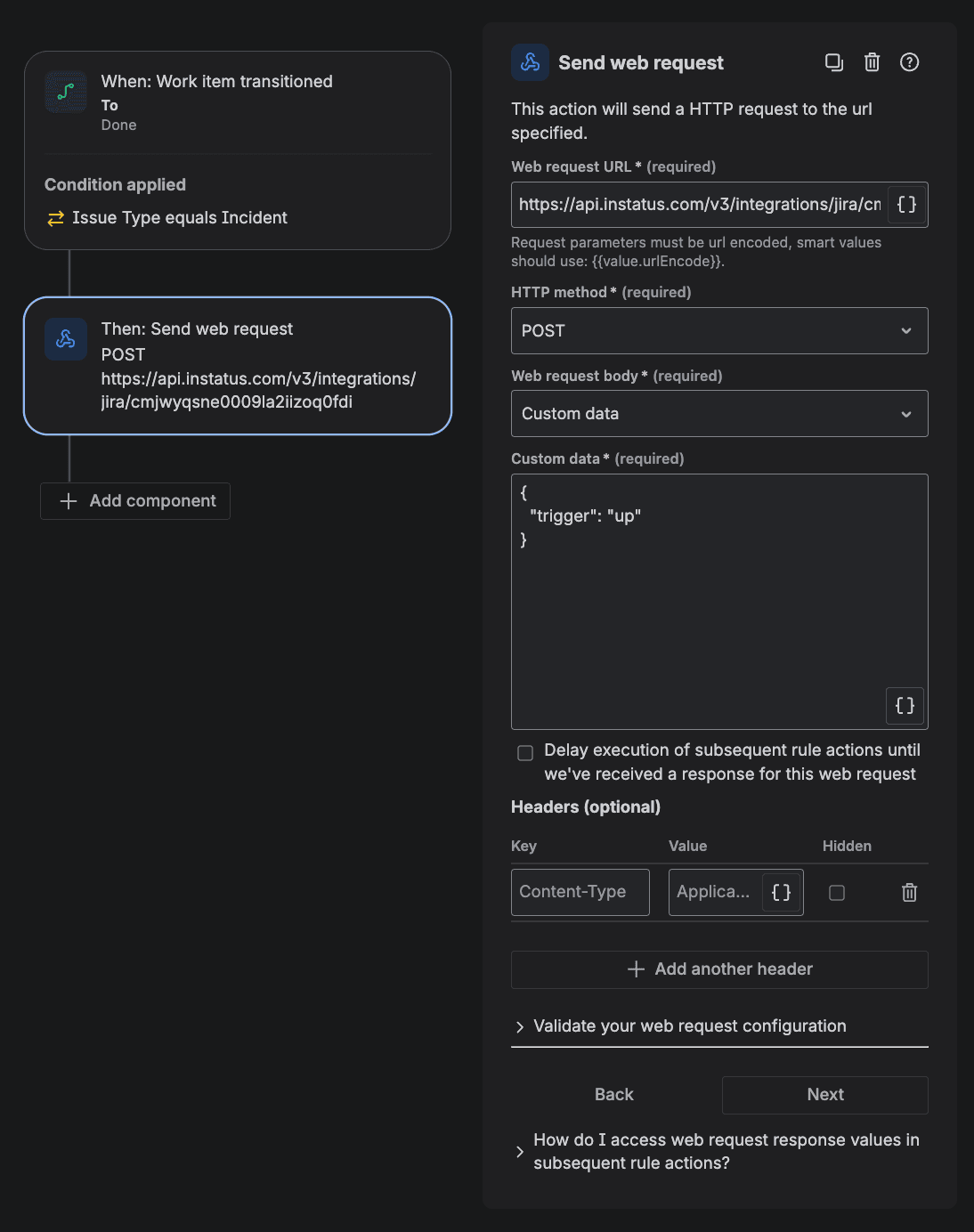
- 트리거 추가 → _Work item transitioned_를 검색해 선택 → To 상태를 Done 또는 해결을 뜻하는 상태로 설정하세요

- add condition을 클릭한 다음 Work item fields condition을 선택하세요. Field는 _Issue type_으로, 값은 인시던트 생성 규칙(6단계)에서 사용한 이슈 유형과 동일하게 설정하세요
-
작업 구성 요소를 추가하고 _Send web request_를 선택하세요
-
1단계와 동일한 Webhook URL을 request URL 필드에 붙여 넣으세요. HTTP 메서드로
POST를 선택하고 request body로 Custom data를 선택한 다음 아래 내용을 붙여 넣으세요:
{"trigger": "up"}
-
권한 문제가 생기지 않도록 이 자동화 규칙의 Actor가 _Automation for Jira_로 설정되어 있는지 확인하세요. Rule details → Actor에서 확인할 수 있습니다
-
next를 클릭한 다음 규칙을 켜고 이름을 지정하세요. 이것으로 인시던트 해결 규칙이 만들어졌습니다.