로그
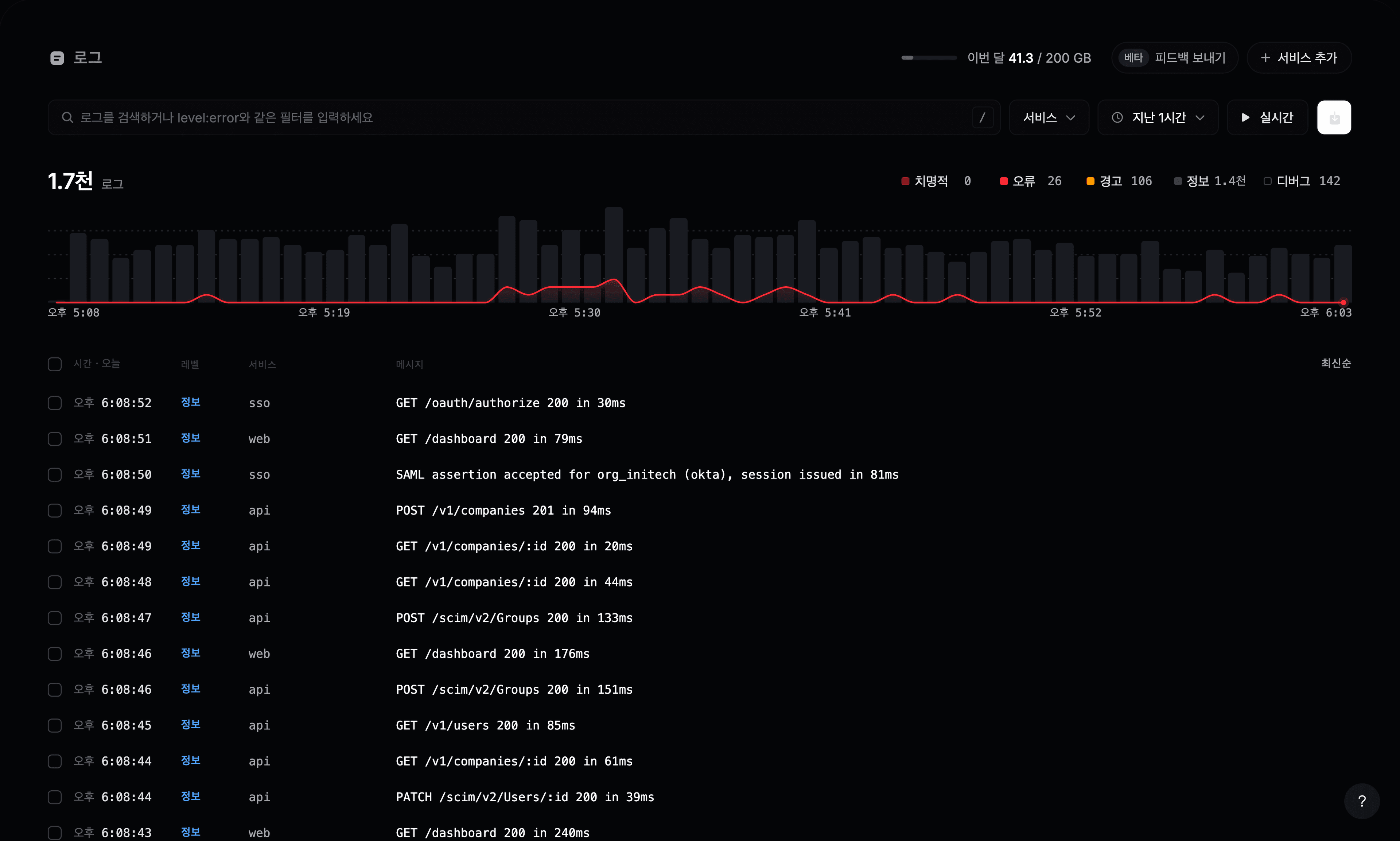
상태 페이지에서 Observability → 로그를 여세요. 최신 로그가 위에 있고, 그 위에 로그 양 차트가 있습니다. 차트의 빨간 선은 오류라서 언제 문제가 시작됐는지 한눈에 보입니다.
검색
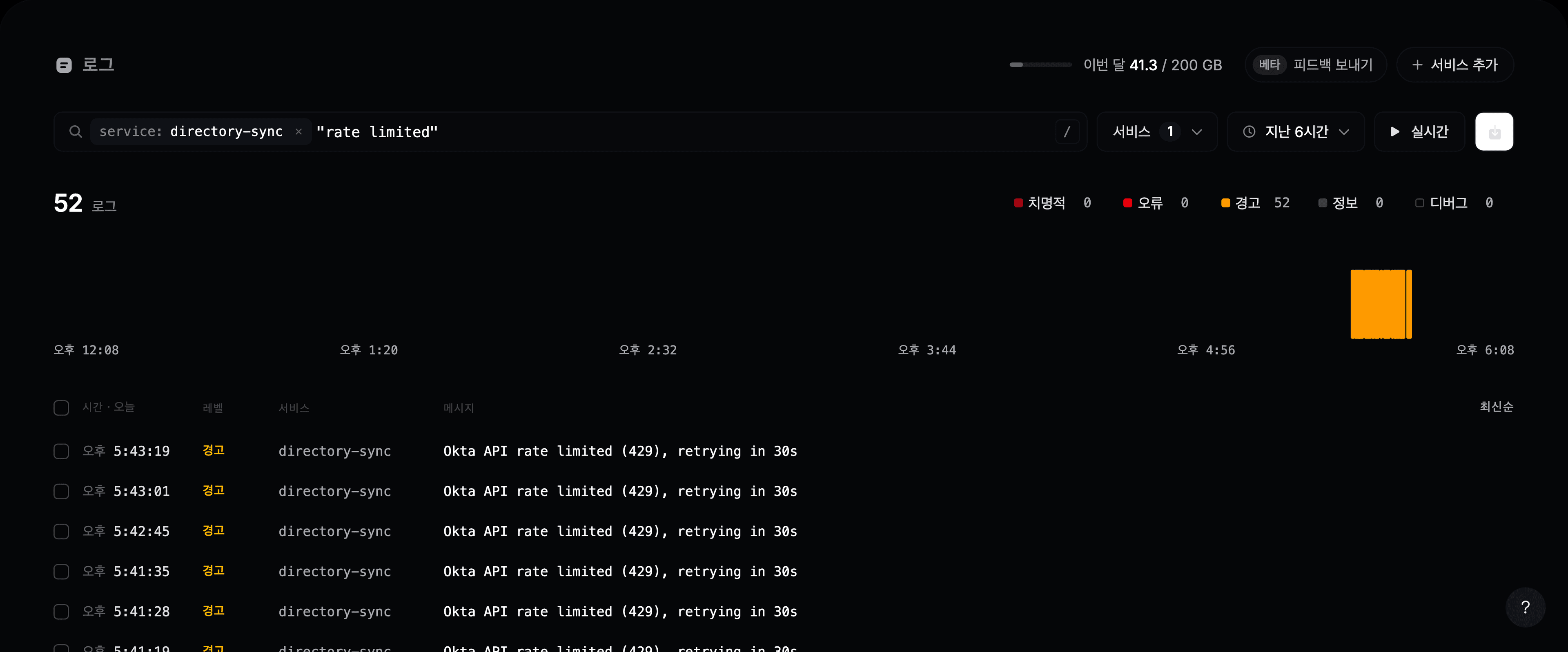
검색창에 단어를 입력하고 Enter를 누르세요. 단어는 메시지 어디에 있든 순서와 상관없이 찾습니다. 구문을 정확히 찾으려면 "rate limited"처럼 따옴표로 감싸세요.
검색에 따라 차트, 개수, 목록이 모두 바뀝니다.
필터
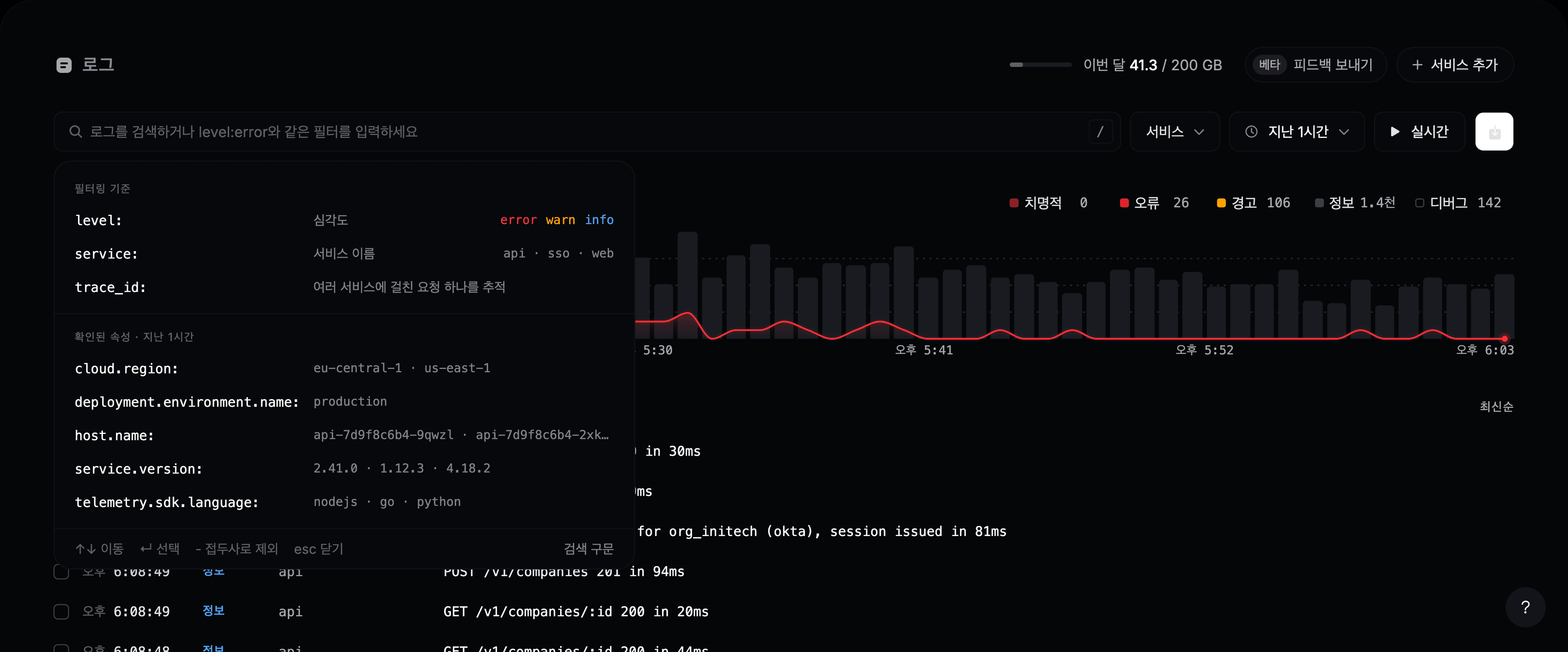
빈 검색창을 클릭하면 필터로 쓸 수 있는 항목이 보입니다. 필드를 고른 뒤 값을 고르세요. 각 필드에는 자주 나오는 값과 그 빈도가 표시됩니다.
| 필터 | 찾는 것 |
|---|---|
level: | 레벨: fatal, error, warn, info, debug 또는 trace |
service: | 한 서비스의 로그 |
trace_id: | 한 요청의 모든 로그(모든 서비스) |
| 모든 속성 | http.route:나 customer.id:처럼 이름을 입력 |
필터는 검색창 안의 칩이 됩니다. **×**를 클릭하면 제거됩니다. -level:debug처럼 필터 앞에 -를 붙이면 제외됩니다.
레벨로 필터링
level:을 입력하면 레벨 선택기가 열립니다. 레벨별 로그 수가 표시됩니다. Space로 여러 개를 고른 뒤 Enter를 누르세요. 자주 쓰는 두 단축키가 있습니다: level:>=warn은 경고 이상만 남기고, -level:debug는 디버그 잡음을 숨깁니다.
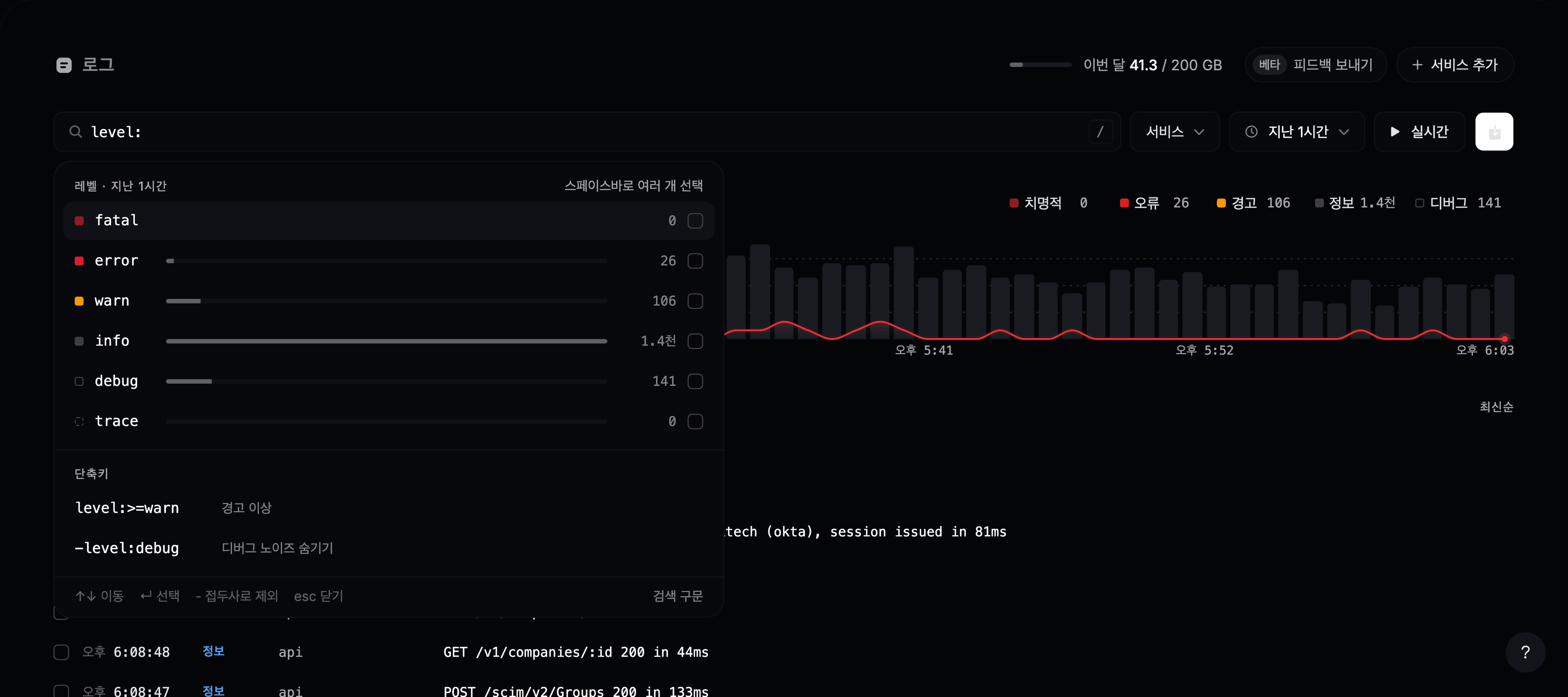
검색창 옆의 서비스 버튼은 service:의 단축키입니다. 차트 위의 레벨을 클릭하면 그 레벨을 켜거나 끕니다.
검색 구문
| 입력 | 찾는 것 |
|---|---|
timeout | 그 단어가 들어간 로그 |
"connection pool" | 그 구문과 정확히 일치 |
timeout retry | 두 단어 모두(순서 무관) |
timeout OR refused | 둘 중 하나의 단어 |
-timeout 또는 NOT timeout | 그 단어가 없는 로그 |
level:error service:api | 두 필터 모두 |
(timeout OR refused) AND service:api | 괄호로 묶기 |
service:"billing worker" | 공백이 있는 값은 따옴표로 |
AND, OR, NOT은 대문자로 씁니다. 따옴표를 닫지 않는 등 검색을 해석할 수 없으면 탐색기가 알려 주고 이전 결과를 유지합니다.
검색창을 열면 최근 검색이 표시되므로, 자주 쓰는 검색은 한 번의 클릭으로 다시 실행할 수 있습니다.
기간 바꾸기
기간 버튼을 클릭해 최근 15분부터 최근 7일까지 고르거나, 시작와 종료로 사용자 지정 기간을 설정하세요.
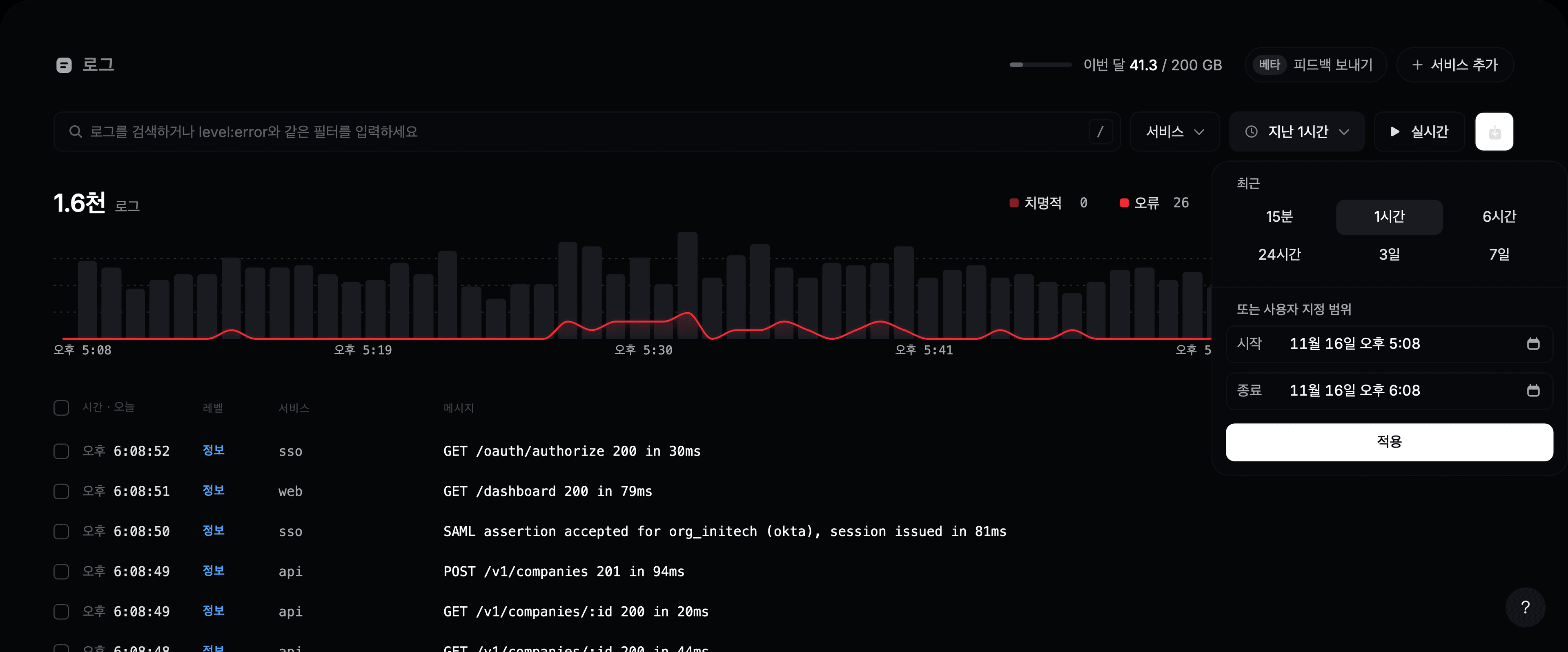
급증 구간을 확대하려면 차트에서 그 부분을 드래그하세요. 뒤로 버튼을 누르면 이전 기간으로 돌아갑니다.
로그 읽기
행을 클릭하거나 ↑ **↓**로 이동한 뒤 Enter를 누르세요. 세부 정보 패널이 열리고 다음이 표시됩니다:
- 전체 메시지와 메시지 복사.
- 비슷한 메시지를 찾는 비슷한 로그.
- 로그가 요청에 속하면 이 트레이스의 로그 N개. 그 요청의 모든 로그를 모든 서비스에 걸쳐 보여 줍니다.
- 로그의 속성과 리소스(보낸 서비스, 호스트, 버전). 값을 클릭하면 그 값으로 필터링하거나 제외하거나 복사할 수 있습니다.
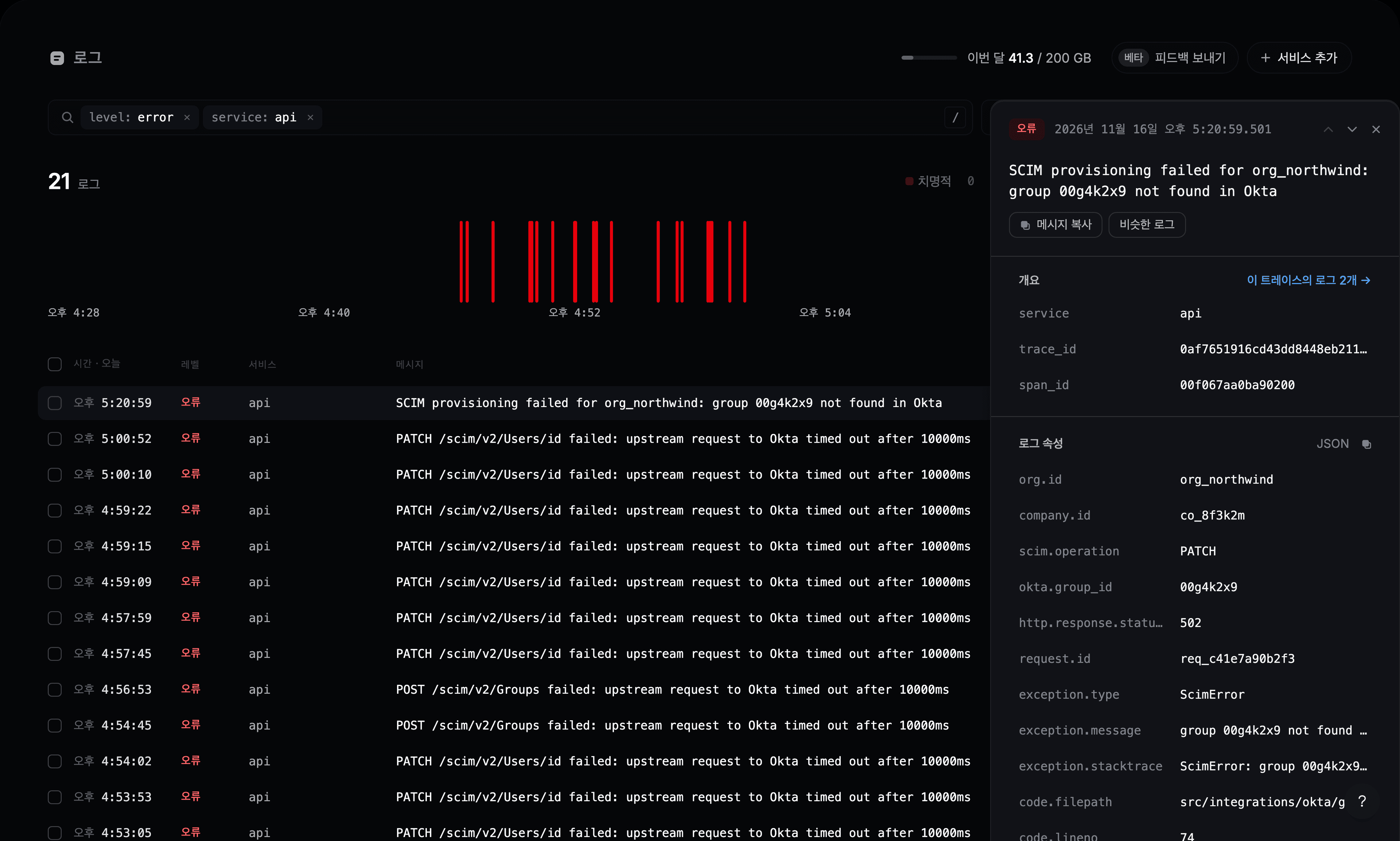
패널 상단의 화살표로 이전 로그와 다음 로그로 이동합니다.
실시간
L을 누르거나 실시간를 클릭하면 도착하는 로그를 바로 볼 수 있습니다. 새 로그는 위에 추가되고, 헤더에 초당 도착 수가 표시됩니다. 검색과 필터는 그대로 적용되므로 실시간 모드에서 level:error는 실시간 오류 피드가 됩니다.
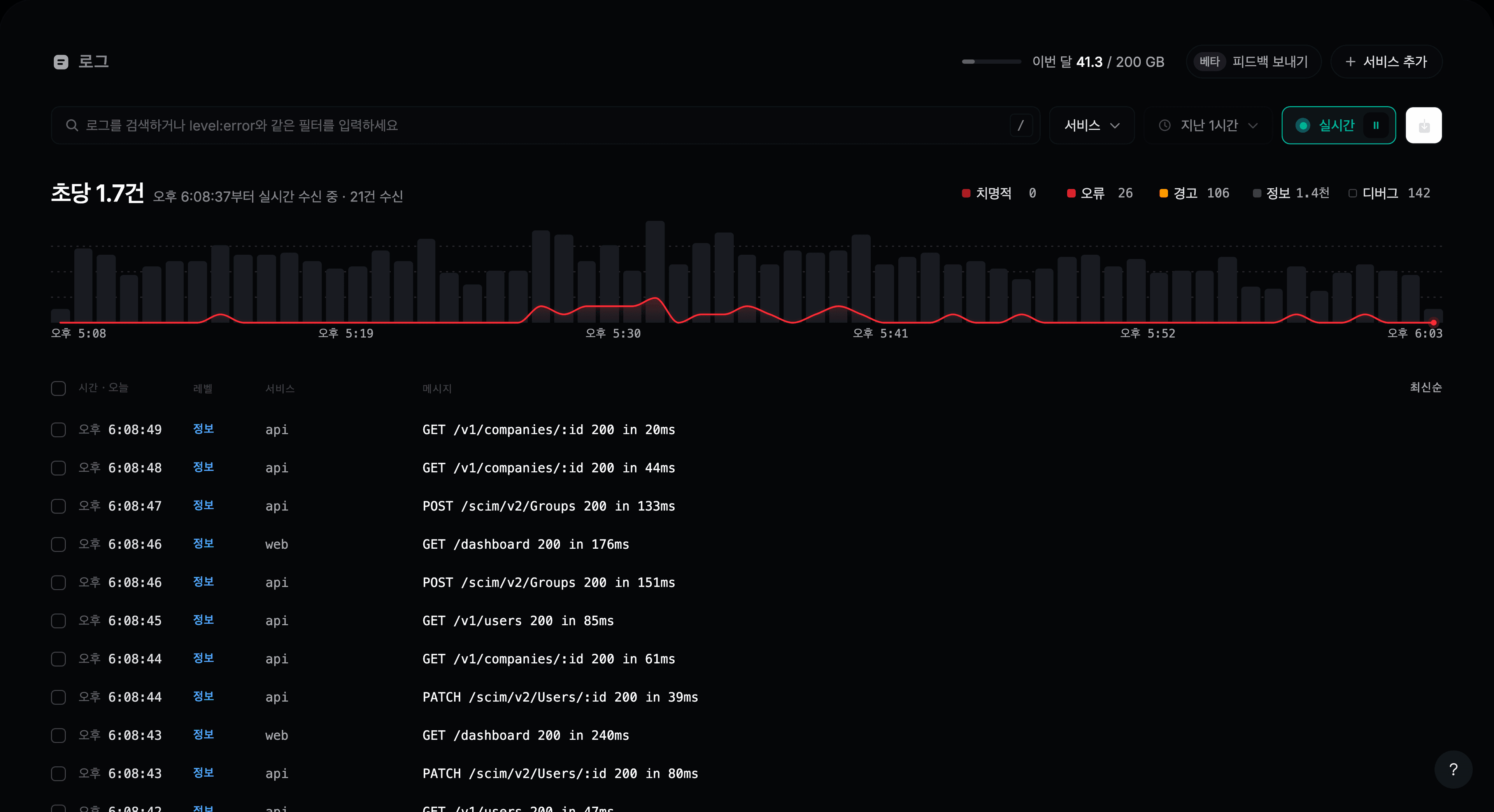
일시 중지 버튼을 클릭하거나 L을 다시 누르면 멈춥니다. 차트는 실시간 보기 전의 기간을 유지합니다. 표시할 수 있는 것보다 로그가 빨리 들어오면 알림이 나타납니다. 일시 중지하고 검색하면 모두 볼 수 있습니다.
내보내기
체크박스로 원하는 로그를 선택하세요. 목록 위에 CSV 내보내기, JSON 내보내기, 복사가 있는 막대가 나타납니다.
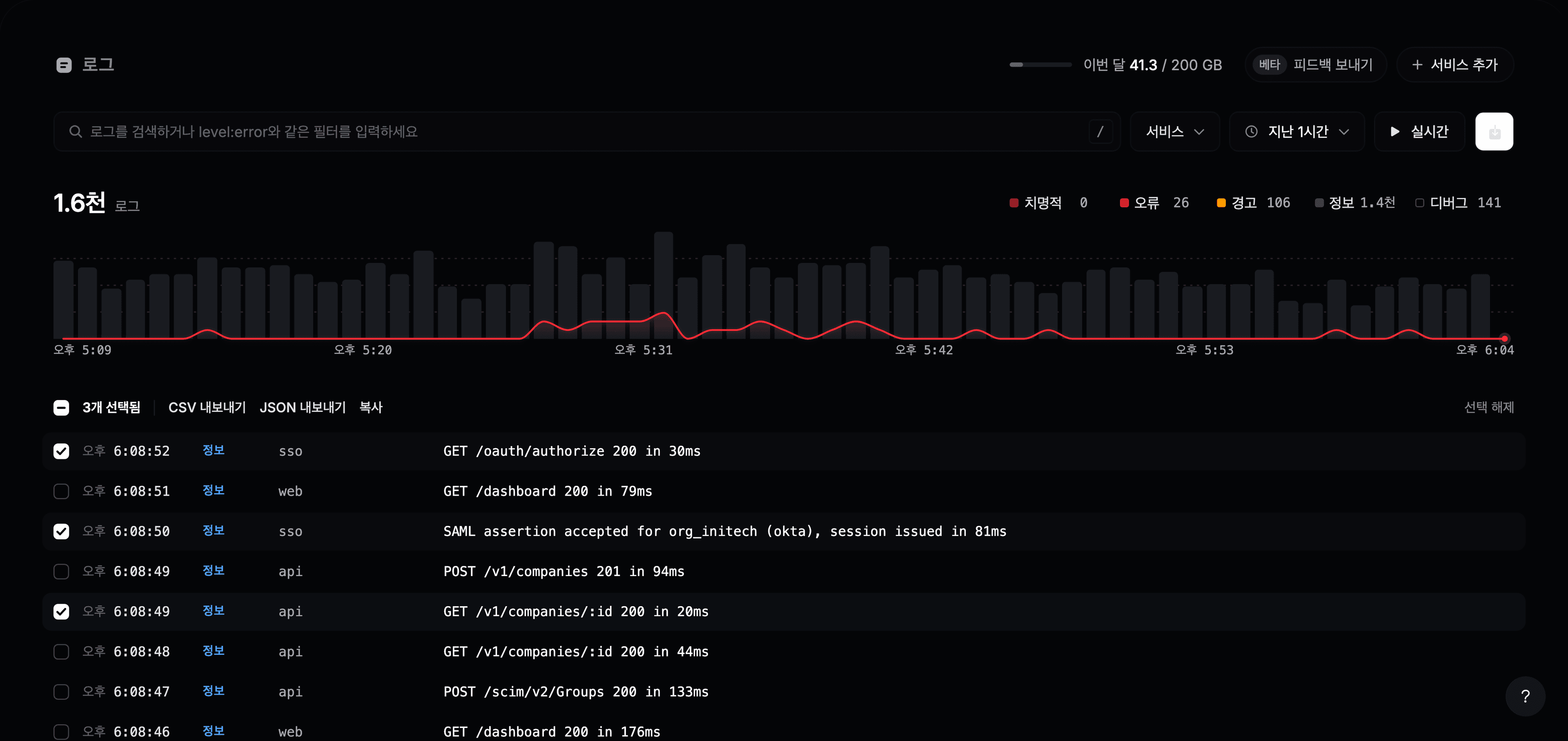
검색창 끝의 다운로드 버튼은 목록에 불러온 모든 로그를 CSV로 내보냅니다. 내보내기에는 각 로그의 시간, 서비스, 레벨, 메시지가 들어 있습니다. 로그의 속성이 필요하면 로그를 열고 세부 정보 패널의 JSON으로 복사를 사용하세요.
키보드 단축키
| 키 | 동작 |
|---|---|
↓ ↑ 또는 J K | 로그 간 이동 |
Enter | 선택한 로그 열기 |
Esc | 세부 정보 패널이나 메뉴 닫기 |
L | 실시간 보기 시작 또는 중지 |
Space | 선택기에서 여러 값 고르기 |