TCP & UDP 모니터링
TCP와 UDP 모니터를 사용하면 서버와 애플리케이션에 특정 네트워크 포트로 접근할 수 있는지 확인할 수 있습니다.
데이터베이스, 메일 서버, 애플리케이션 백엔드, DNS 서버, 게임 서버, VoIP 게이트웨이 등 TCP나 UDP 포트에서 수신 대기하는 모든 서비스를 모니터링하는 데 적합합니다.
다른 모니터와 마찬가지로, TCP나 UDP 모니터가 문제를 감지하면 팀이 빠르게 원인을 조사하고 해결하고 상태 페이지를 통해 사용자에게 알릴 수 있습니다.
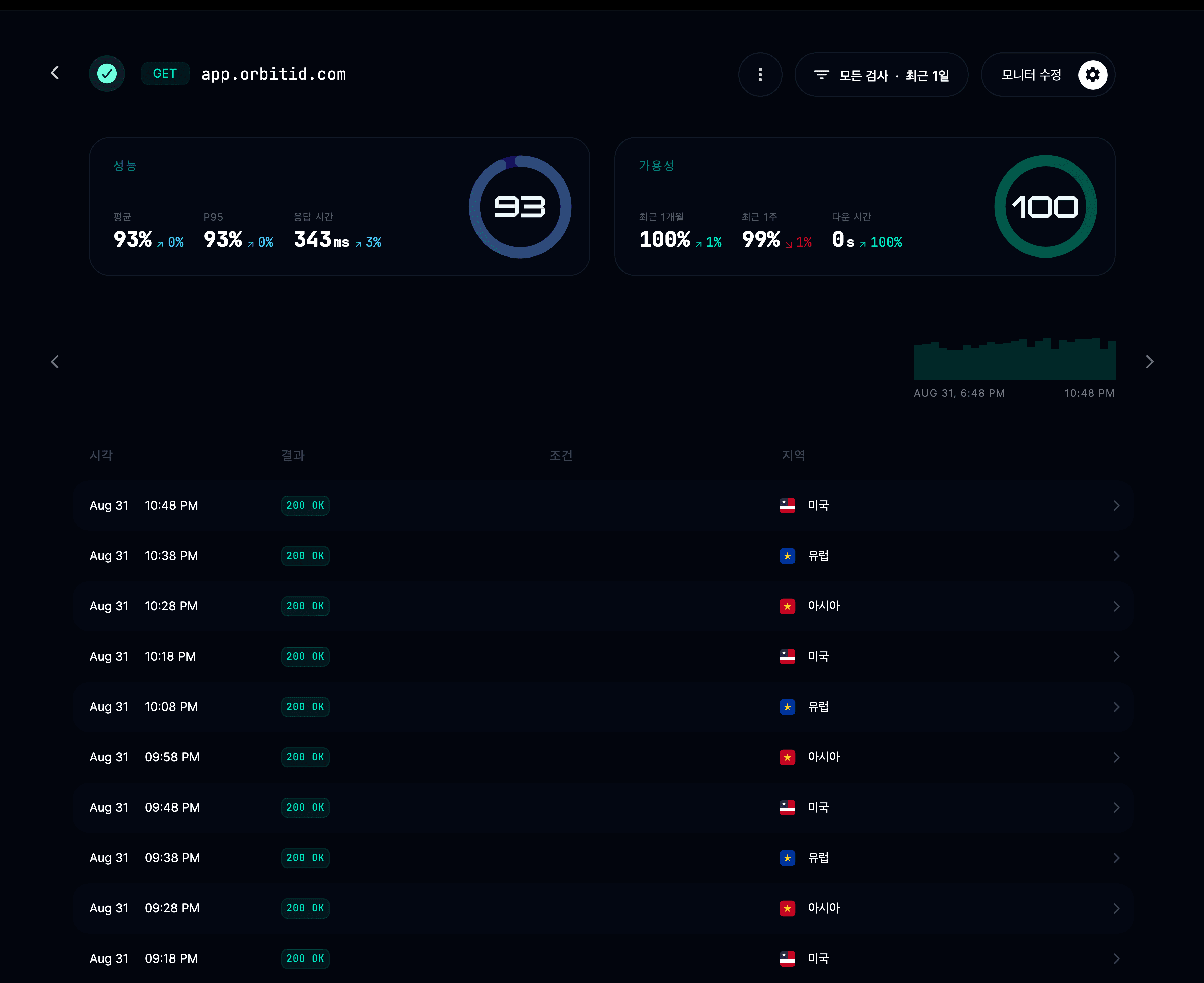
TCP 모니터로 할 수 있는 일
- 전 세계 여러 지역에서 호스트와 포트에 접근할 수 있는지 테스트합니다.
- 서비스가 중단되거나, 응답이 느려지거나, 연결이 끊기는 상황을 감지합니다.
- 연결 시간과 지연 시간을 측정합니다.
- 연결 문제가 발생하면 원하는 채널로 알림을 보냅니다.
- 상태 페이지에 가동률 통계를 표시합니다.
UDP 모니터로 할 수 있는 일
- 대상 호스트와 UDP 포트에 접근할 수 있는지 확인합니다.
- 패킷 손실과 응답 지연 시간을 측정합니다.
- UDP 기반 서비스가 응답을 멈추거나 불안정해지는 상황을 감지합니다.
- 전 세계 여러 지역에서 가동률과 안정성을 추적합니다.
- 공개 또는 내부 상태 페이지에 성능 지표를 표시합니다.
TCP 모니터 설정하기
새 모니터를 만들려면 프로젝트 → 모니터 → 모니터 추가로 이동하세요.
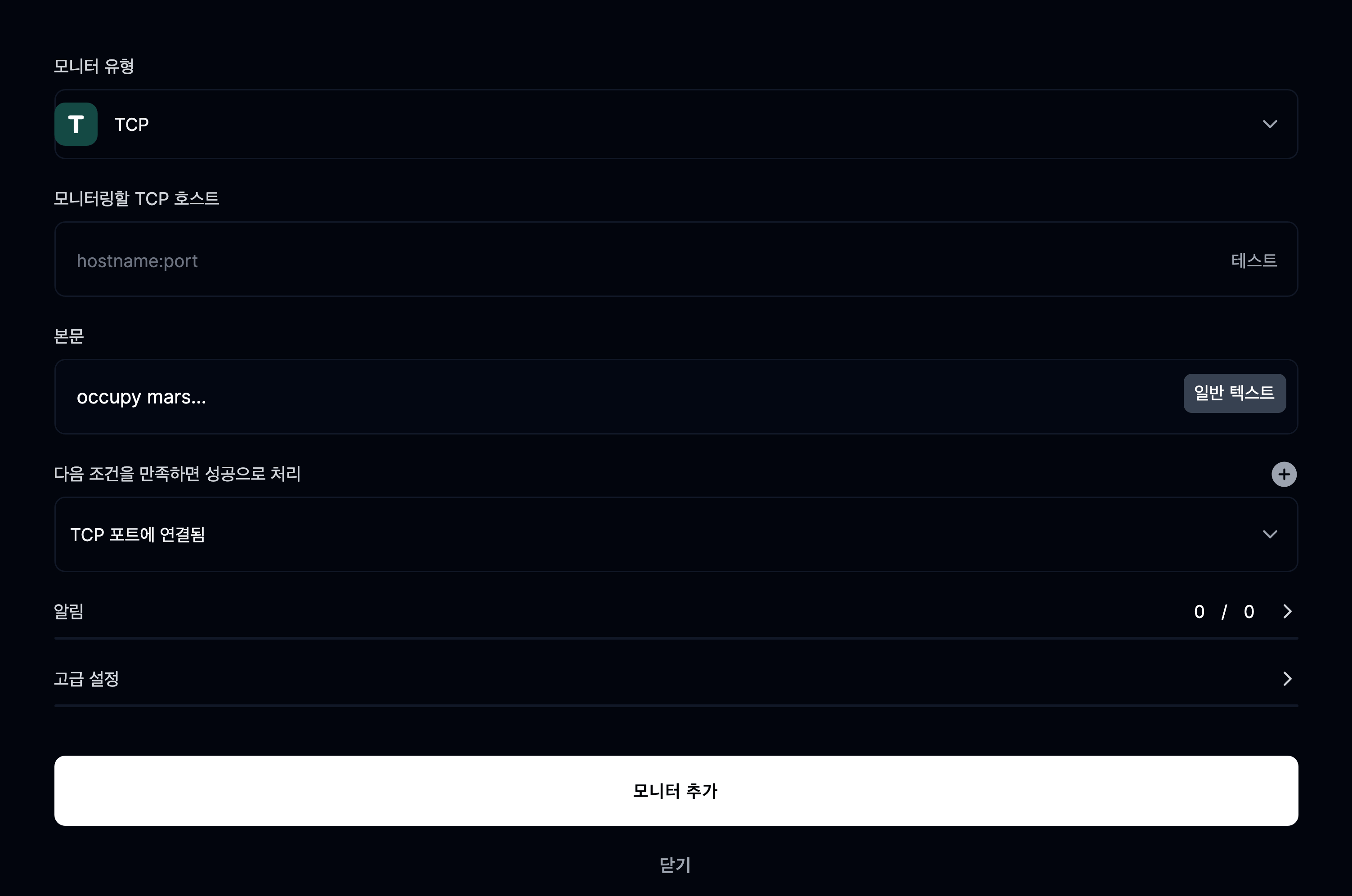
모니터 유형
모니터 유형 목록에서 TCP를 선택하세요.
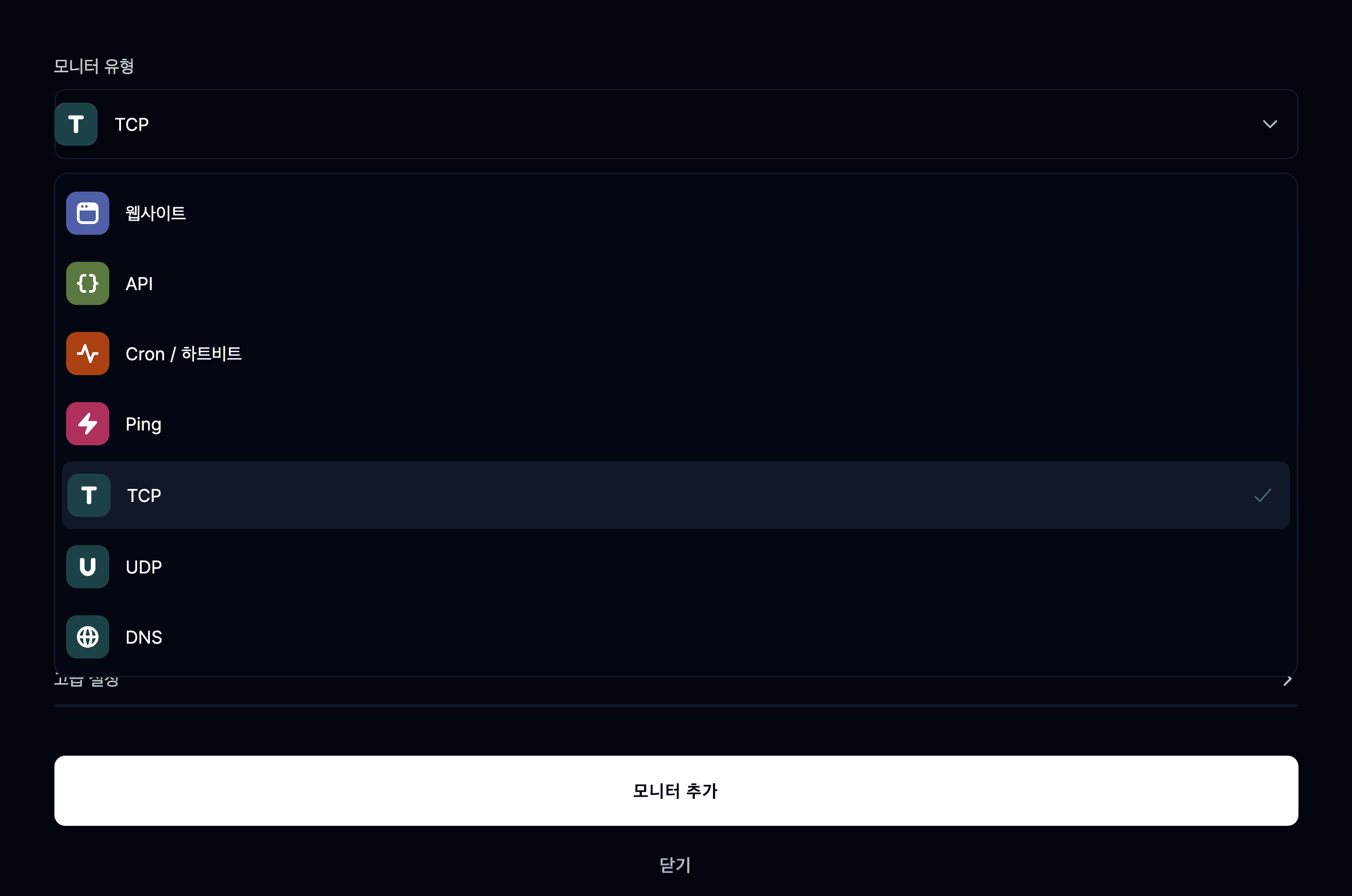
그다음 모니터링할 호스트:포트를 입력하세요.
예를 들면 다음과 같습니다.
db.yourcompany.com:5432 또는 mail.example.com:25
TCP 체크 동작 방식
TCP 모니터는 일정한 간격으로 대상 호스트와 포트에 소켓 연결을 시도합니다.
연결에 성공하면 모니터는 성공으로 표시됩니다.
연결에 실패하거나 거부되면 모니터는 장애 상태로 표시됩니다.
UDP 모니터 설정하기
모니터를 추가하려면 프로젝트 → 모니터 → 모니터 추가로 이동하세요.
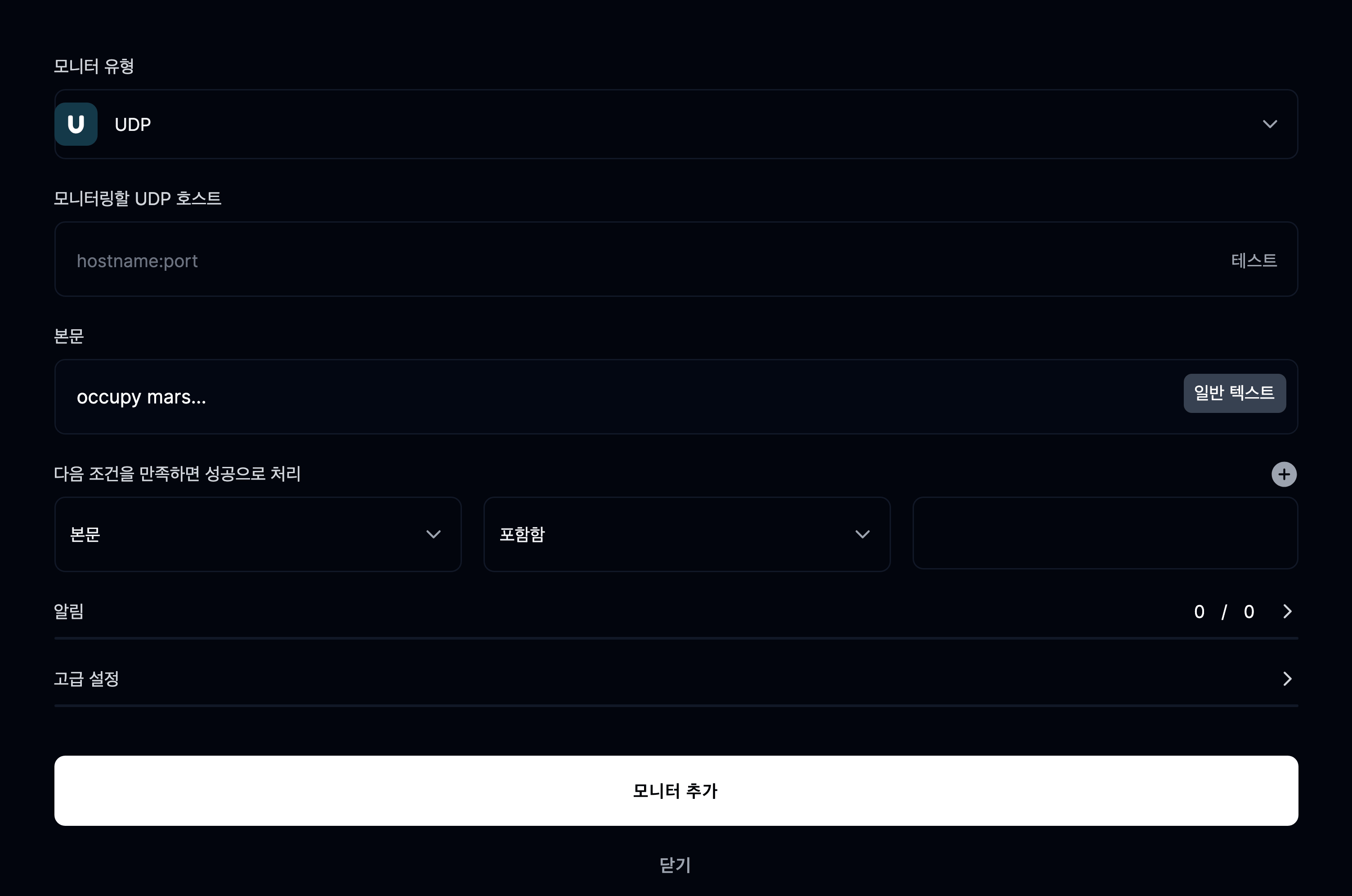
모니터 유형
사용 가능한 모니터 유형 목록에서 UDP를 선택하세요.
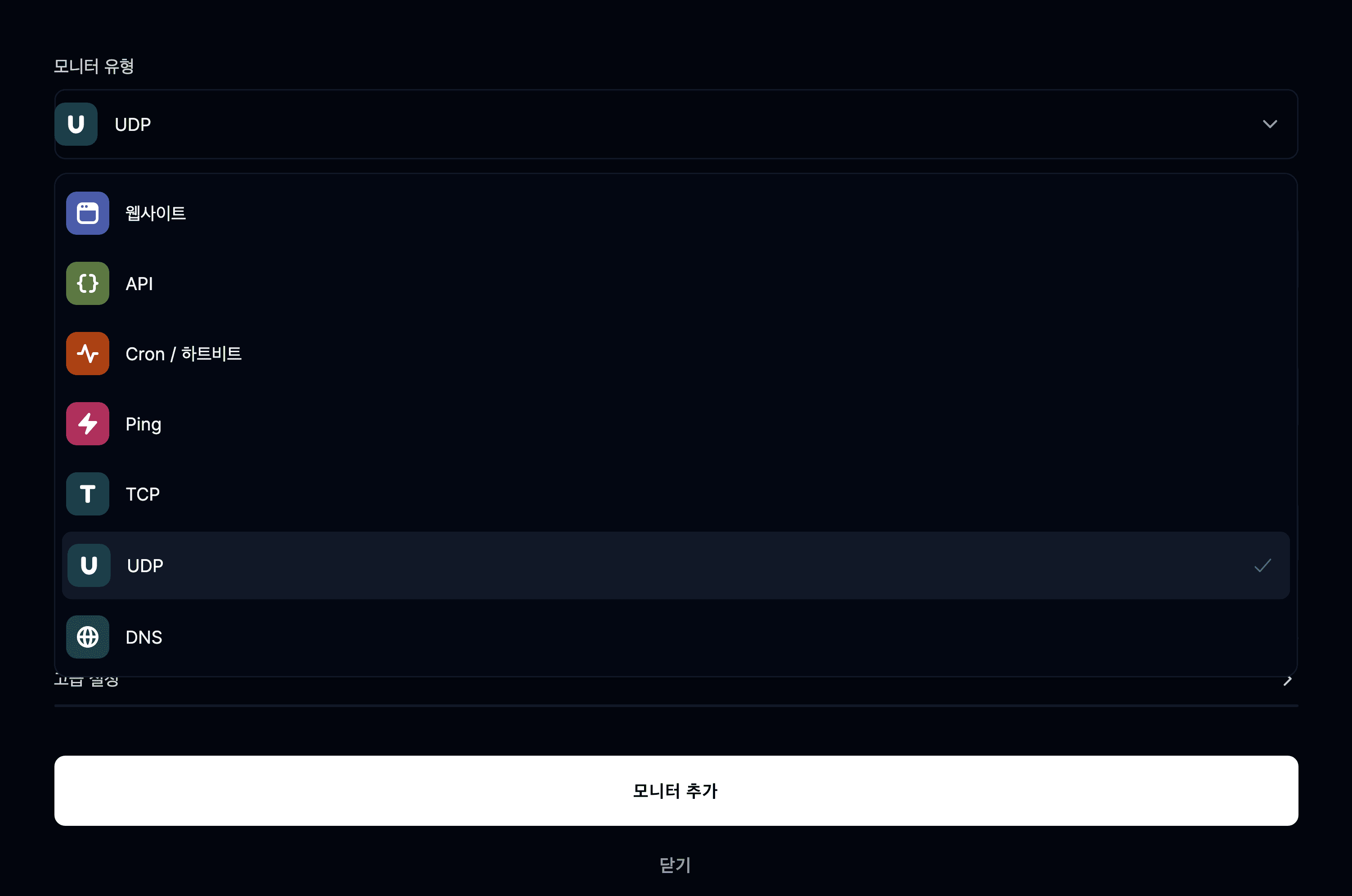
모니터링할 호스트명 또는 IP 주소와 포트를 입력하세요. 예를 들면 다음과 같습니다.
8.8.8.8:53 또는 192.168.1.1:53
UDP 체크 동작 방식
UDP 모니터는 정해진 간격으로 설정한 호스트와 포트에 패킷을 보냅니다.
타임아웃 시간 안에 유효한 응답을 받으면 모니터는 정상으로 간주됩니다.
응답이 없거나 패킷 손실이 너무 많으면 장애 또는 성능 저하로 표시됩니다.
고급 옵션
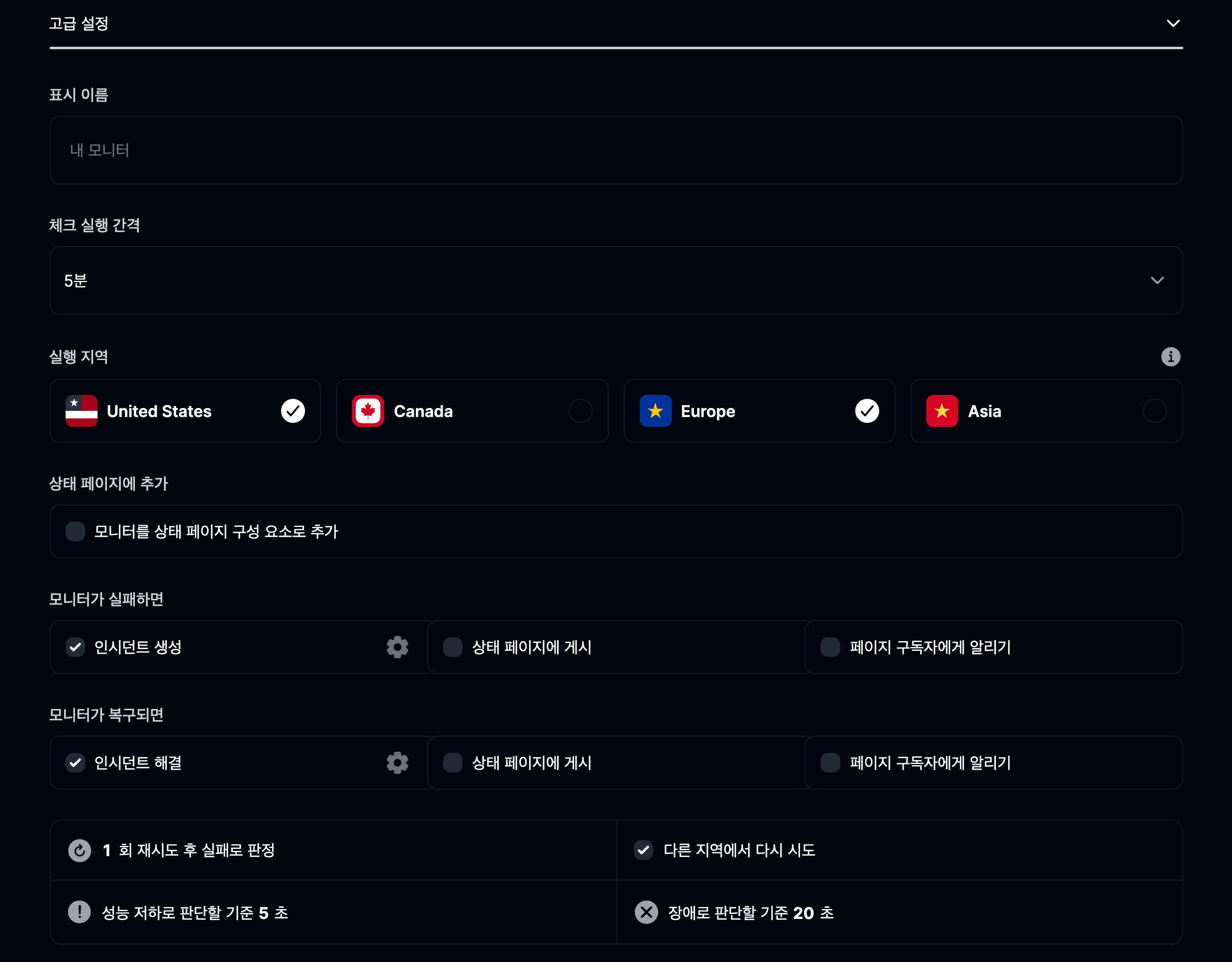
- 표시 이름: 모니터를 쉽게 구분할 수 있도록 이름을 추가하세요.
- 체크 실행 간격: 연결을 얼마나 자주 테스트할지 결정하세요.
- 실행 지역: 테스트할 지역을 선택하세요 (미국, 캐나다, 유럽, 아시아).
- 상태 페이지에 추가: 이 서비스의 가동률과 응답 시간을 공개적으로 표시합니다.
- 모니터가 실패하면: 인시던트를 생성하거나, 구독자에게 알리거나, 상태 페이지에 게시합니다.
- 모니터가 복구되면: 인시던트를 해결하고 상태 페이지를 자동으로 업데이트합니다.