싱글 사인온 설정하기
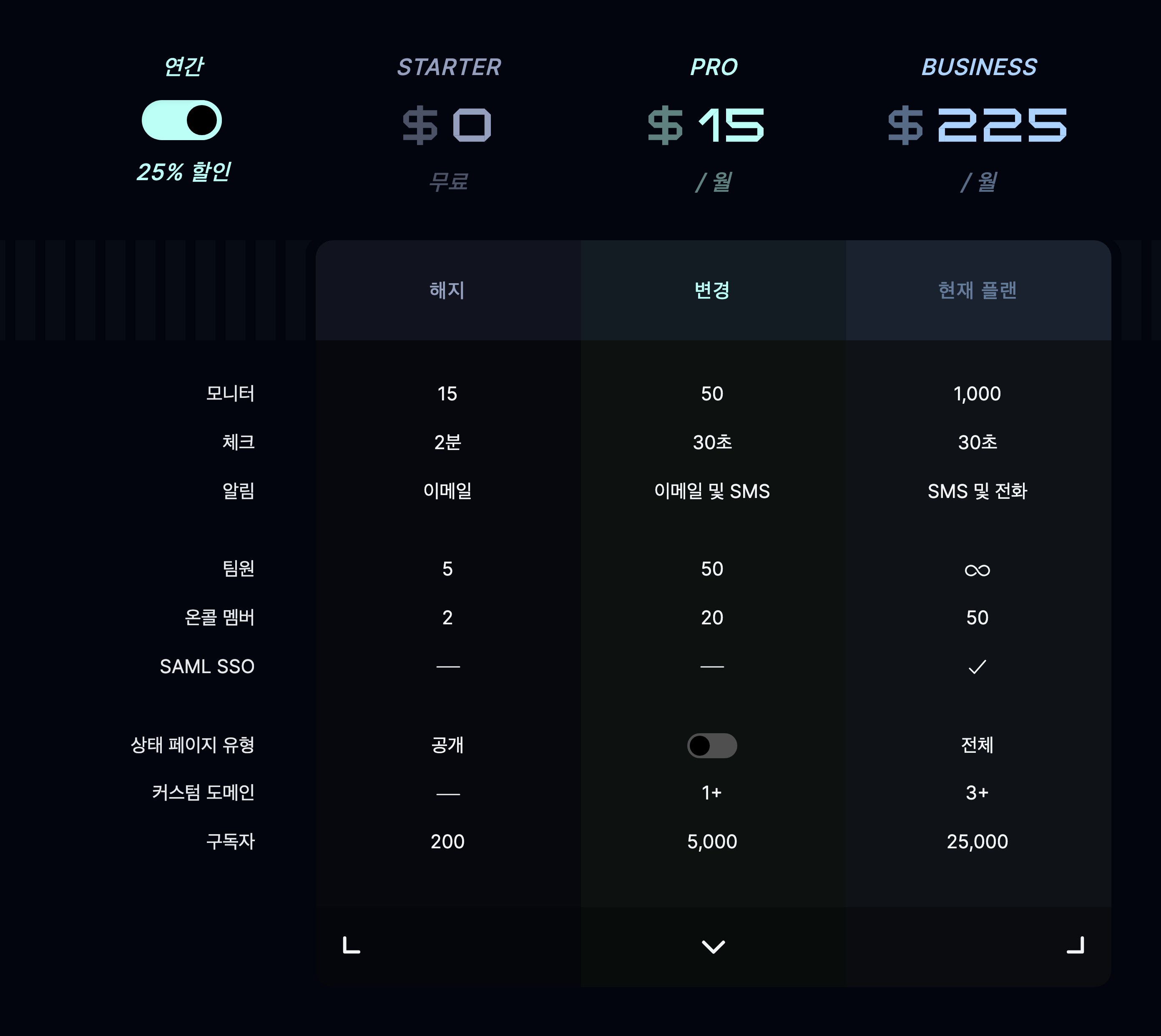
SAML 싱글 사인온을 사용하면 팀이 자체 ID 제공업체를 통해 Instatus 대시보드나 비공개 상태 페이지에 로그인할 수 있습니다. Business 요금제가 필요하며 OrbitID를 통해 설정합니다.
필요한 요금제Business프로토콜SAML, OrbitID를 통한 OpenID 및 CAS적용 대상대시보드 로그인, 비공개 상태 페이지 로그인설정싱글 사인온 → Setup SSO, 그다음 OrbitID제공업체Okta, Google, Microsoft, OneLogin, Auth0 등
SSO는 어떻게 설정하나요?
Business 요금제로 업그레이드하고 팀 대시보드에서 싱글 사인온을 열어 Setup SSO를 클릭한 다음 조직의 이메일 도메인을 입력하고 OrbitID에서 ID 제공업체 설정을 마무리하세요.
instatus.com/login에서 로그인해 팀을 선택하세요. 이미 Business 요금제를 사용 중이라면 첫 단계는 건너뛰세요.
- 사이드바에서 워크스페이스 메뉴를 열고 결제를 선택한 다음 Business 요금제로 업그레이드하세요.
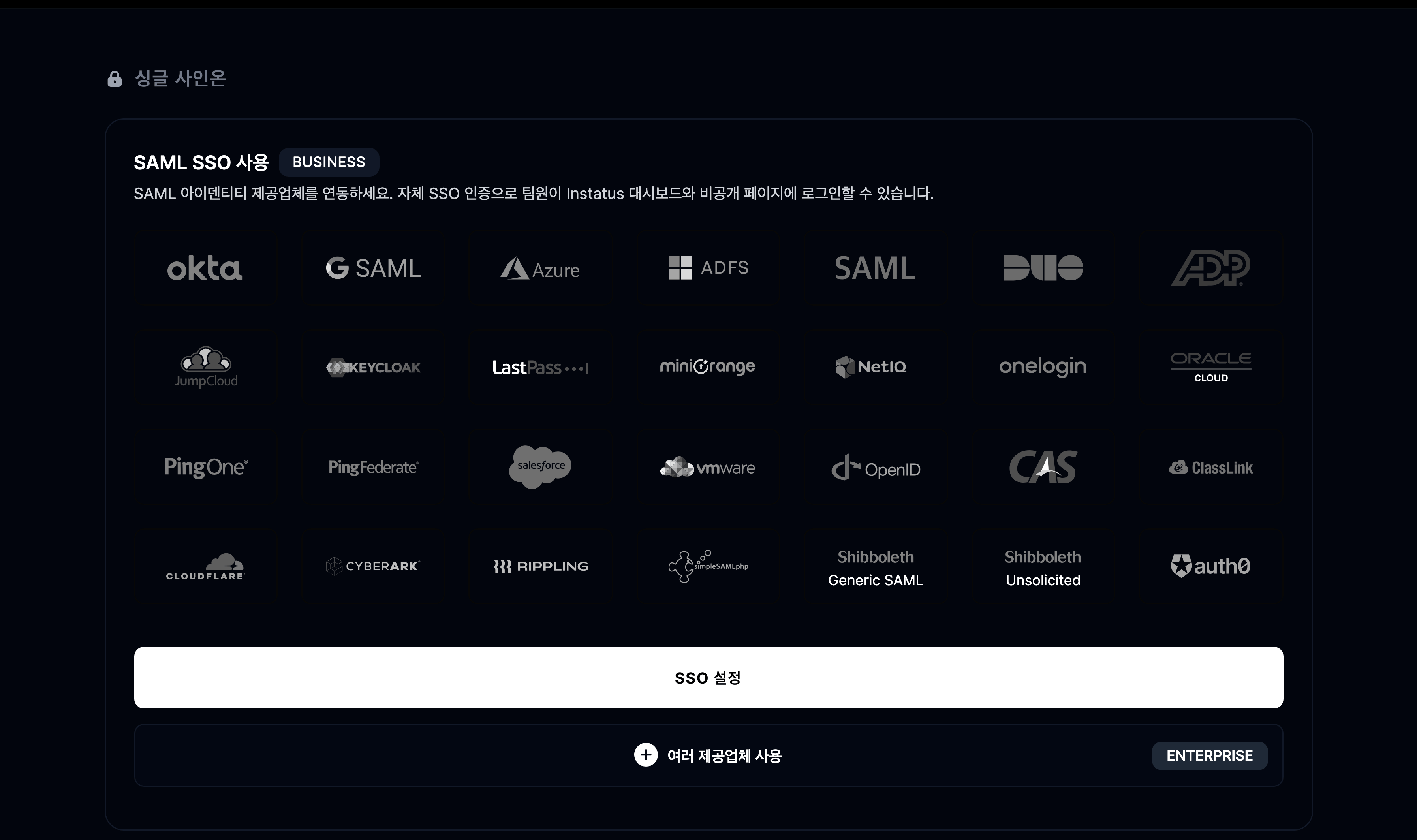
- 팀 대시보드에서 싱글 사인온을 선택하고 Setup SSO를 클릭하세요.
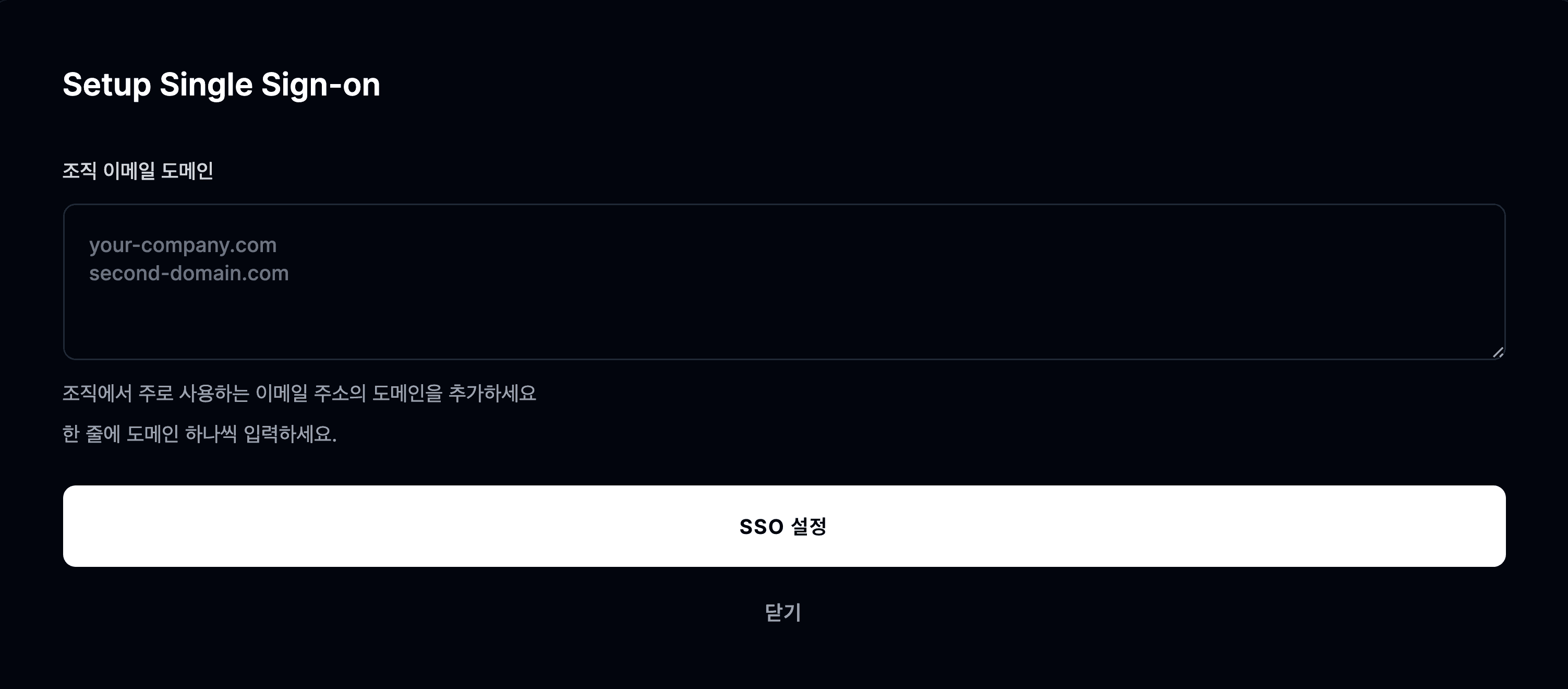
- 조직에서 자주 사용하는 도메인을 입력하고 Setup SSO를 선택하세요.
-
Instatus의 ID 플랫폼인 OrbitID로 이동합니다. OrbitID에서 사용할 ID 제공업체를 선택하세요.
-
제공업체를 선택하면 SSO 설정 과정을 단계별로 안내합니다.
축하합니다! 싱글 사인온을 설정했습니다 🥳
어떤 ID 제공업체를 지원하나요?
Instatus는 OrbitID를 통해 다음 ID 제공업체를 지원합니다:
- Okta
- Google SAML
- Microsoft Azure
- Microsoft ADFS
- SAML
- Duo
- ADP
- Jump Cloud
- Keycloak
- LastPass
- miniOrange
- NetIQ
- OneLogin
- Oracle Cloud
- PingOne
- PingFederate
- Salesforce
- VMware
- OpenID
- CAS
- ClassLink
- Cloudflare
- CyberArk
- SimpleSAMLphp
- Auth0