이메일 알림
이메일 구독자 추가하기
instatus.com/login에서 Instatus에 로그인한 다음 상태 페이지를 선택하세요.
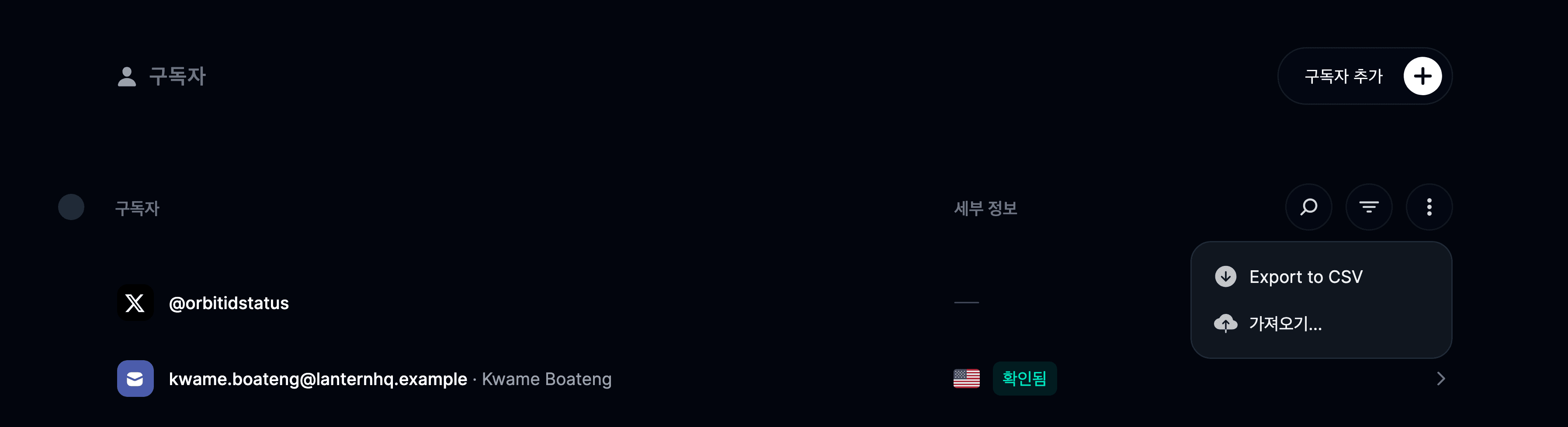
구독자로 이동한 다음 이메일을 선택하세요. 여기에서 모든 이메일 구독자 목록을 볼 수 있으며 CSV 파일로 내보낼 수 있습니다.
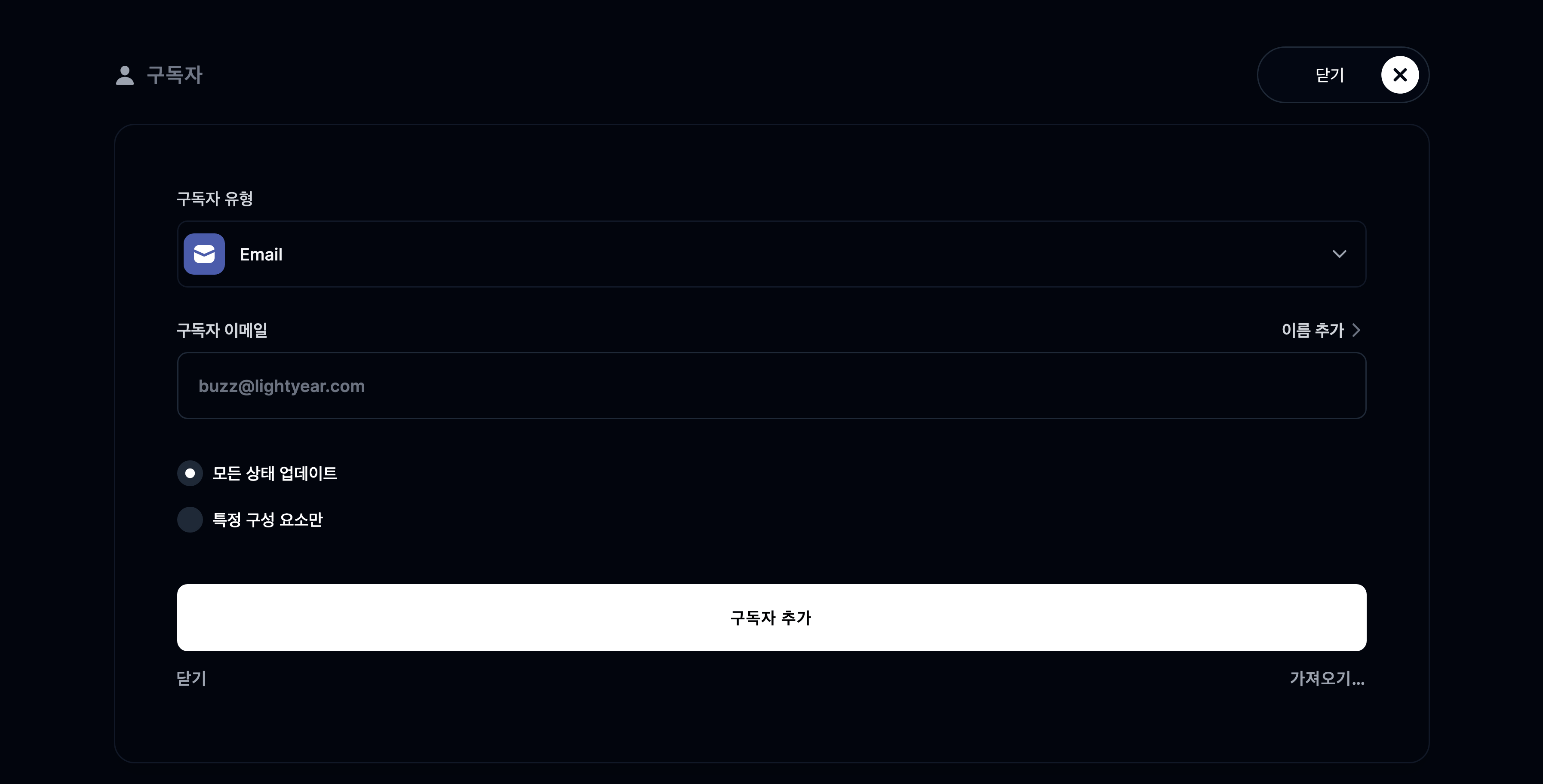
이메일 구독자 추가를 클릭하세요.
새 양식이 나타나면 구독자의 이메일을 입력하고, 모든 업데이트를 알릴지 특정 구성 요소의 업데이트만 알릴지 선택할 수 있습니다.
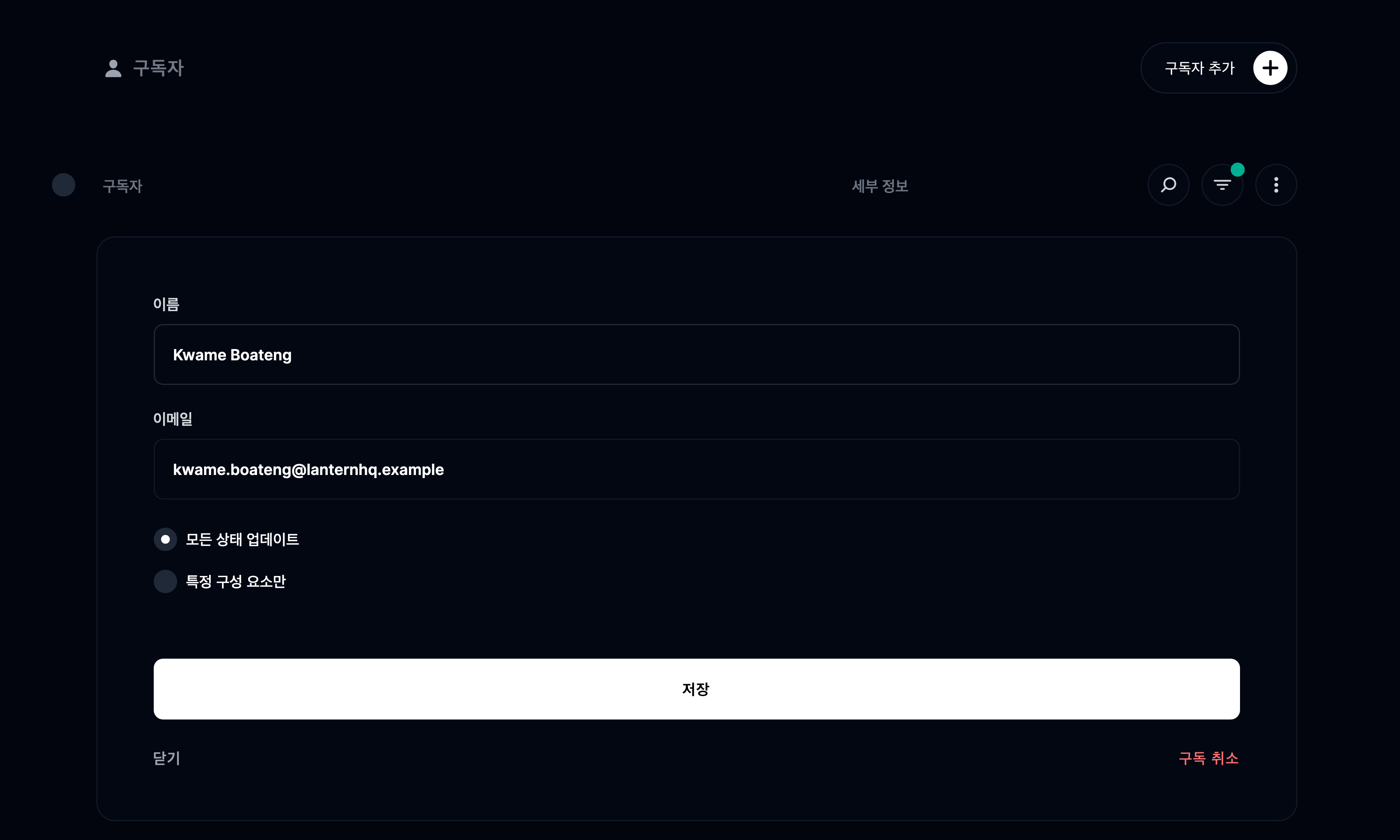
이메일 구독자 관리하기
구독을 취소하려면 구독 취소 버튼을 클릭하기만 하면 됩니다.
이메일 구독자 가져오기
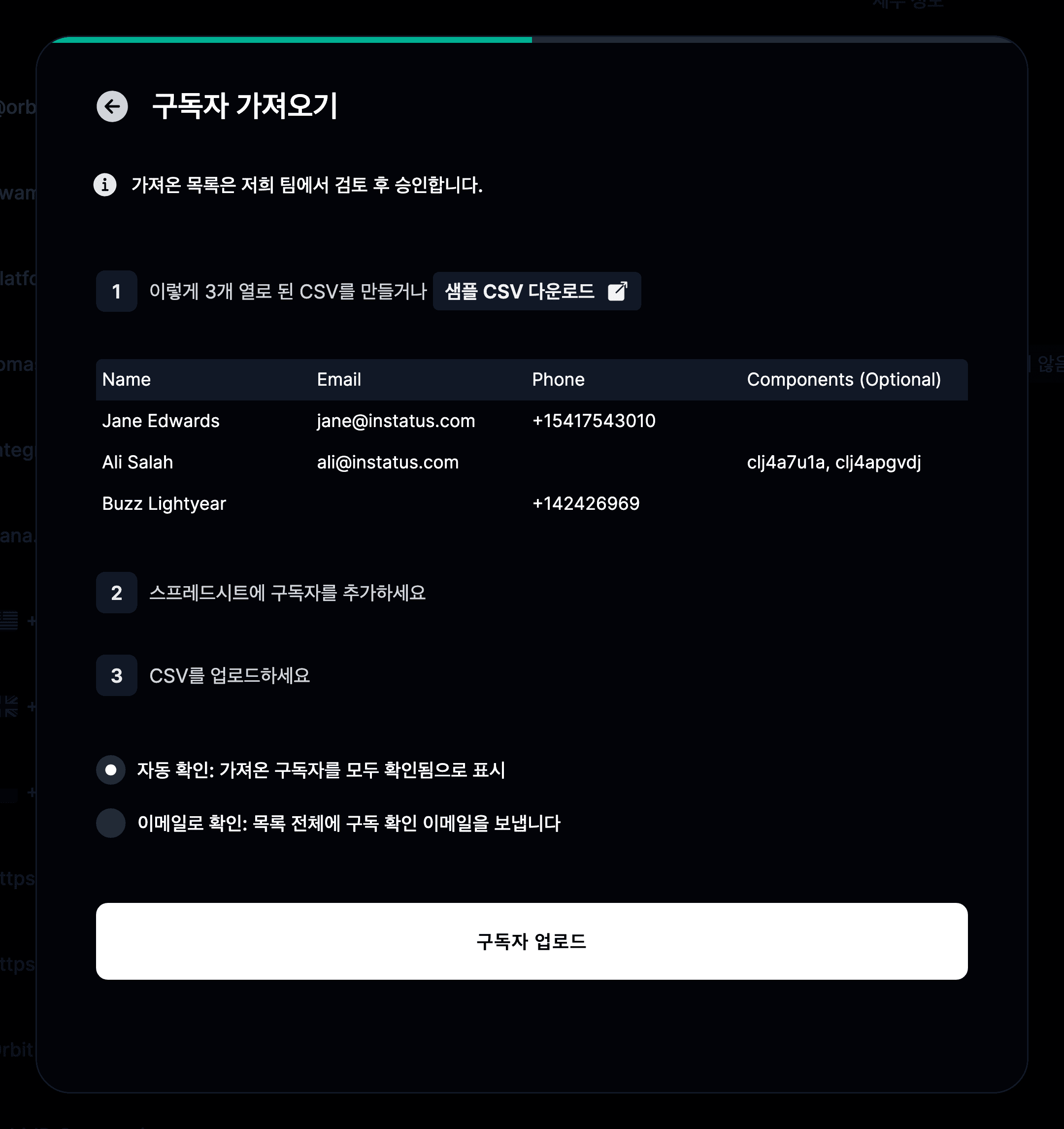
Instatus Pro에서는 이메일 구독자를 하나씩 입력하는 대신 CSV 파일에서 가져올 수 있습니다. 이미 Pro 사용자라면 첫 단계는 건너뛰세요.
- 사이드바에서 워크스페이스 메뉴를 열고 결제를 선택한 다음 Pro 요금제로 업그레이드하세요.

- 스프레드시트를 준비하세요.
구독자를 가져오려면 CSV 파일의 첫 행에 Name, Email, Phone이 반드시 있어야 합니다.
- 구독자로 이동하세요.
- Import Subscribers를 클릭하세요.
- Upload Subscribers 버튼을 클릭하고 구독자를 가져올 CSV 파일을 선택하세요.
자체 이메일 주소 설정하기
기본적으로 your-subdomain@instatus.com에서 이메일을 보내지만, 다음 단계로 자체 이메일 주소를 설정할 수 있습니다.
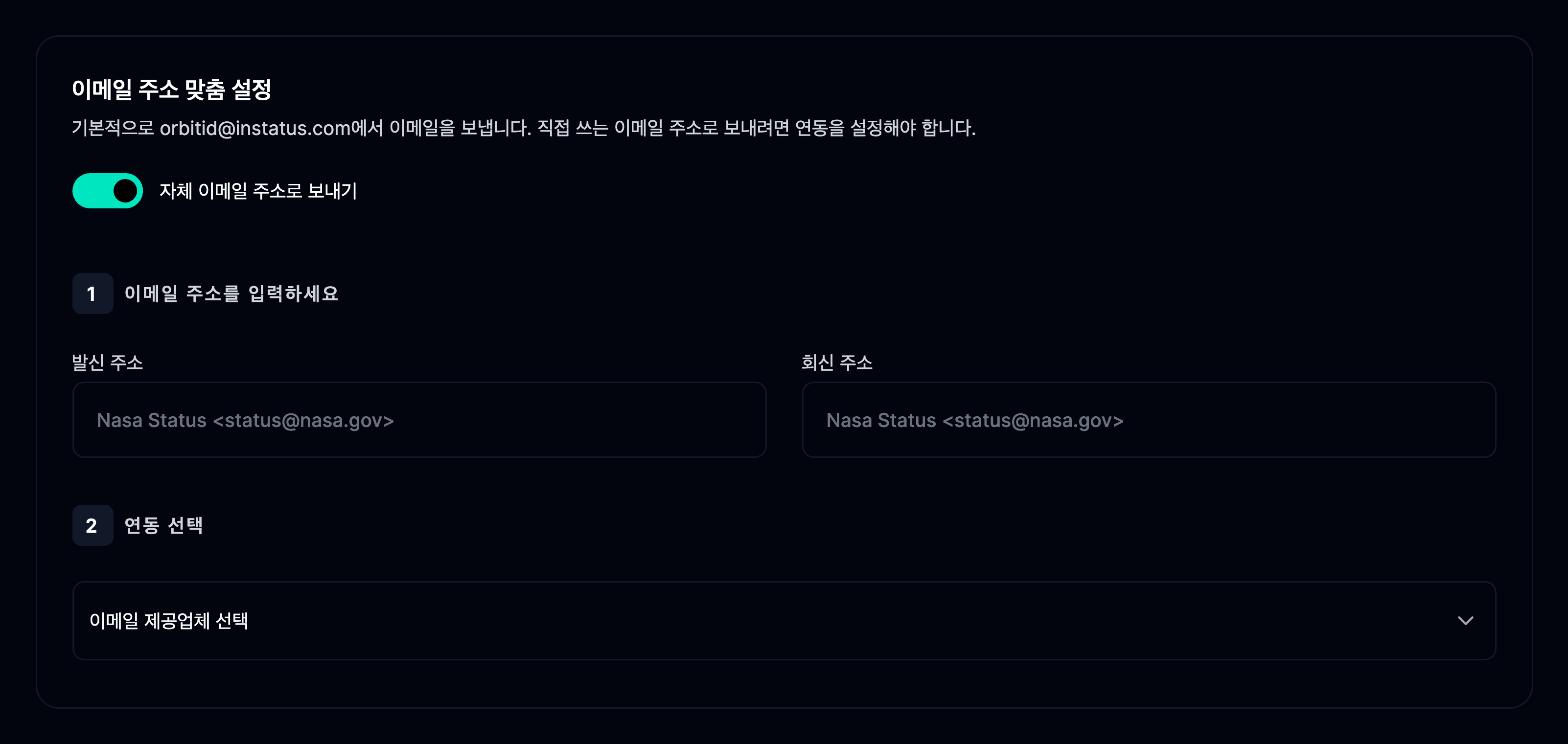
- 상태 페이지 → 알림으로 이동한 다음 Email 섹션으로 가세요.
- 자체 이메일 주소로 보내기를 켜세요.
- 발신 주소와 회신 주소로 사용할 이메일 주소를 추가하세요.
- Mailgun, Sendgrid, Postmark, Amazon SES 중에서 연동 서비스를 선택하세요.
- Mailgun을 선택하면 Mailgun API 키와 도메인이 필요합니다.
- SendGrid를 선택하면 API 키와 도메인이 필요합니다.
- Postmark를 선택하면 API 키를 추가해야 합니다.
- Amazon SES를 선택하면 리전, 액세스 키 ID, 시크릿 액세스 키를 추가해야 합니다.