인시던트 시작하기
인시던트는 고객과 팀원에게 무엇이 문제인지 알리고, 대응하는 동안 업데이트를 전달하며, 필요하면 사후 분석으로 마무리합니다. 대시보드, Slack 또는 Microsoft Teams에서 관리할 수 있습니다.
상태조사 중, 확인됨, 모니터링 중, 해결됨관리 위치대시보드, Slack, Microsoft Teams인시던트 필드제목, 설명, 상태, 구성 요소, 날짜업데이트새 상태, 메시지, 구성 요소, 날짜, 알림사후 분석마크다운, 마지막 업데이트 이후 날짜, 알림 선택
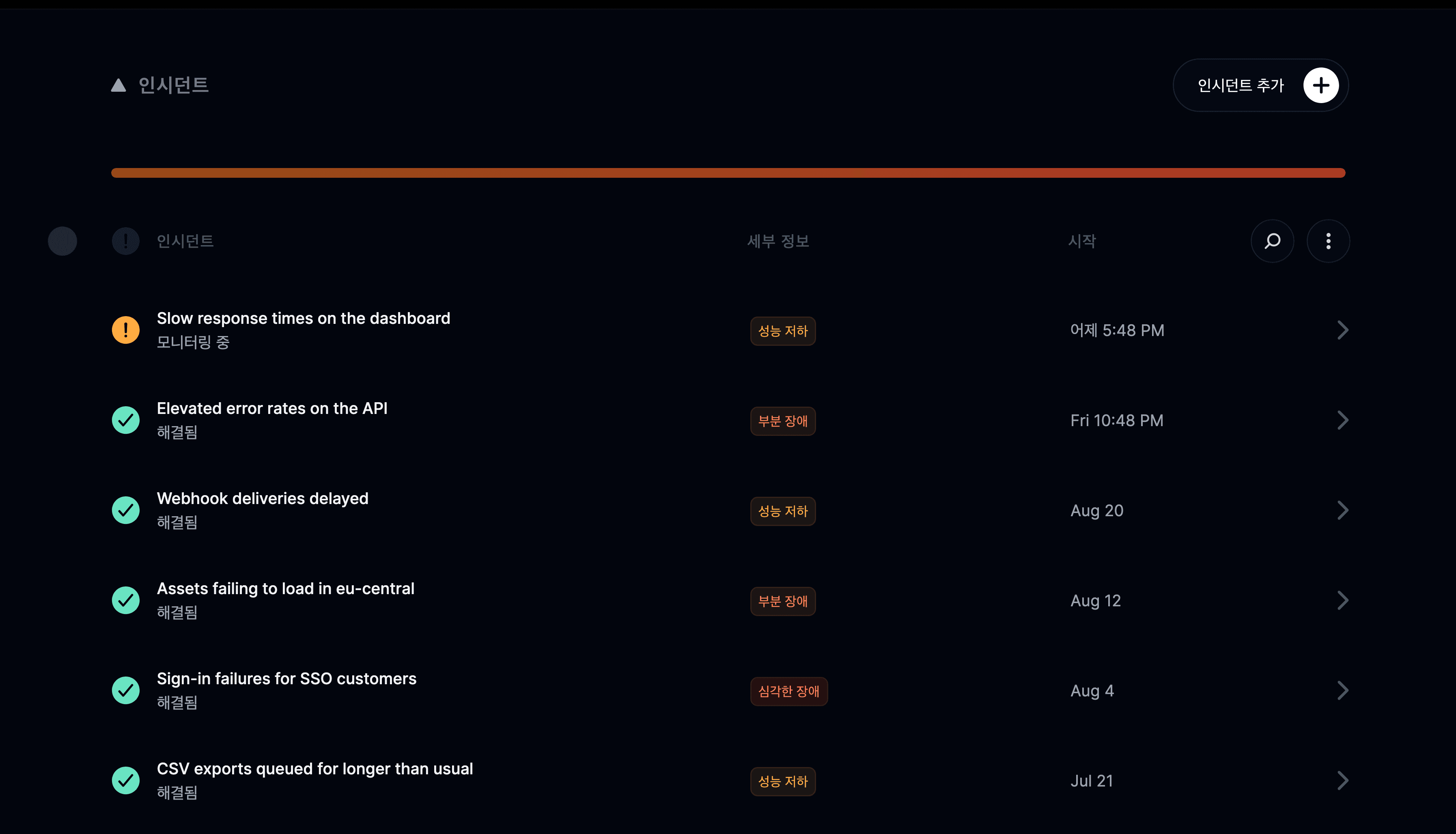
인시던트는 어떻게 추가하나요?
instatus.com/login에서 로그인해 프로젝트를 선택한 다음 인시던트로 이동해 인시던트 추가를 클릭하세요. 그런 다음 상태, 제목, 설명, 영향받는 구성 요소를 설정하고 상태 페이지에 게시할지 선택하세요.
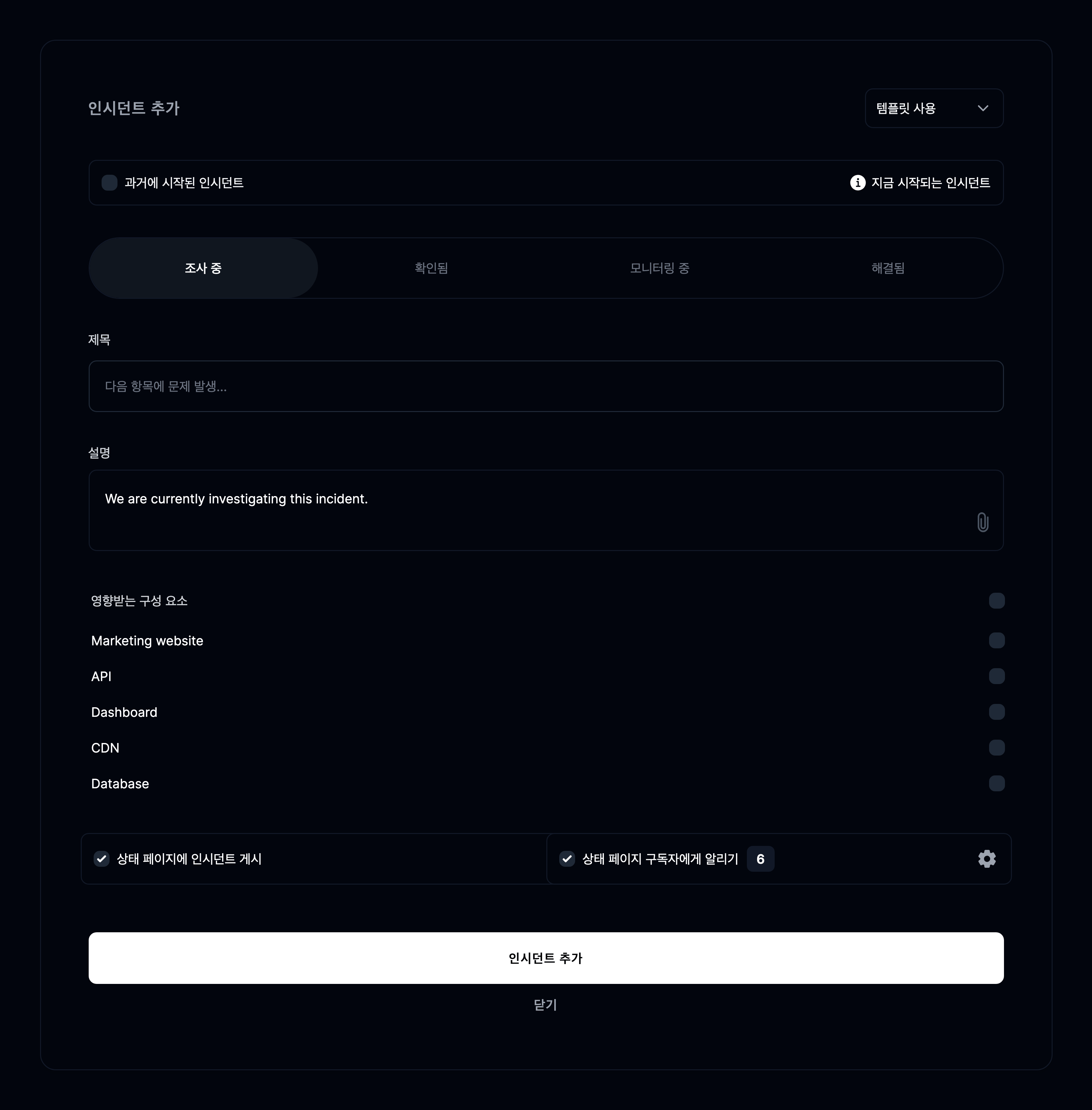
- 인시던트가 과거에 시작되었다면 체크하세요.
- 상태:
조사 중,확인됨,모니터링 중또는해결됨중 하나입니다. - 인시던트 제목.
- 인시던트에 대한 자세한 설명.
- 인시던트의 영향을 받는 구성 요소.
- 인시던트를 상태 페이지에 게시하려면 체크하세요.
인시던트 추가를 클릭하면 인시던트가 생성됩니다.
축하합니다. 첫 인시던트를 추가했습니다. 🏄♂️
인시던트 업데이트는 어떻게 추가하나요?
인시던트를 열고 업데이트 추가를 클릭해 상태, 설명, 영향받는 구성 요소, 날짜를 변경하고 필요하면 구독자에게 알리세요.
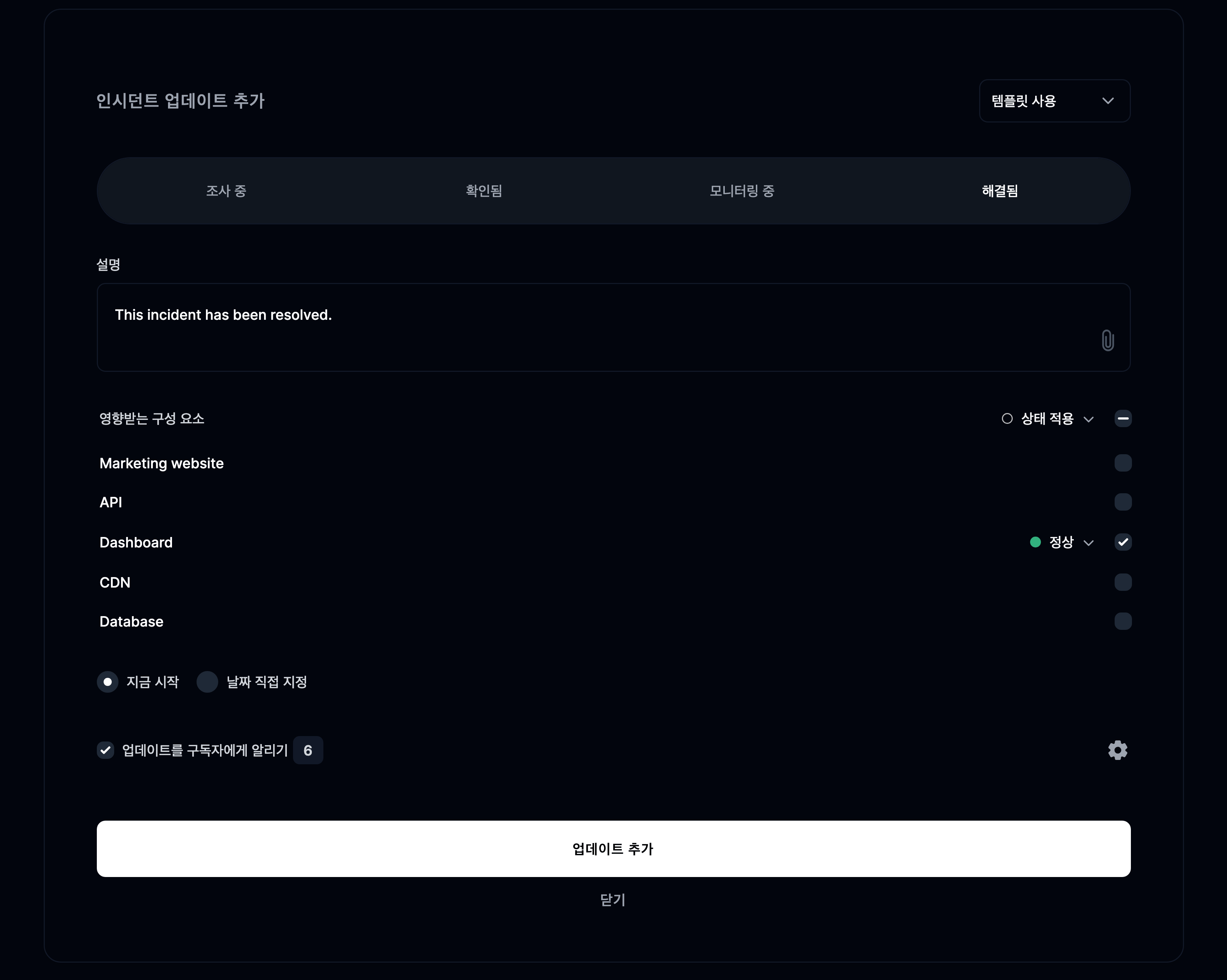
마지막으로 업데이트 추가를 클릭해 게시하세요.
업데이트가 추가되었습니다 🏄♀️
사후 분석은 어떻게 추가하나요?
해결된 인시던트를 열고 사후 분석 추가를 클릭한 다음 마크다운으로 작성하고 인시던트의 마지막 업데이트 이후 날짜를 선택하세요. 사후 분석은 얻은 교훈, 근본 원인, 장기적인 해결책을 문서화하는 최종 검토입니다.
사후 분석을 추가할 때:
- 사후 분석을 마크다운으로 작성하세요. 코드 블록을 지원하므로 로그나 설정 조각을 포함할 수 있습니다.
- 사후 분석 날짜를 선택하세요. 인시던트의 마지막 업데이트 이후여야 합니다.
- 사후 분석을 구독자에게 알릴지 선택하세요. 알림을 받을 대상을 세부적으로 지정할 수도 있습니다.
사후 분석은 상태 페이지에서 인시던트 타임라인의 마지막 항목으로 표시됩니다.
Slack용 Instatus를 사용한다면 인시던트 채널에서 /incident postmortem을 실행해 사후 분석을 추가할 수도 있습니다.