웹사이트에 위젯 추가하기
Instatus는 자체 웹사이트에 상태를 표시하는 세 가지 방법을 제공합니다. 인시던트 중에 나타나는 플로팅 위젯, 푸터용 배지, 그리고 커스텀 위젯을 만들기 위한 summary.json 엔드포인트입니다.
추가하려면 dashboard.instatus.com에서 상태 페이지를 선택하고 위젯을 연 다음 위젯 유형을 고르고 코드를 복사하세요.
플로팅 위젯은 어떻게 추가하나요?
-
instatus.com/login에서 Instatus에 로그인한 다음 상태 페이지를 선택하세요.
-
위젯 → Floating으로 이동하세요.
-
다음 항목을 선택해 위젯을 원하는 대로 맞춤 설정하세요.
- 배경색
- 전경색
- 페이지 안에서 위젯이 표시될 위치
- 위젯 스크립트를 복사해 HTML 페이지의 body에 붙여 넣으세요.
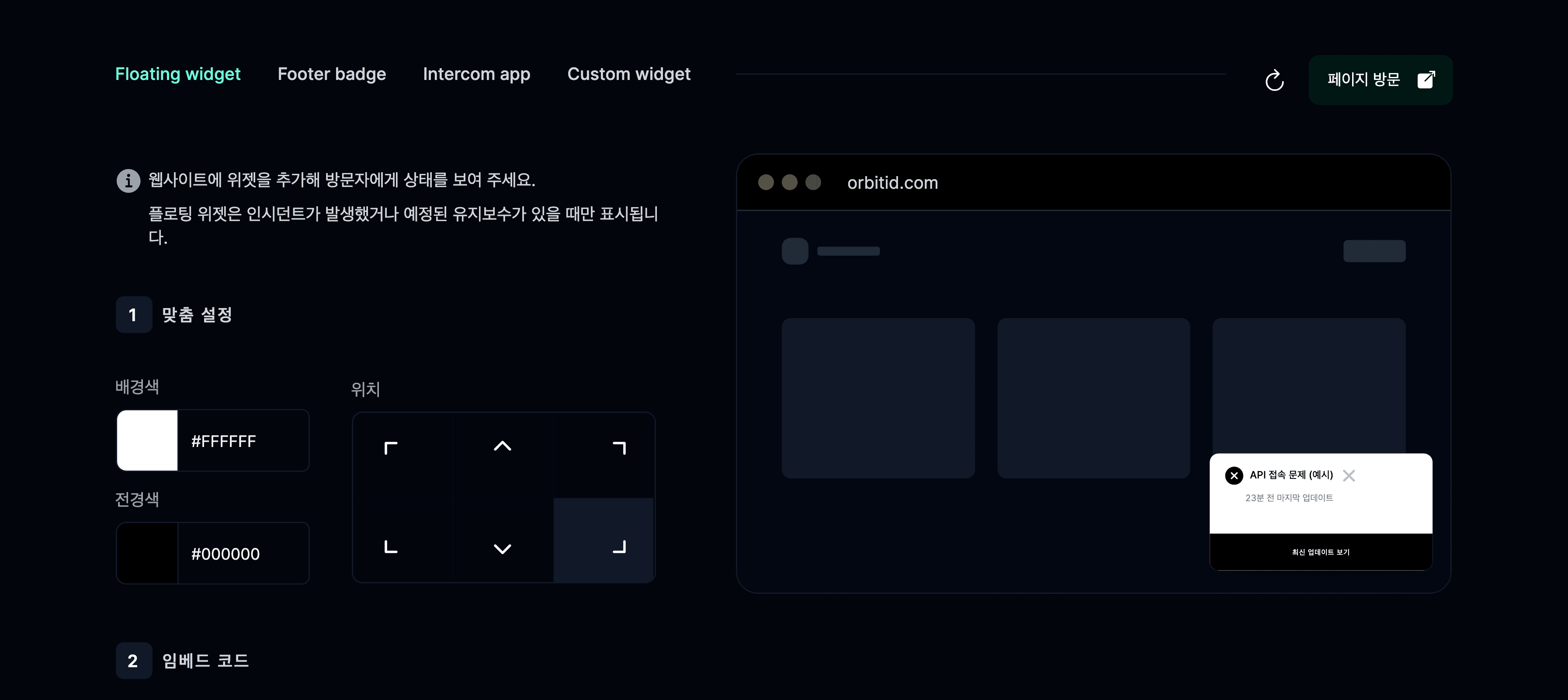
새 인시던트가 발생하면 위젯이 나타납니다 🙀
푸터에 상태 배지를 추가하려면 어떻게 하나요?
-
instatus.com/login에서 Instatus에 로그인한 다음 상태 페이지를 선택하세요.
-
위젯 → Badge로 이동하세요.
-
라이트 모드 또는 다크 모드를 선택하세요.
-
크기를 선택하세요 (small, medium, large) 🤏
-
HTML 페이지에 코드를 삽입하세요.
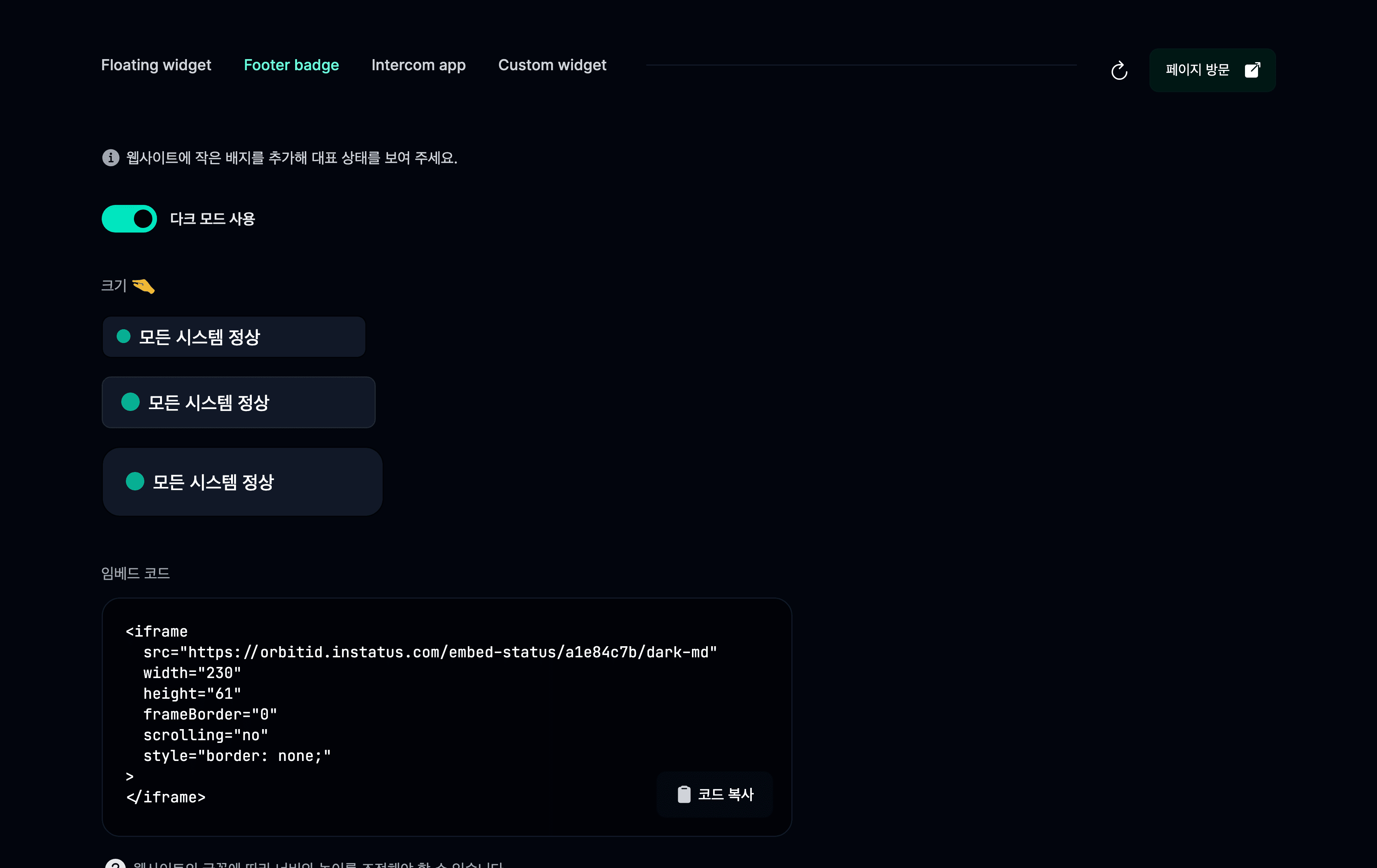
푸터에 배지가 표시됩니다 🥳
커스텀 위젯은 어떻게 만드나요?
상태 페이지에서 summary.json을 가져오면 현재 상태, 진행 중인 인시던트와 유지보수를 실시간 데이터로 받아 자체 위젯에 사용할 수 있습니다:
https://[YOUR-STATUS-PAGE]/summary.json
응답 예시:
{"page": {"name": "Instatus","url": "https://instat.us","status": "HASISSUES"},"activeIncidents": [{"name": "We're facing an issue with our API","started": "Sat Jun 11 2022 18:55:50 (Coordinated Universal Time)","status": "INVESTIGATING","impact": "MAJOROUTAGE","url": "https://testing-widget.instatus.com/incident/cl4a"}],"activeMaintenances": [{"name": "Database maintenance","start": "Sat Jun 11 2022 18:55:54 (Coordinated Universal Time)","status": "NOTSTARTEDYET","duration": "60","url": "https://testing-widget.instatus.com/maintenance/cl4"}]}
가능한 페이지 상태:
UPHASISSUESUNDERMAINTENANCE
가능한 인시던트 상태:
INVESTIGATINGIDENTIFIEDMONITORINGRESOLVED
가능한 유지보수 상태:
NOTSTARTEDYETINPROGRESSCOMPLETED
이제 커스텀 위젯을 사용할 수 있습니다! 🥳