API 모니터링
API 모니터는 30초마다 엔드포인트에 설정한 HTTP 요청을 보내고, 접근할 수 없거나 느리거나 잘못된 데이터를 반환하면 알립니다. 메서드, 헤더, 본문, 인증을 직접 지정하고 상태 코드, JSON 본문, 헤더, 응답 시간을 검증할 수 있습니다.
다른 모니터와 마찬가지로, API 모니터가 문제를 감지하면 팀과 함께 인시던트를 해결하고 필요하면 상태 페이지를 업데이트할 수 있습니다.
체크 주기30초마다HTTP 메서드GET, POST, PUT, PATCH, DELETE, OPTIONS, HEAD요청 본문JSON, 폼 데이터, GraphQL, 일반 텍스트인증Basic 인증, API 키, Bearer 토큰조건상태 코드, 응답 시간, 본문, JSON 경로, 헤더체크 지역미국, 캐나다, 유럽, 아시아
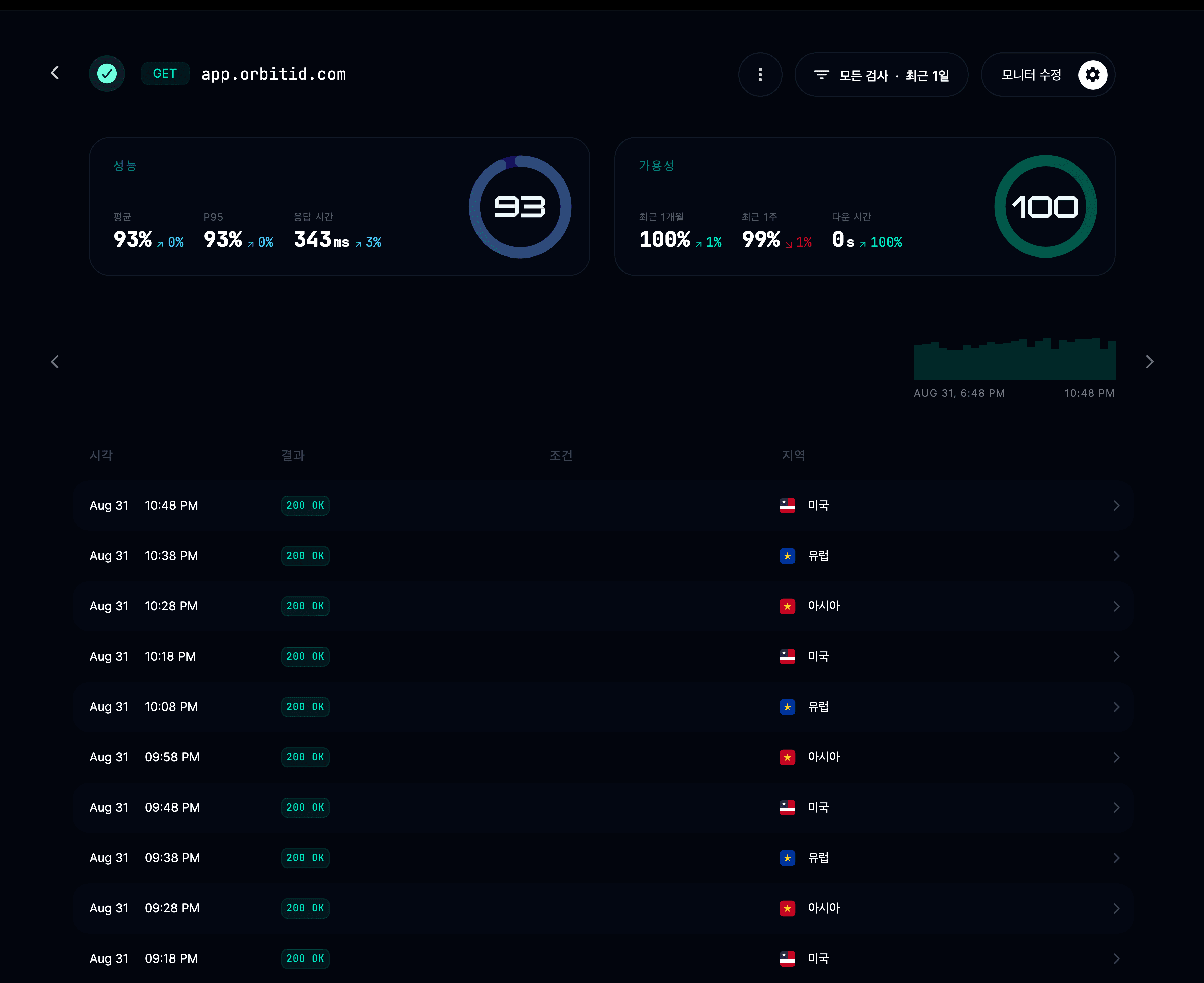
API 모니터는 무엇을 체크하나요?
- 전 세계 여러 지역에서 30초마다 API 엔드포인트를 테스트합니다.
- HTTP 상태 코드, JSON 본문, 헤더, 응답 시간을 검증합니다.
- 커스텀 헤더, 쿼리 파라미터, JSON 페이로드를 포함할 수 있습니다.
- 엔드포인트가 다운되거나, 느리거나, 예상과 다른 결과를 반환하면 즉시 알림을 받습니다.
- Slack, 이메일, SMS, 전화, Webhook 등과 연동할 수 있습니다.
API 모니터는 어떻게 추가하나요?
프로젝트 → 모니터 → 모니터 추가로 이동해 API를 선택하고 엔드포인트 URL을 입력한 다음 요청을 구성하고 엔드포인트가 정상이라고 판단할 조건을 설정하세요.
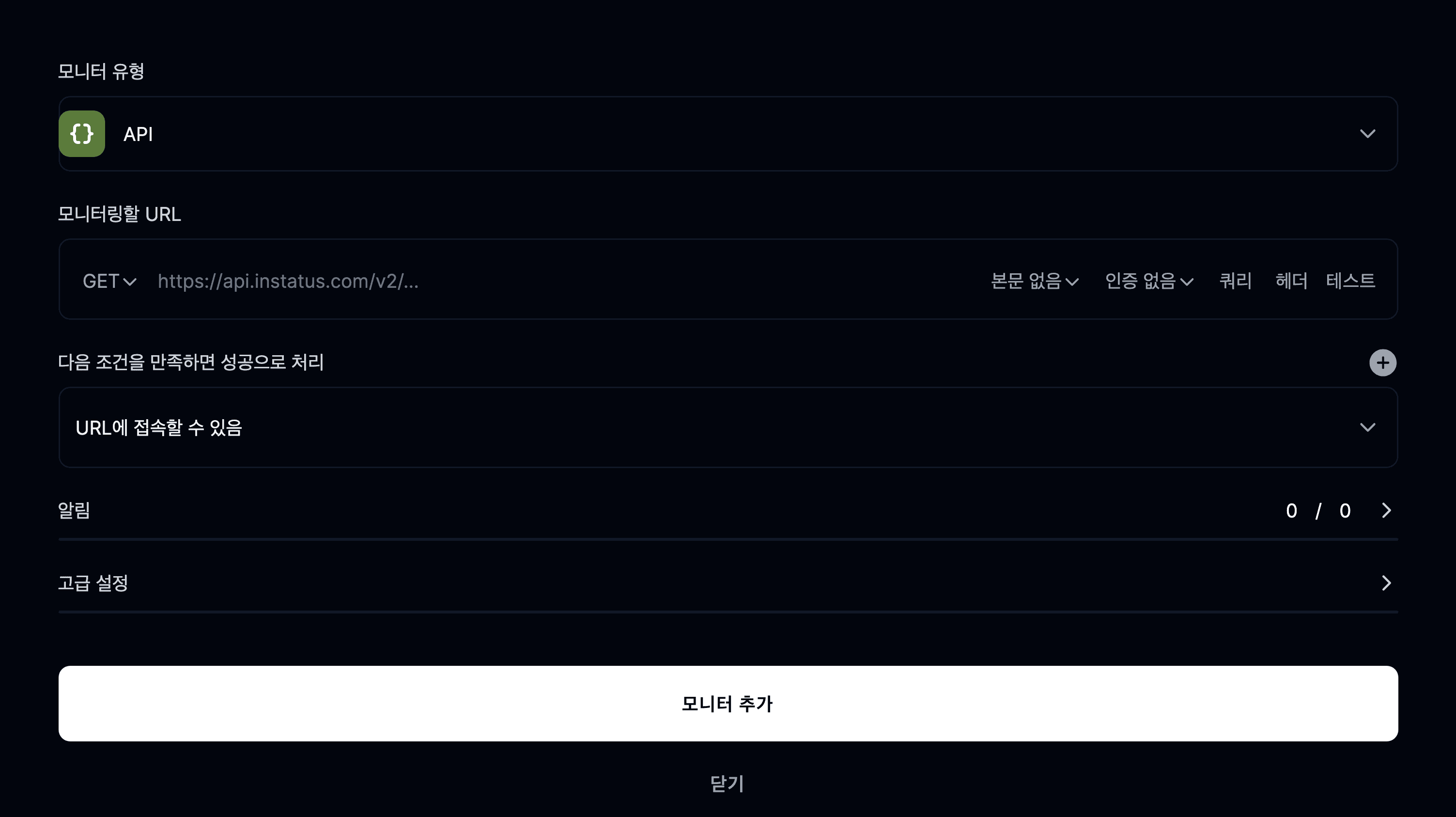
모니터 유형
모니터 유형으로 API를 선택하세요.
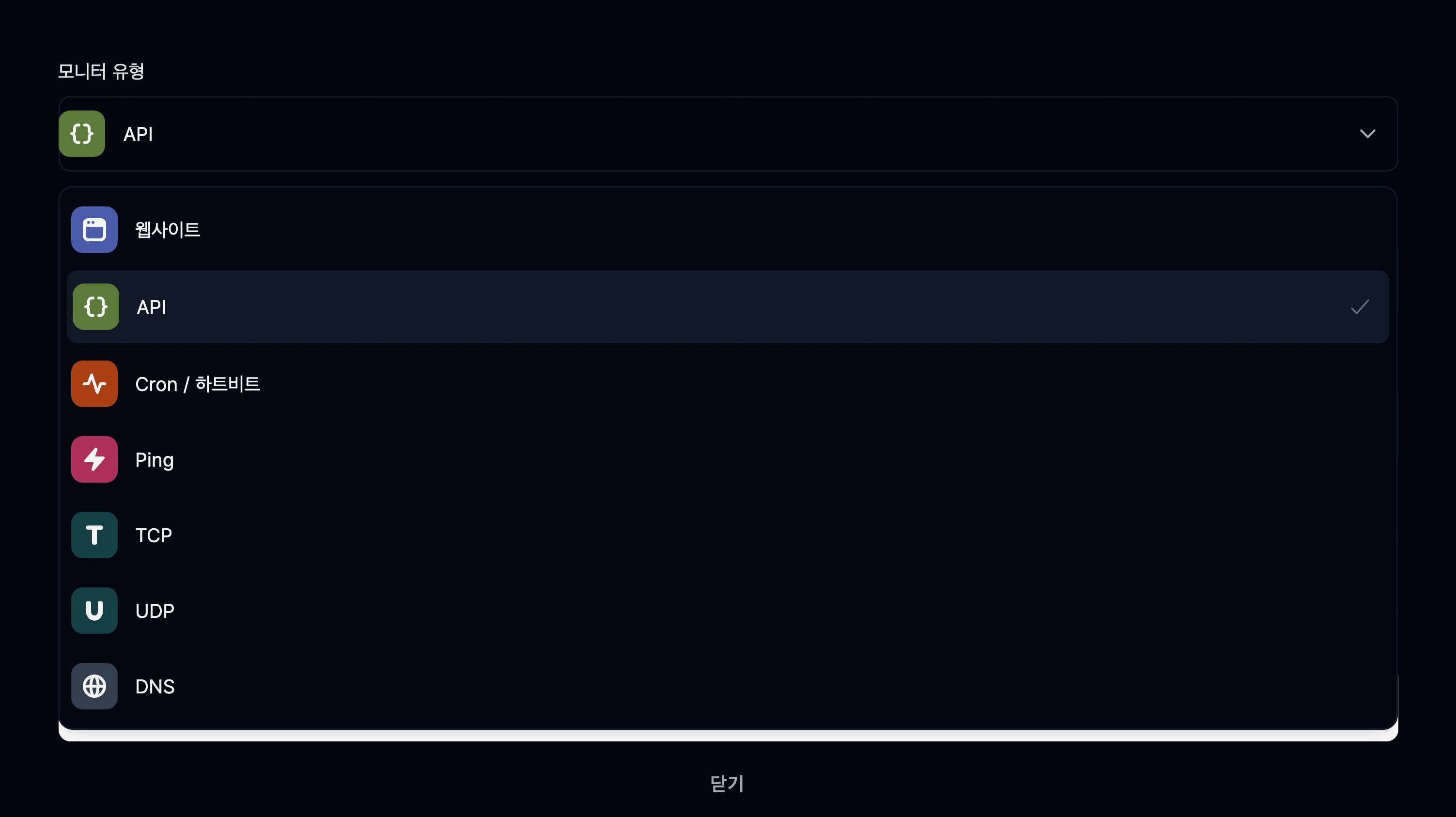
모니터링할 엔드포인트 URL을 입력하세요. 예를 들면
https://api.yourservice.com/v1/users처럼 입력합니다.
요청 설정
API 요청을 자유롭게 구성할 수 있습니다.
- HTTP 메서드:
GET,POST,PUT,PATCH,DELETE,OPTIONS,HEAD - 본문: 요청과 함께 JSON, form 데이터, GraphQL 또는 일반 텍스트를 보냅니다
- 인증: 기본 인증, API 키 또는 Bearer 토큰 인증을 추가합니다
- 쿼리 파라미터: 요청 URL에 키/값 쌍을 추가합니다
- 헤더: API 요청에 필요한 커스텀 헤더를 추가합니다
다음 조건을 만족하면 성공으로 처리
API 모니터는 지정한 모든 조건이 충족될 때 성공합니다.
다음 조건을 하나 이상 설정할 수 있습니다.
- 상태 코드: 예를 들어 응답이
200 OK인 경우 - 응답 시간: 예를 들어
1초미만인 경우 - 본문 포함: 예를 들어
"success": true가 포함된 경우 - JSON 경로: 예를 들어
data.status가"active"인 경우 - 헤더 포함: 예를 들어
Content-Type: application/json인 경우
이 조건 중 하나라도 충족되지 않으면 모니터는 장애 상태로 표시되고 알림 설정에 따라 알림이 발송됩니다.
고급 설정
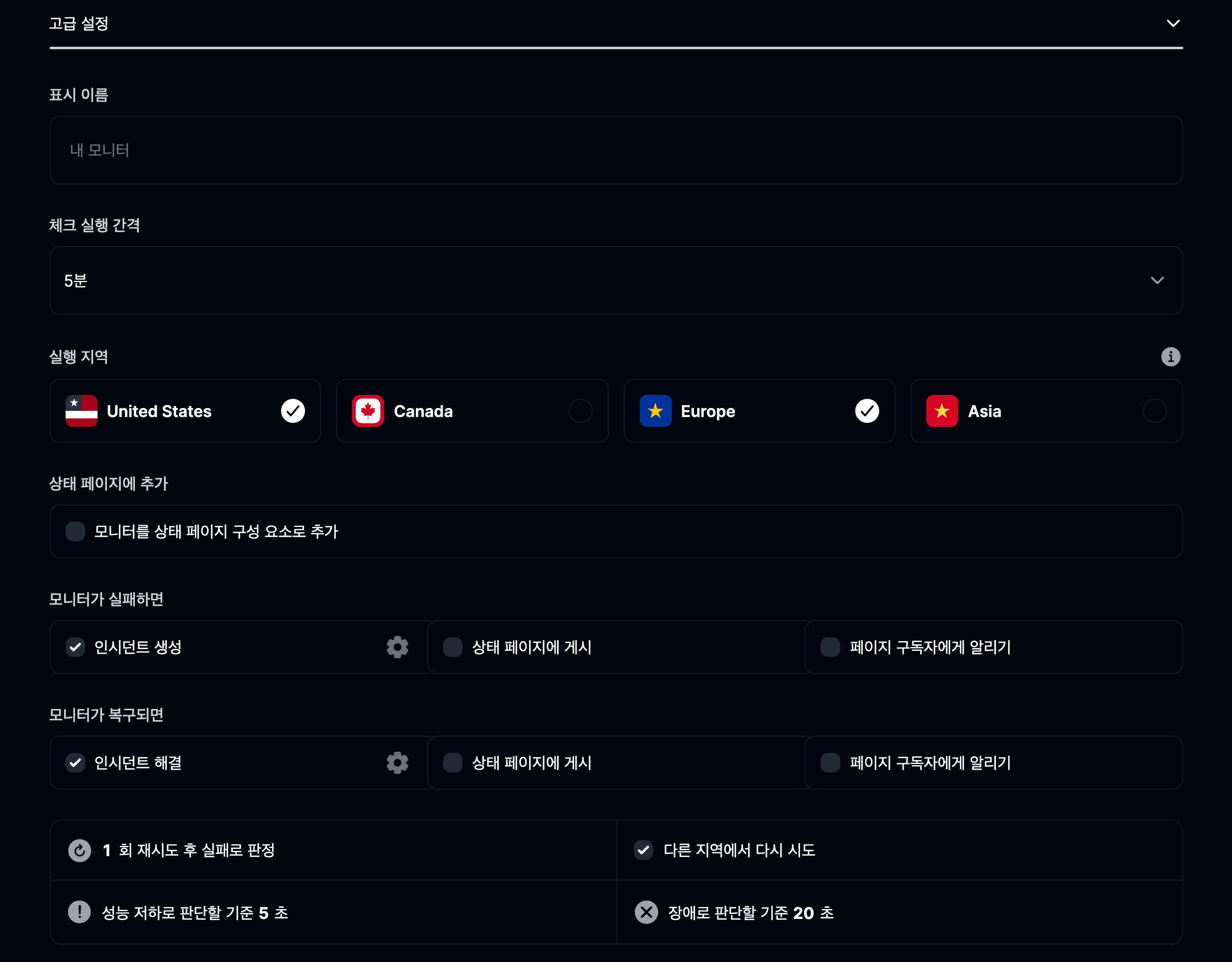
- 표시 이름: 쉽게 알아볼 수 있도록 모니터에 이름을 지정하세요.
- 체크 실행 간격: 엔드포인트를 얼마나 자주 테스트할지 결정하세요.
- 실행 지역: 테스트할 지역을 선택하세요 (미국, 캐나다, 유럽, 아시아).
- 상태 페이지에 추가: API의 가동률과 응답 통계를 공개적으로 표시합니다.
- 모니터가 실패하면: 인시던트를 생성하거나, 구독자에게 알리거나, 상태 페이지에 게시합니다.
- 모니터가 복구되면: 인시던트를 해결하고 상태 페이지를 자동으로 업데이트합니다.
축하합니다. 첫 API 모니터를 추가했습니다!