Slack에서 인시던트 관리하기
Slack용 Instatus 연동을 사용하면 Slack에서 바로 모든 인시던트 대응 기능을 이용할 수 있습니다. 워크스페이스를 벗어나지 않고 인시던트를 선언하고, 대응자를 조율하고, 조치 항목을 추적하고, 업데이트를 게시하세요.
Slack용 Instatus 설치하기
연동 → Slack으로 이동한 다음 Add to Slack을 클릭하세요.
인시던트 공지 받기
설치가 끝나면 instatus-incidents 채널이 생성됩니다.
모든 인시던트 공지가 이 채널에 올라오므로 팀원들이 확인하고 참여할 수 있습니다.
가시성을 높이려면 이 채널을 공개로 유지하세요.
인시던트 추가하기
아무 채널에서나 /incident를 실행해 모달을 여세요.
상태와 제목을 입력하세요(설명, 구성 요소, 시각은 선택 사항입니다).
제출하면 인시던트와 전용 Slack 채널이 생성됩니다.
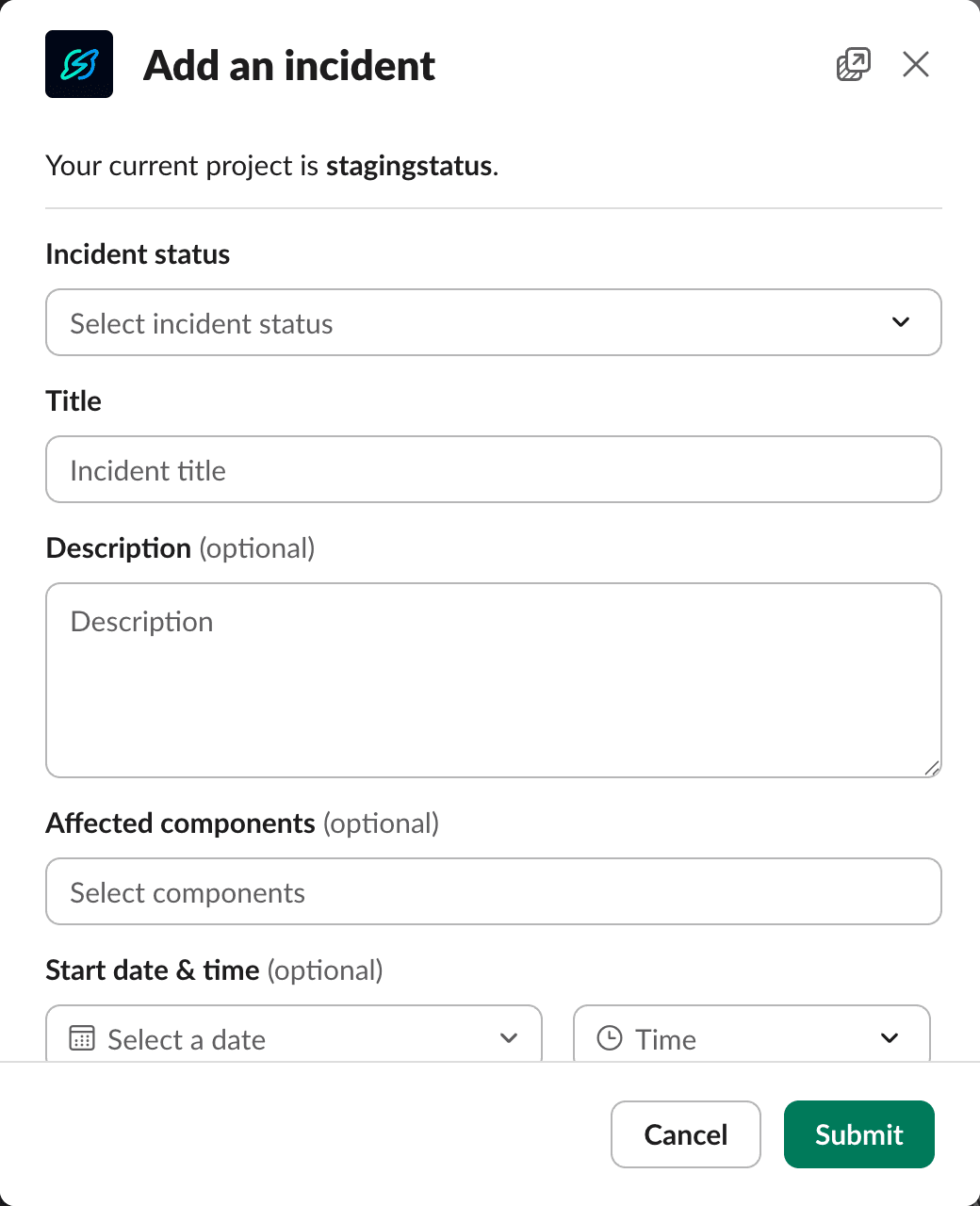
상태와 제목만으로도 인시던트를 선언해 빠르게 시작할 수 있습니다. 작은 인시던트도 선언해 두면 지식을 공유하고, 더 나은 관행을 만들고, 더 큰 문제에 대비할 수 있어 MTTR을 낮추고 운영 수준을 높이는 데 도움이 됩니다.
인시던트 채널에서 작업하기
새로 만들어진 인시던트 채널에 참여해 해당 인시던트와 관련된 모든 일을 조율하세요. 환영 메시지에서 리드를 지정하고, 대응자를 관리하고, 업데이트를 게시할 수 있습니다. 공지 카드는 최신 상태로 자동 업데이트됩니다.
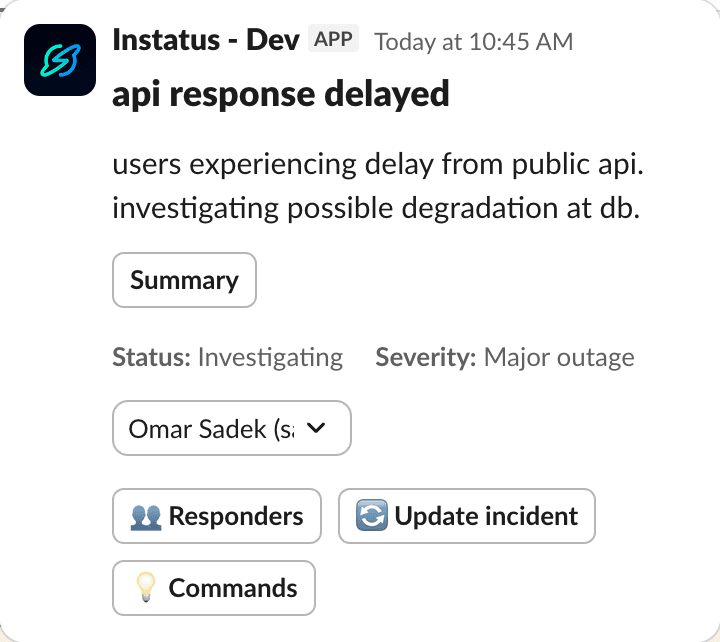
명령 팔레트 열기
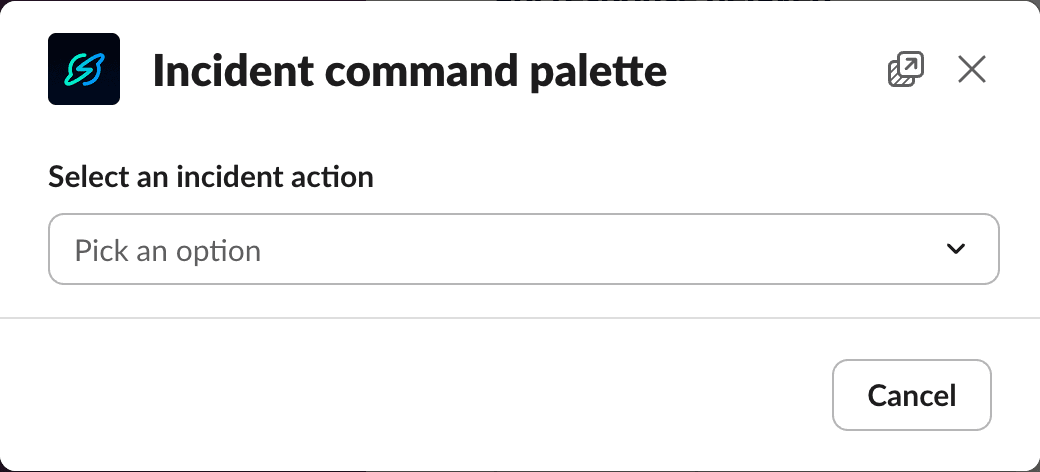
환영 메시지의 Commands를 클릭하거나 인시던트 채널에서 /incident를 실행하세요.
업데이트, 담당자 지정, 조치 항목 보기 등 원하는 작업을 선택하세요.
리드와 대응자 지정하기
Lead & Responders를 열어 리드 한 명과 여러 대응자를 지정하세요. 리드는 대응자이기도 해야 하므로, 대응자 목록에서 리드를 제거하면 오류가 표시됩니다.
각 대응자에게 인시던트 채널에서 /incident ack를 실행해 담당 여부와 시작 시각을 확인하도록 요청하세요.
조치 항목
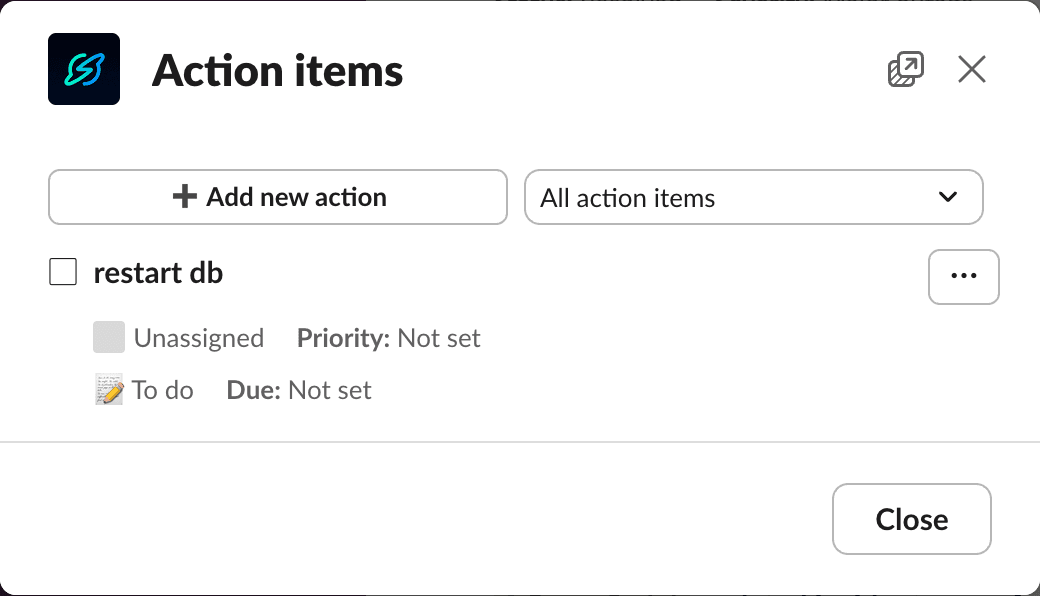
조치 항목을 사용하면 누가 무엇을 언제까지 할지 조율할 수 있습니다.
팔레트에서 Action Items를 열거나 /incident actions를 실행하세요. 여기에서 다음을 할 수 있습니다.
- 항목 추가 — 간결하게 작성하세요. 제목, 담당자, 기한(그 외는 선택 사항).
- 항목 보기 — All과 Mine을 전환하고, 필터로 우선순위와 상태를 추적하세요.
- 항목 수정 — 더보기 메뉴에서 수정, 삭제 또는 완료 처리하세요.
인시던트 업데이트 추가하기
새로운 정보가 생기는 즉시 공유하세요.
/incident update, 명령 팔레트, 환영 메시지의 Update 등 어떤 방법을 사용해도 됩니다.
사후 분석 추가하기
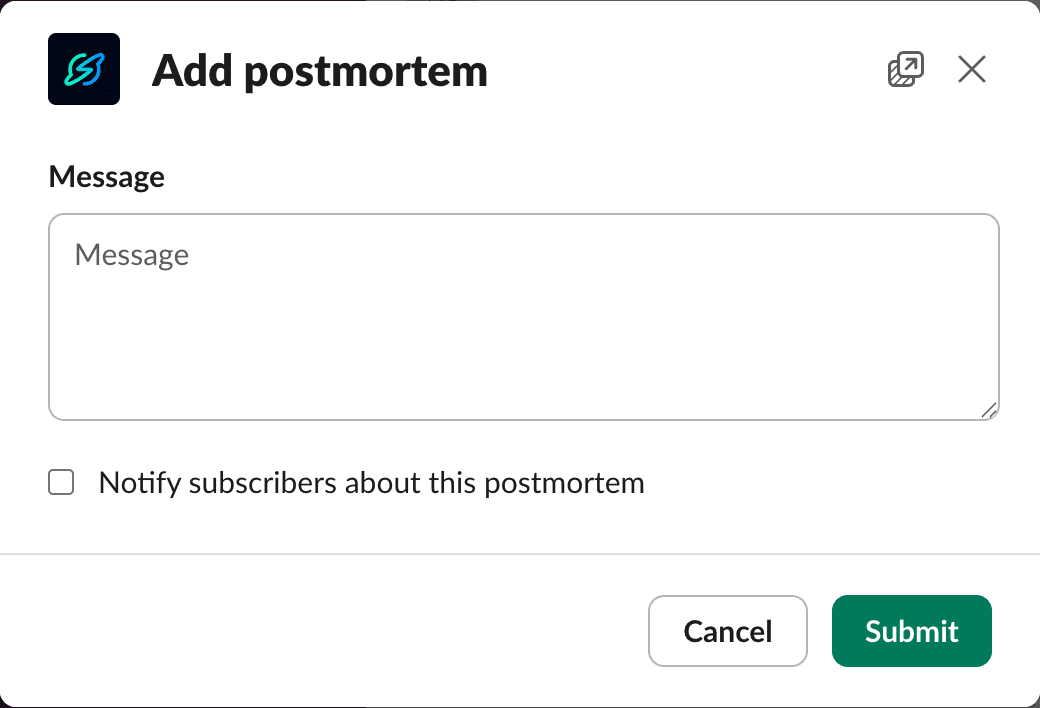
인시던트가 해결되면 팔레트에서 사후 분석을 추가하거나 /incident postmortem을 실행하세요.
얻은 교훈, 근본 원인, 장기적인 해결책을 기록하세요.
유지보수 예약하기
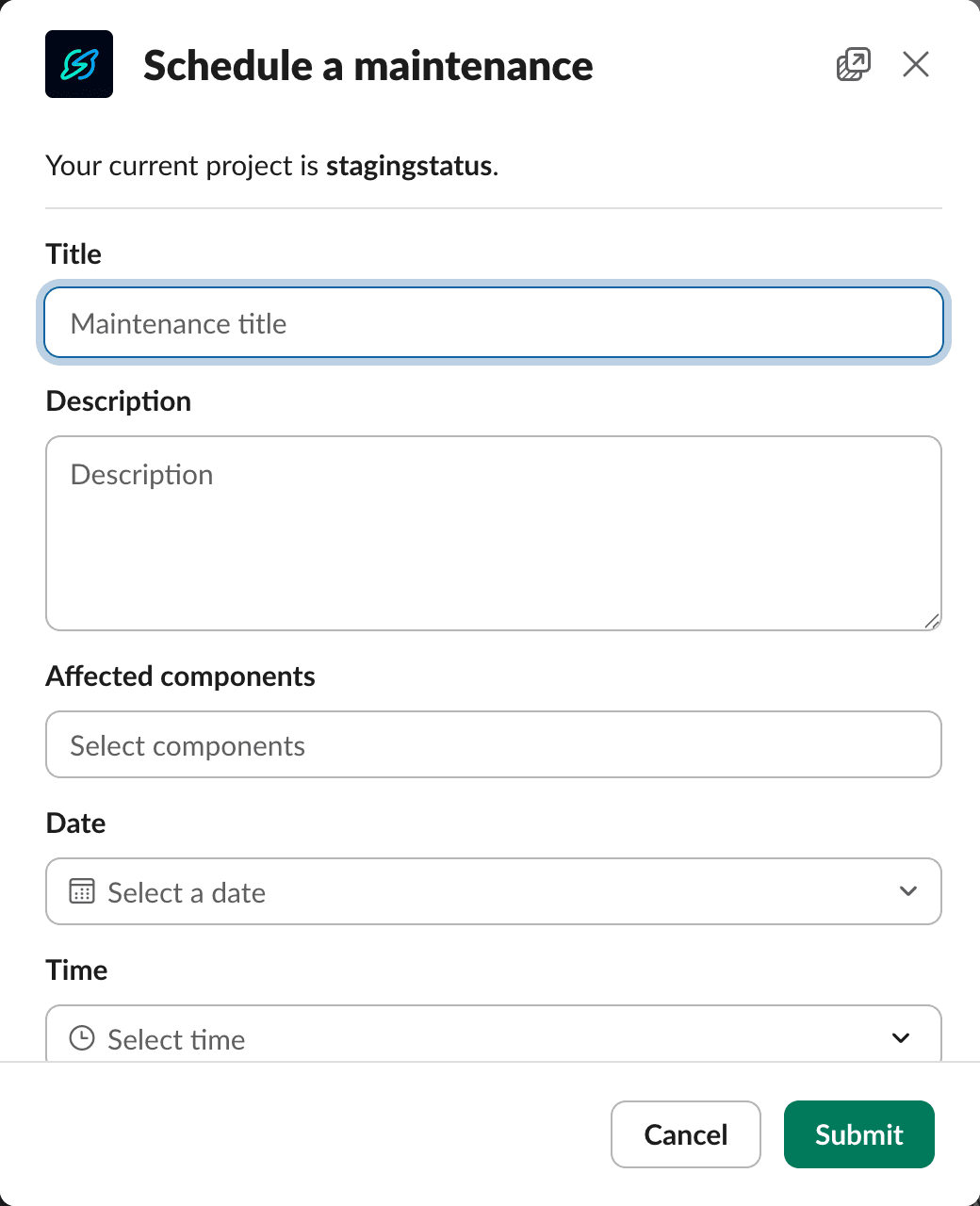
계획된 작업을 만들고 모두에게 알리세요.
/maintenance로 예약하고 /maintenance update로 업데이트를 게시하세요.
앱 전역 명령 사용하기
어디에서나 /instatus settings를 실행해 설정을 변경하고, 페이지를 전환하고, 피드백을 보내세요.
외부 페이지와 인시던트를 구독하거나 구독 취소할 수도 있습니다.
더 많은 도움말 보기
/instatus help를 실행하면 사용 가능한 모든 명령의 상세 목록을 볼 수 있습니다. view more를 클릭하면 더 많은 옵션이 담긴 모달이 열립니다.