비공개 상태 페이지 시작하기
비공개 상태 페이지는 활성화한 접근 방법(이메일 로그인, Google SSO, IP 허용 목록, 단일 비밀번호, 보안 링크, SAML SSO) 중 하나를 통과한 사람만 볼 수 있습니다. 팀을 위한 내부 대시보드나 파트너와 고객사를 위한 상태 페이지로 활용할 수 있습니다.
다음 방법만 허용해 페이지 접근을 제한할 수 있습니다.
- 이메일 로그인
- Google SSO
- IP 허용 목록
- 단일 비밀번호
- 보안 링크
- SAML SSO (Business 요금제에서만 사용 가능)
상태 페이지를 비공개로 만들려면 어떻게 하나요?
Private Pro 또는 Business 요금제로 업그레이드하고 상태 페이지 → 페이지 유형에서 비공개를 선택한 다음 접근 방법을 하나 이상 활성화하고 저장하세요.
- instatus.com/login에서 Instatus에 로그인한 다음 상태 페이지를 선택하세요.
상태 페이지를 비공개로 만들려면 Private Pro 또는 Business 요금제가 필요합니다.
이미 Pro 또는 Business 요금제를 사용 중이라면 다음 단계는 건너뛰어도 됩니다.
- 사이드바에서 워크스페이스 메뉴를 열고 결제를 선택한 다음 Private Pro 또는 Business 요금제로 변경하세요.

- 업그레이드한 뒤 상태 페이지 → 페이지 유형으로 이동하세요.
- 'Page Type' 패널에서 'Private'을 선택하고 저장하세요.
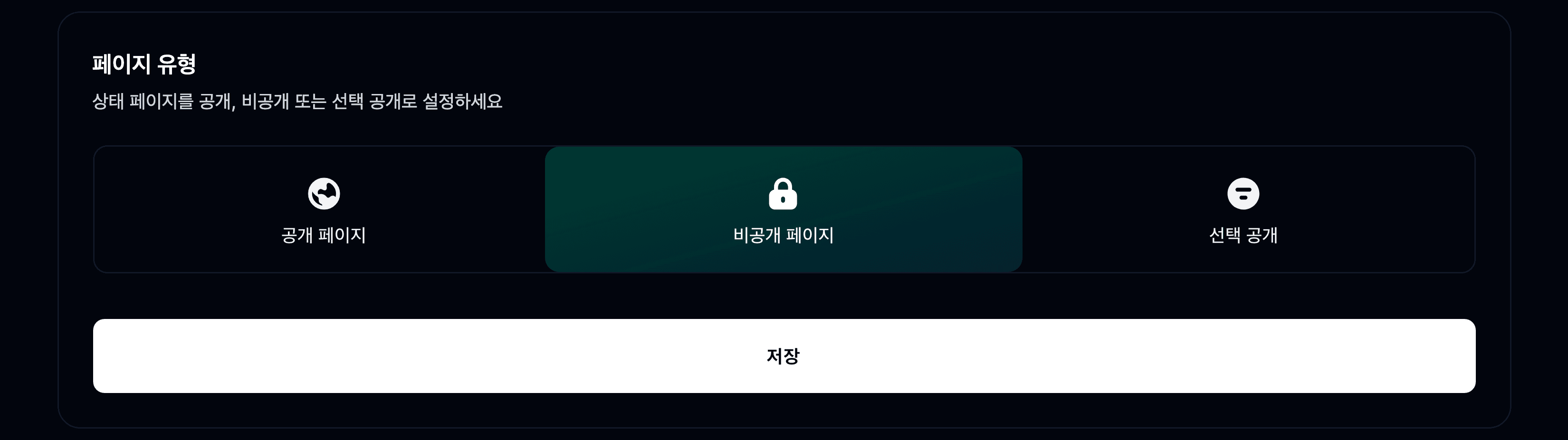
- 그러면 공개 범위 설정이 열리며, 다음 옵션 중에서 선택할 수 있습니다.
- 이메일 로그인: 팀원이 이메일 주소로 상태 페이지에 로그인할 수 있게 합니다.
- Google SSO: 팀원이 Google 인증으로 상태 페이지에 접근할 수 있게 합니다.
- 허용된 IP 주소: 특정 IP만 페이지에 접근하도록 허용하며, 허용할 IP 주소를 추가할 수 있습니다.
- 단일 비밀번호: 비밀번호를 하나 만들어 팀원 전체와 공유할 수 있습니다.
- 보안 링크: 고객과 공유할 수 있는 인증된 링크를 만듭니다. API나 대시보드에서 언제든 다시 생성할 수 있습니다.
- SAML SSO를 선택하면 팀원이 SAML SSO로만 상태 페이지에 접근할 수 있습니다 (Business 요금제에서만 사용 가능).
여러 옵션을 선택하면 팀원이 그중 아무 방법으로나 페이지에 접근할 수 있습니다.
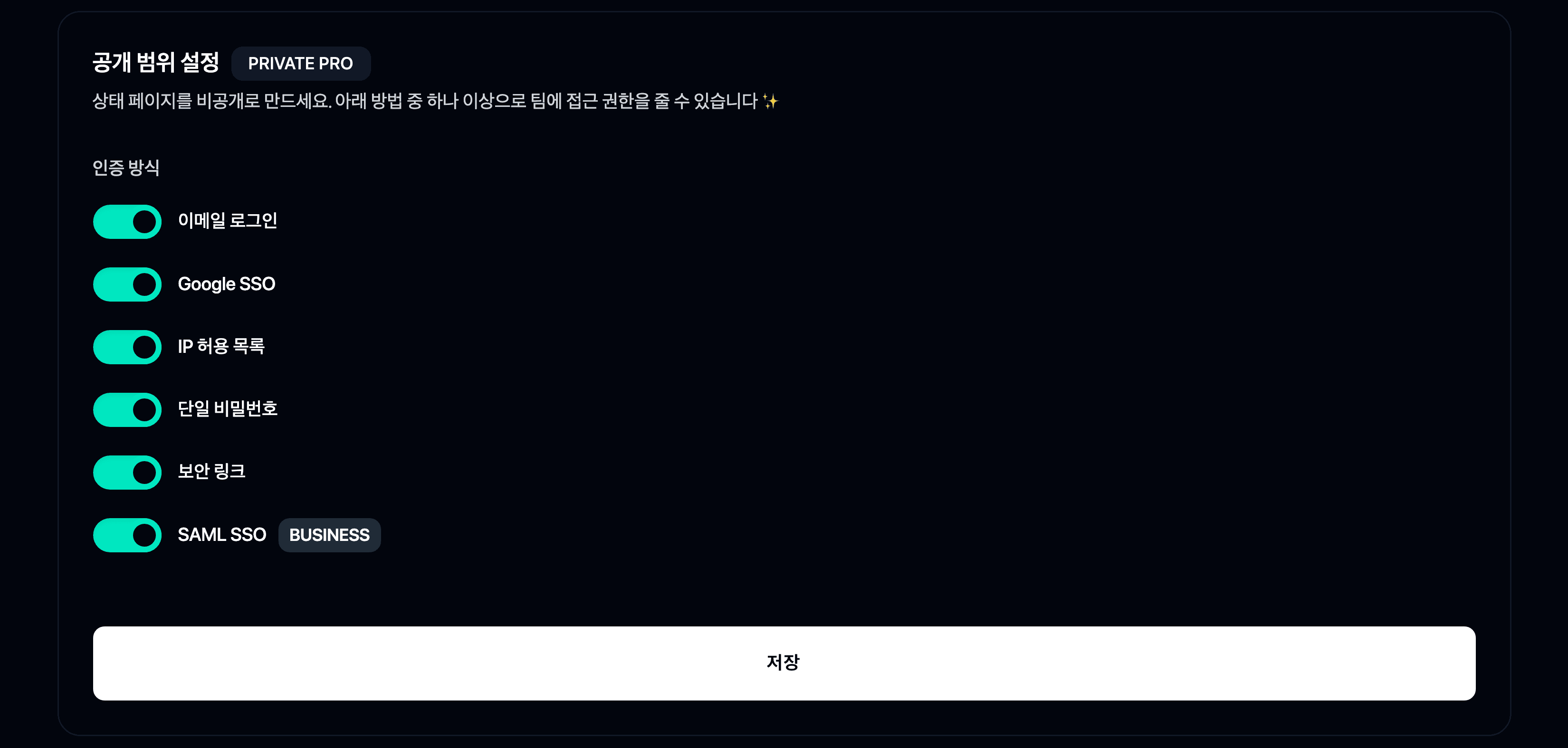
- 상태 페이지를 비공개로 만들 방식을 선택하고 저장을 클릭하세요. 변경 사항이 반영되기까지 몇 분 정도 걸릴 수 있습니다.
비공개 페이지에서 어떤 접근 방법을 사용할 수 있나요?
방법에 따라 로그인 페이지의 모습이 달라집니다:
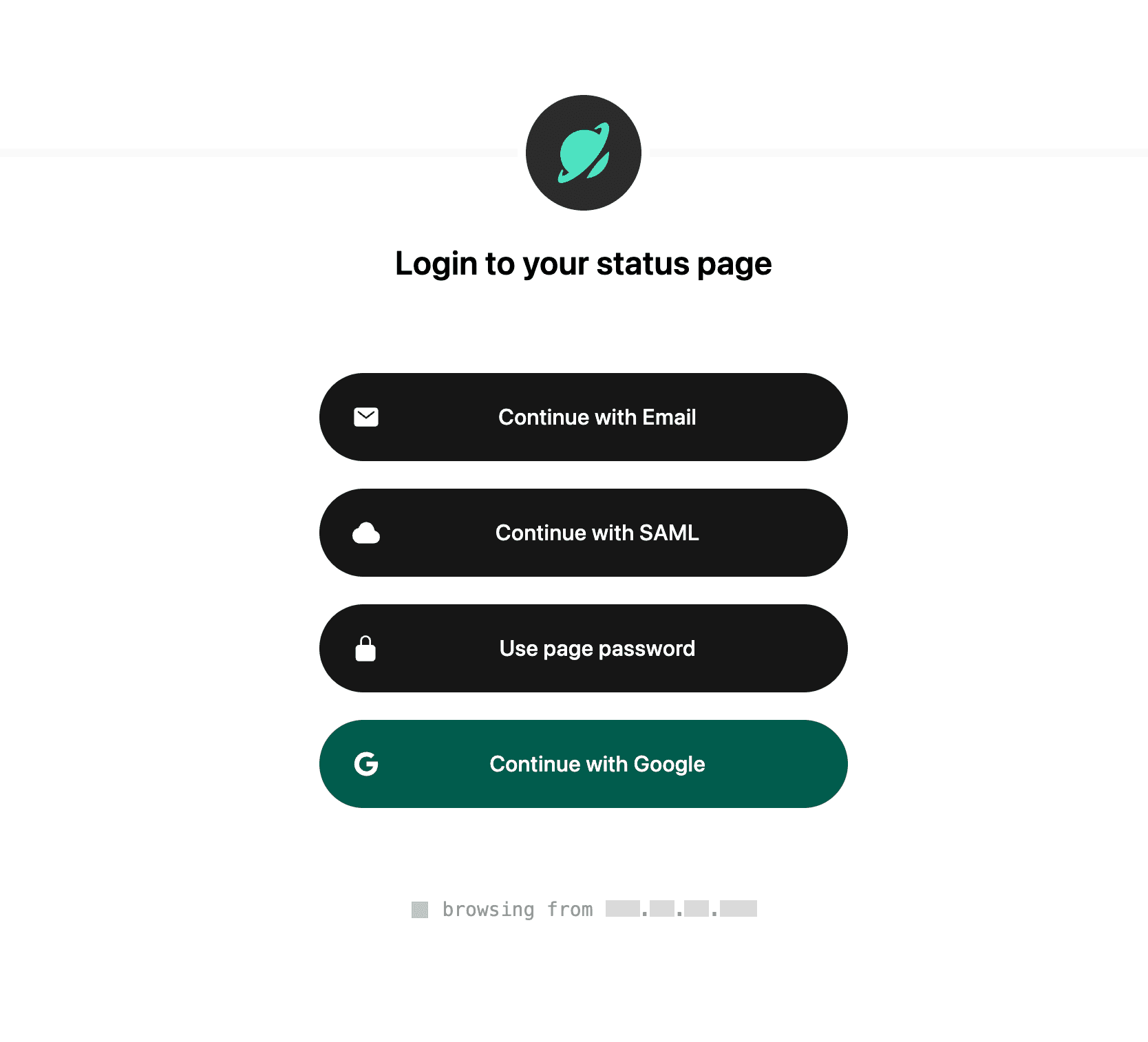
Google SSO
팀원이 Google 인증으로 상태 페이지에 접근할 수 있습니다.
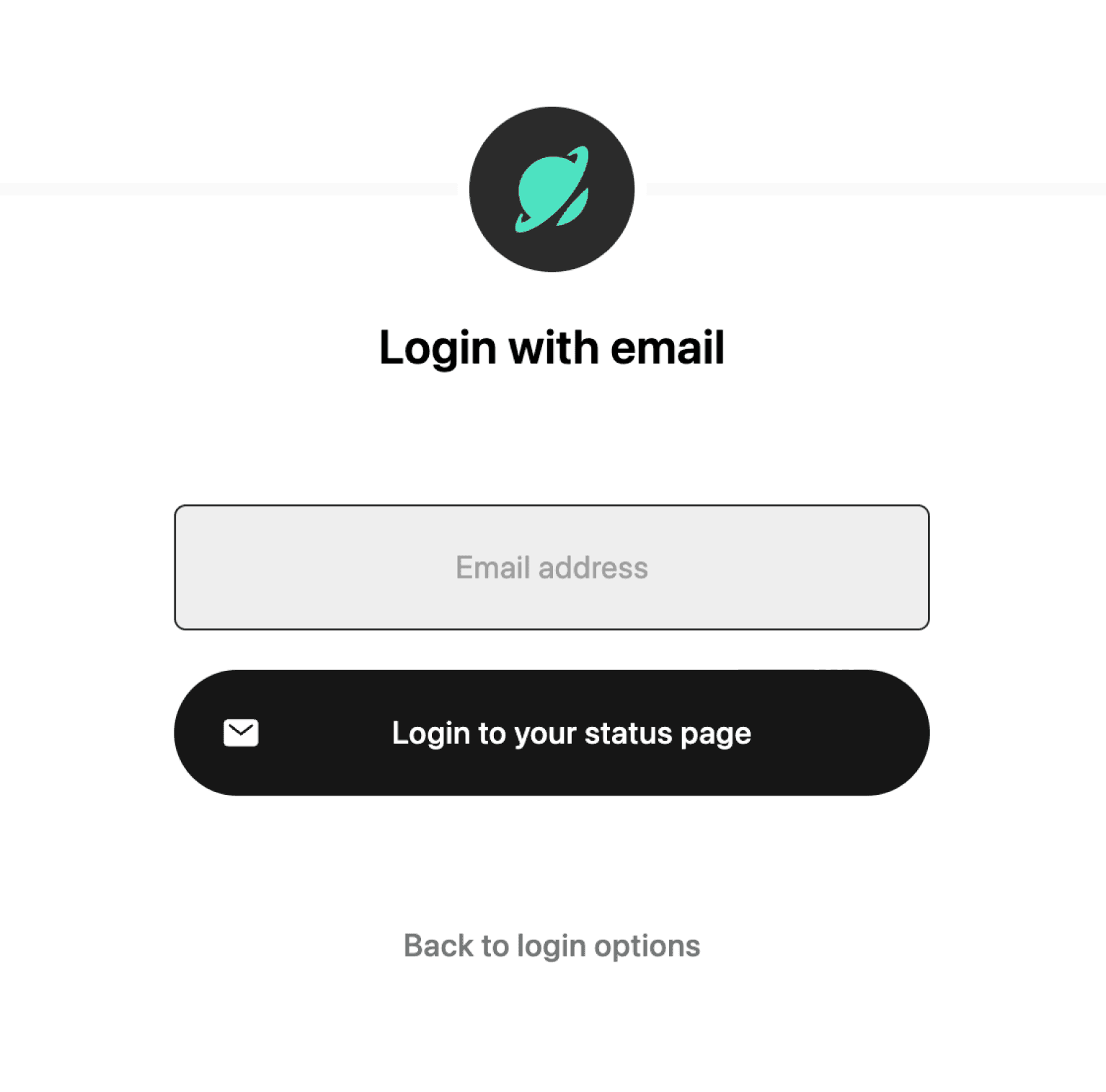
이메일 로그인
팀원이 이메일 주소로 상태 페이지에 로그인할 수 있습니다. 로그인 링크가 담긴 이메일을 받게 됩니다.
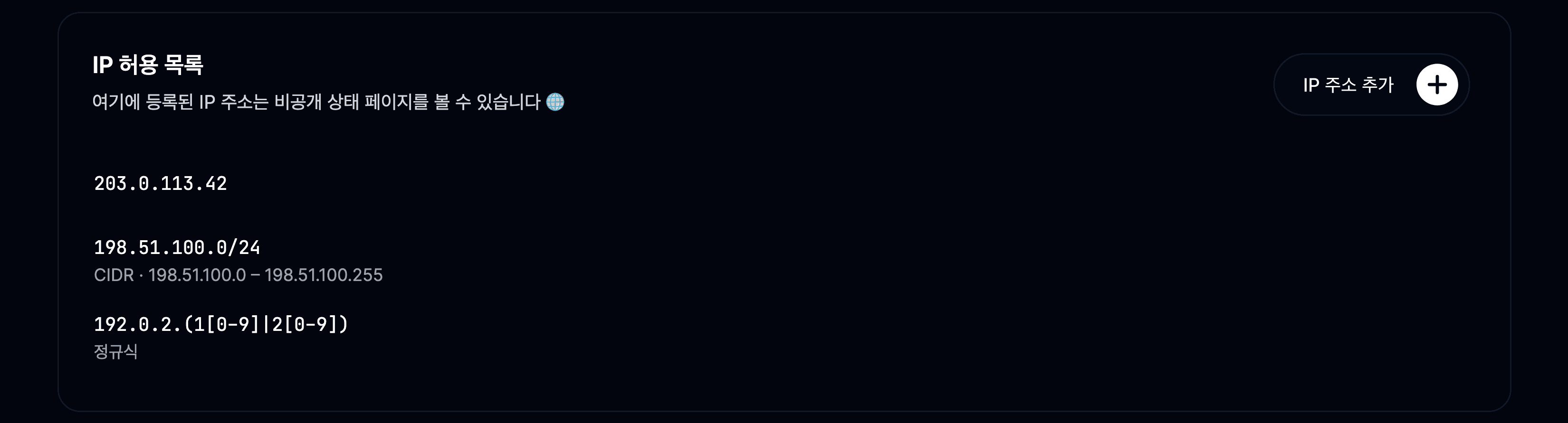
허용된 IP 주소
팀원이 허용된 IP 주소에서만 페이지에 접근할 수 있습니다.
다음을 허용할 수 있습니다.
- 단일 IP 주소 — 그대로 추가하세요. 예:
203.0.113.7. - IP 주소 범위 — 정규식 패턴으로 추가하세요. 예를 들어
203\.0\.113\..*는203.0.113.로 시작하는 모든 주소를 허용합니다.
CIDR 표기(예: 203.0.113.0/24)는 직접 지원하지 않지만 정규식으로 변환할 수 있습니다.
단일 비밀번호
팀원이 하나의 비밀번호로 페이지에 접근할 수 있습니다. 비밀번호를 설정해 팀원과 공유하세요.

보안 링크
내부 대시보드에서 상태 페이지를 공유하면서 사람들이 자동으로 인증되게 하려면 보안 링크 옵션을 사용하세요. API나 대시보드에서 링크를 받아 비공개 상태 페이지로 연결하는 데 사용할 수 있습니다.

SAML SSO
자체 ID 제공업체로 팀원을 인증할 수 있습니다. Business 요금제에서만 사용할 수 있습니다. Okta, OneLogin, Azure AD 등 주요 ID 제공업체를 모두 지원합니다.
