コンポーネントを管理する
コンポーネントは、ウェブサイト、モバイルアプリ、API など、ステータスページに表示されるサービスの構成要素で、それぞれにステータスと任意の稼働率の履歴があります。
コンポーネントを追加するには?
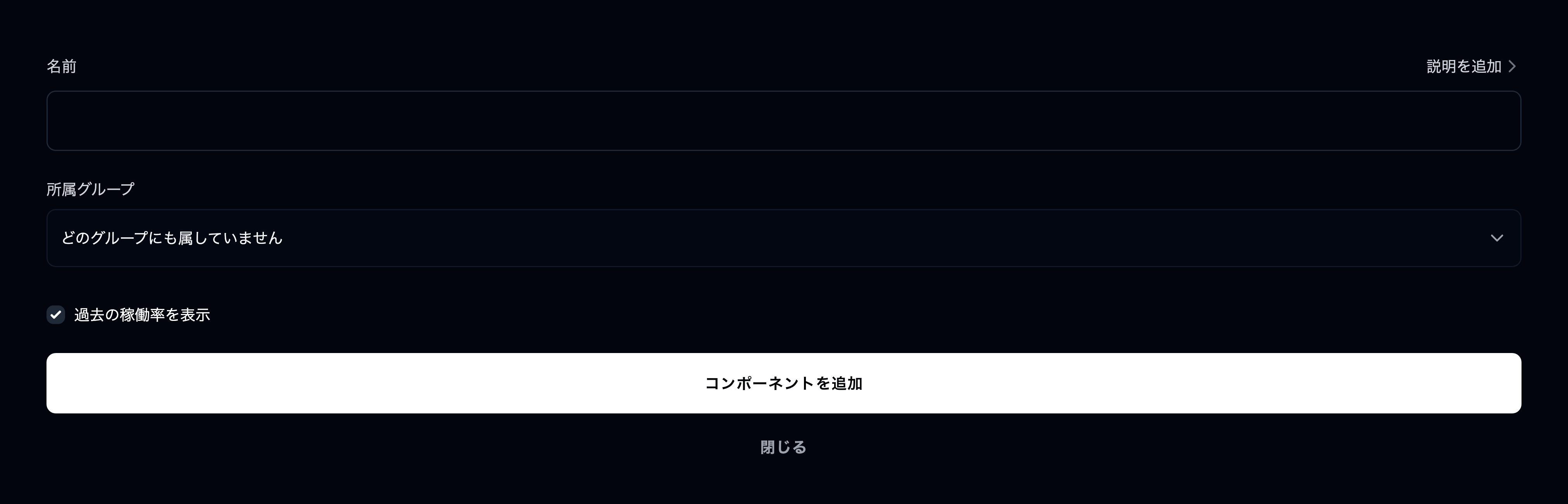
instatus.com/login から Instatus にログインし、対象のステータスページを選んでコンポーネントへ移動し、コンポーネントを追加をクリックします。名前を入力し、グループを選ぶか作成し、過去の稼働率を表示するかどうかを選んで保存します。
クリックすると、「コンポーネントを追加」フォームが表示されます。ここでは次の項目を入力できます。
- コンポーネント名。
- コンポーネントのグループ。
- 過去の稼働率を表示するかどうか。
コンポーネントを追加をクリックすると、ページに追加されます。
コンポーネントを編集したりステータスを変更したりするには?
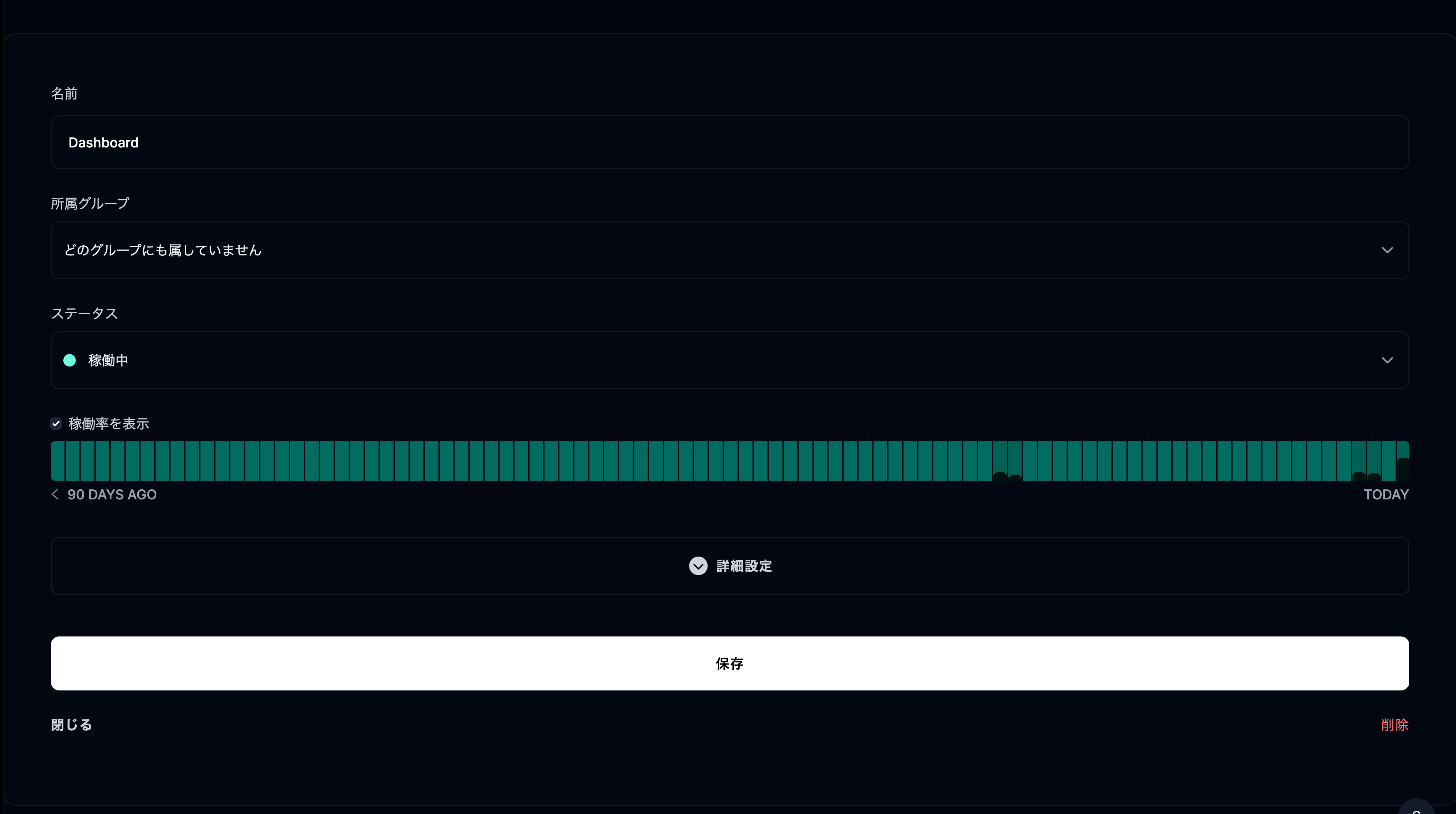
コンポーネントまたは編集ボタンをクリックして名前、ステータス、グループ、稼働率の表示を変更し、保存をクリックします。
そのうえで、次の操作ができます。
- 名前を編集する。
- ステータスを編集する。
- グループを編集する。
- 過去の稼働率の表示設定を編集する。
編集が終わったら、保存ボタンをクリックします。
コンポーネントをアーカイブまたは復元するには?
ゴミ箱アイコンをクリックして ARCHIVE で確定します。後で RESTORE ボタンをクリックすれば復元できます。
アーカイブしたコンポーネントはステータスページに表示されません。 進行中のインシデントやメンテナンスの影響を受けている場合、またはステータスが稼働中でない場合にのみ表示されます。
コンポーネントのグループを作成するには?
コンポーネントのグループは、コンポーネントのフォームから次のいずれかの方法で作成します。
- コンポーネントを追加するときに新しいグループを作成を選び、グループ名を入力する。
- コンポーネントを編集するときに新しいグループを作成を選び、グループ名を入力する。
コンポーネントやグループを並べ替えるには?
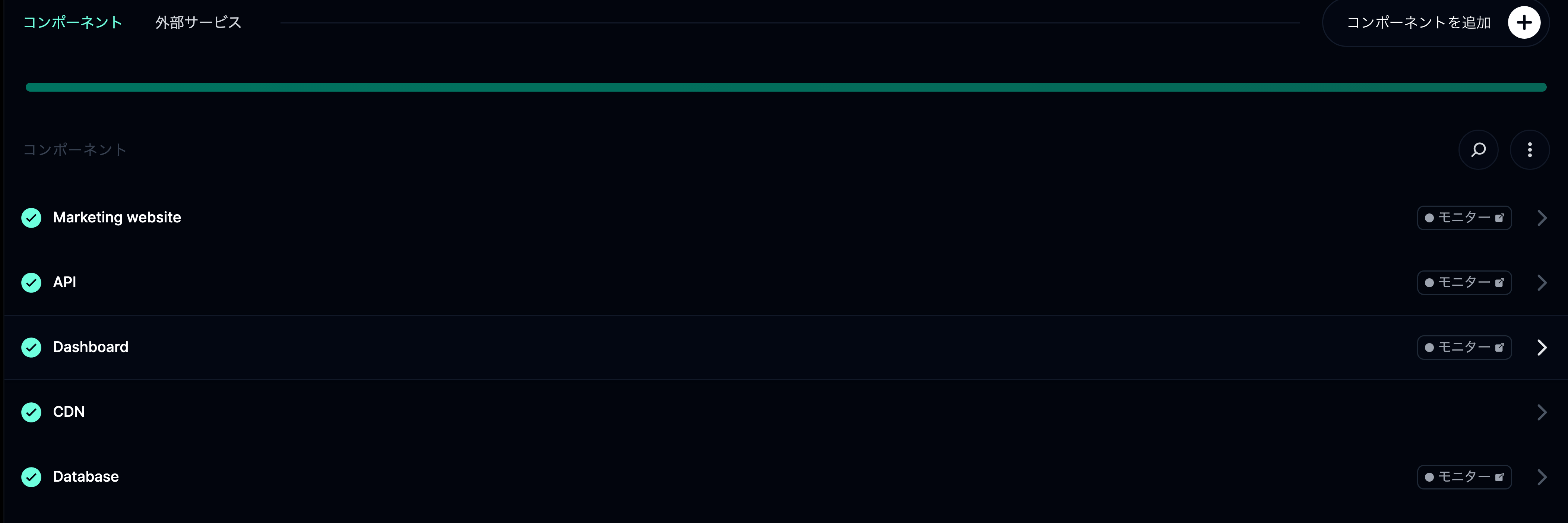
コンポーネントまたはグループにカーソルを合わせ、右側の並べ替えボタンをつかんで目的の位置までドラッグします。
グループを削除するには?
グループ内のすべてのコンポーネントを移動または削除すると、グループはステータスページから消えます。専用の削除操作はありません。
外部サービスをステータスページに表示できますか?
はい。AWS や Stripe など、依存している外部サービスをステータスページに追加できます。方法は外部サービスのコンポーネントを参照してください。