Slack からインシデントを管理する
Instatus for Slack 連携を使えば、インシデント対応のすべての機能を Slack から利用できます。ワークスペースを離れることなく、インシデントの宣言、対応者の調整、アクションアイテムの管理、更新の投稿ができます。
Instatus for Slack をインストールする
連携 → Slack へ移動し、Add to Slack をクリックします。
インシデントの通知を受け取る
インストールすると、instatus-incidents チャンネルが作成されます。
インシデントの通知はすべてこのチャンネルに投稿されるので、メンバーが状況を追ったり参加したりできます。
可視性を高めるため、このチャンネルは公開のままにしておくのがおすすめです。
インシデントを追加する
任意のチャンネルで /incident を実行すると、モーダルが開きます。
ステータスとタイトルを入力します (説明、コンポーネント、時刻は任意です)。
送信すると、インシデントと専用の Slack チャンネルが作成されます。
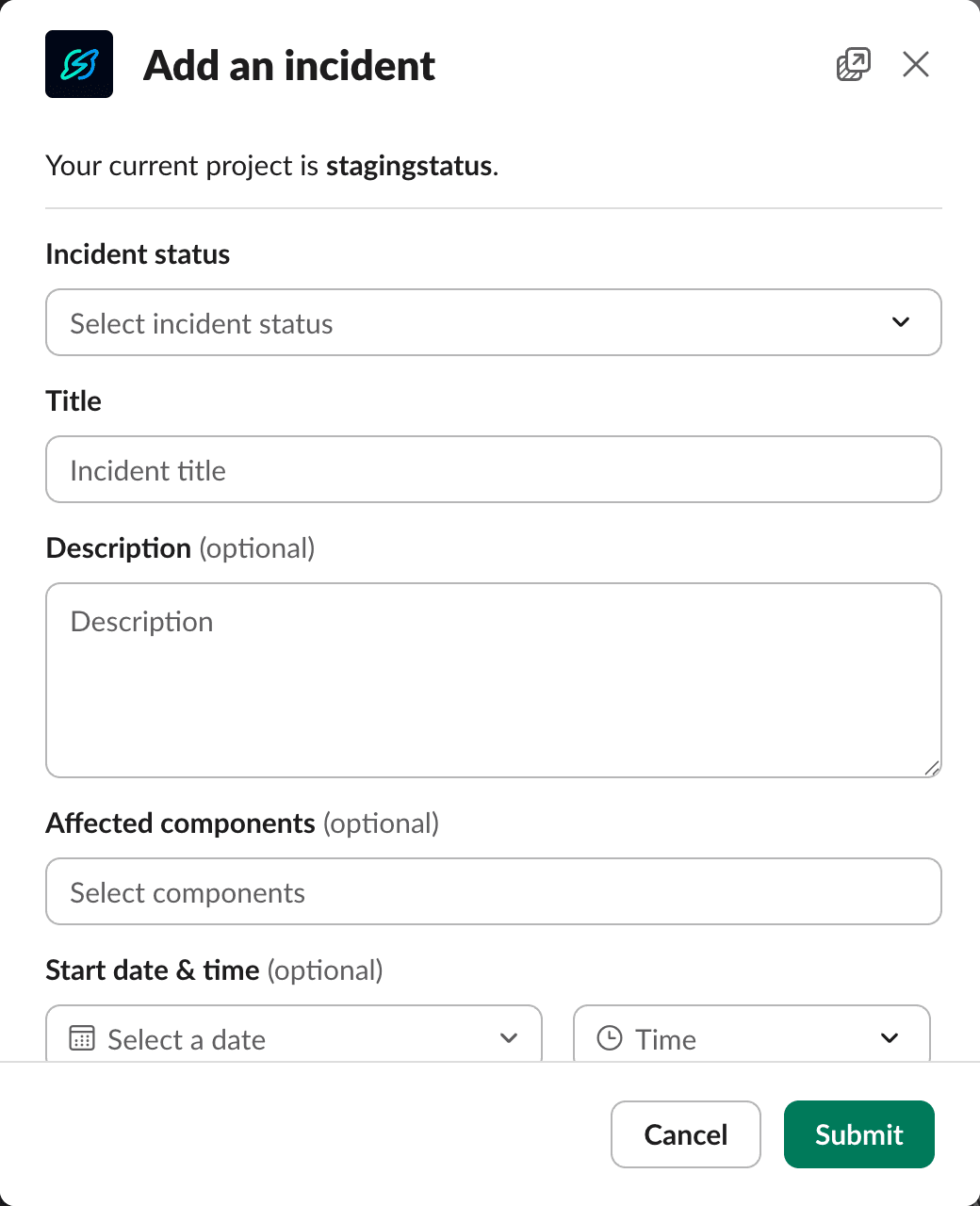
ステータスとタイトルだけでインシデントを宣言でき、すぐに動き出せます。小さなインシデントも宣言しておくと、知見が共有され、より良い運用が身につき、大きな問題への備えにもなります。結果として MTTR の短縮と運用の質の向上につながります。
インシデントチャンネルで作業する
新しく作られたインシデントチャンネルに参加して、そのインシデントに関するすべてを調整します。 ウェルカムメッセージから、リードの指名、対応者の管理、更新の投稿ができます。 通知カードは最新のステータスに自動で更新されます。
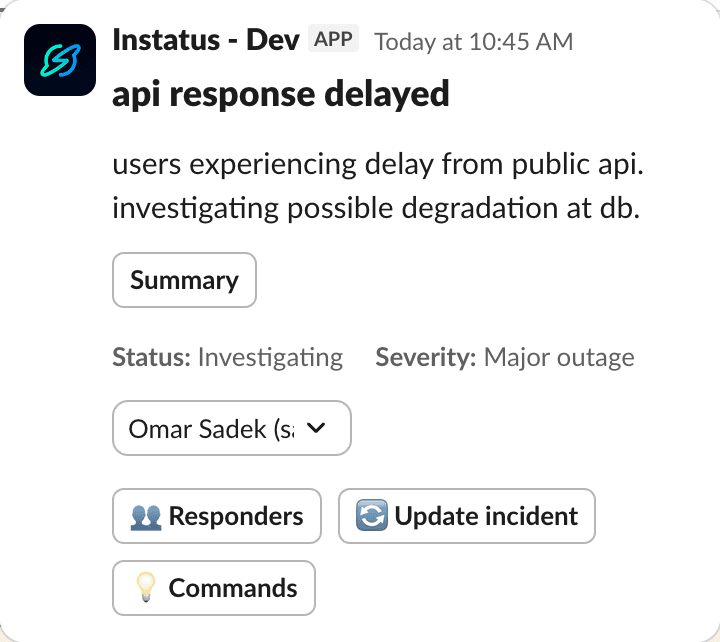
コマンドパレットを開く
ウェルカムメッセージの Commands をクリックするか、インシデントチャンネル内で /incident を実行します。
更新、担当の割り当て、アクションアイテムの確認など、任意の操作を選べます。
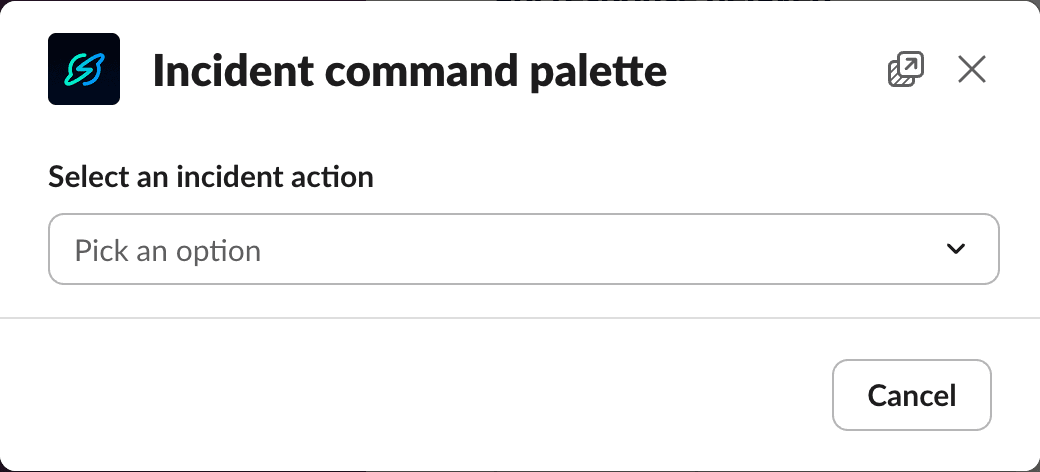
リードと対応者を割り当てる
Lead & Responders を開いて、リードを 1 人と対応者を複数人設定します。 リードは対応者でもある必要があるため、対応者の一覧からリードを外すとエラーになります。
各対応者には、インシデントチャンネルで /incident ack を実行してもらい、担当と開始時刻を確定させましょう。
アクションアイテム
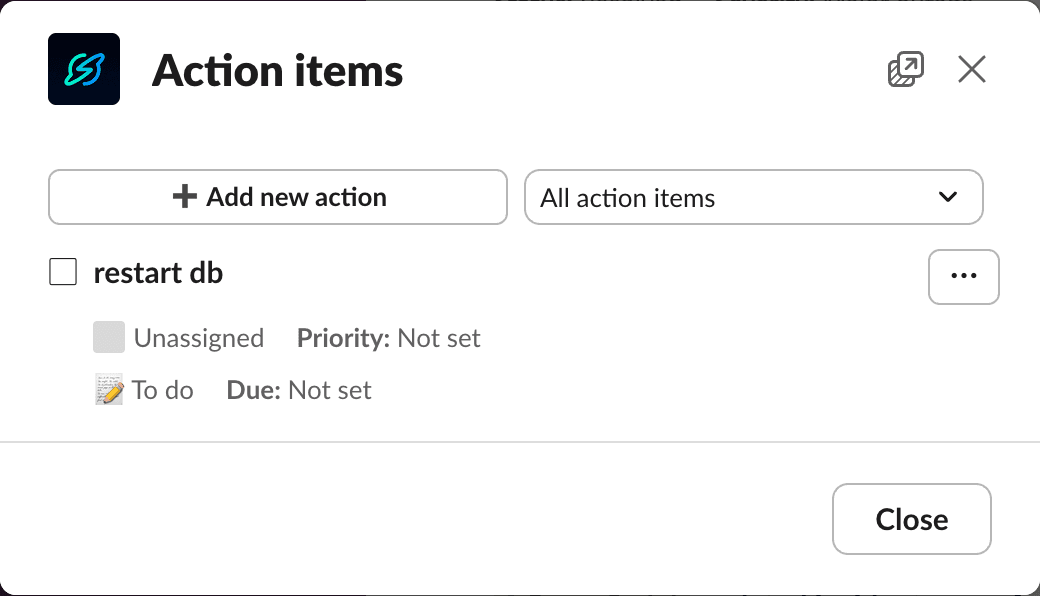
アクションアイテムは、誰がいつまでに何をするかを調整するのに役立ちます。
パレットから Action Items を開くか、/incident actions を実行します。ここでは次の操作ができます。
- 項目を追加する — 簡潔にまとめます: タイトル、担当者、期限 (その他は任意)。
- 項目を表示する — All と Mine を切り替え、フィルターで優先度とステータスを管理します。
- 項目を編集する — オーバーフローメニューから編集、削除、完了のマークができます。
インシデントの更新を追加する
新しい情報が分かったら、すぐに共有しましょう。
/incident update、コマンドパレット、ウェルカムメッセージの Update のいずれからでも実行できます。
事後報告を追加する
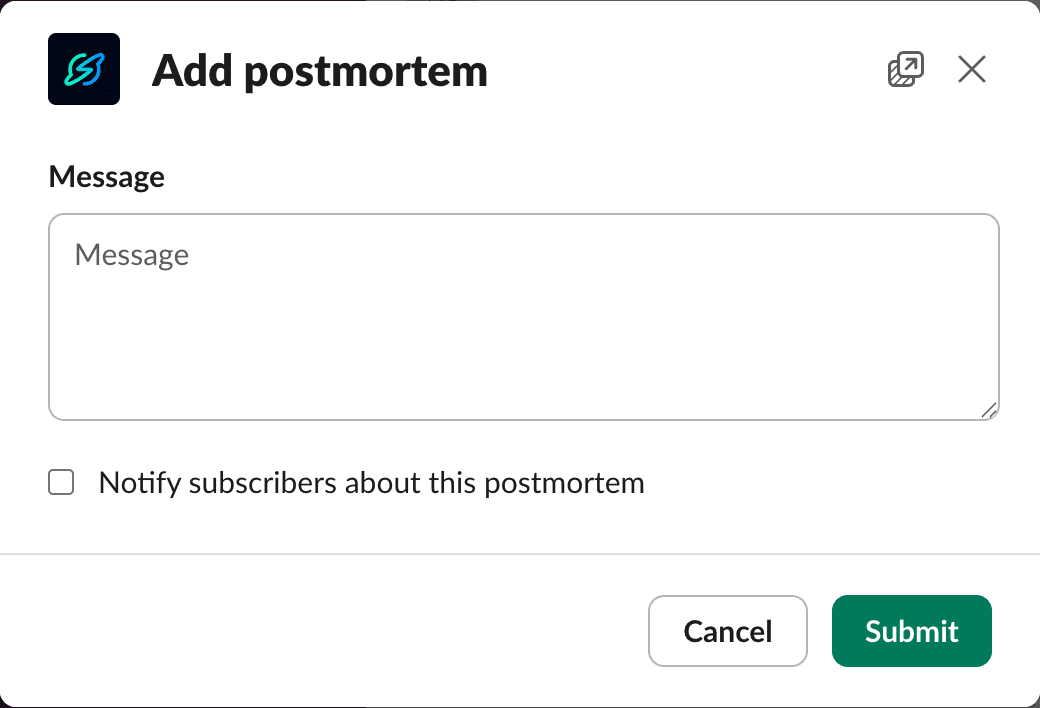
インシデントが解決したら、パレットから、または /incident postmortem を実行して事後報告を追加します。
学んだこと、根本原因、長期的な対策を記録しましょう。
メンテナンスを予約する
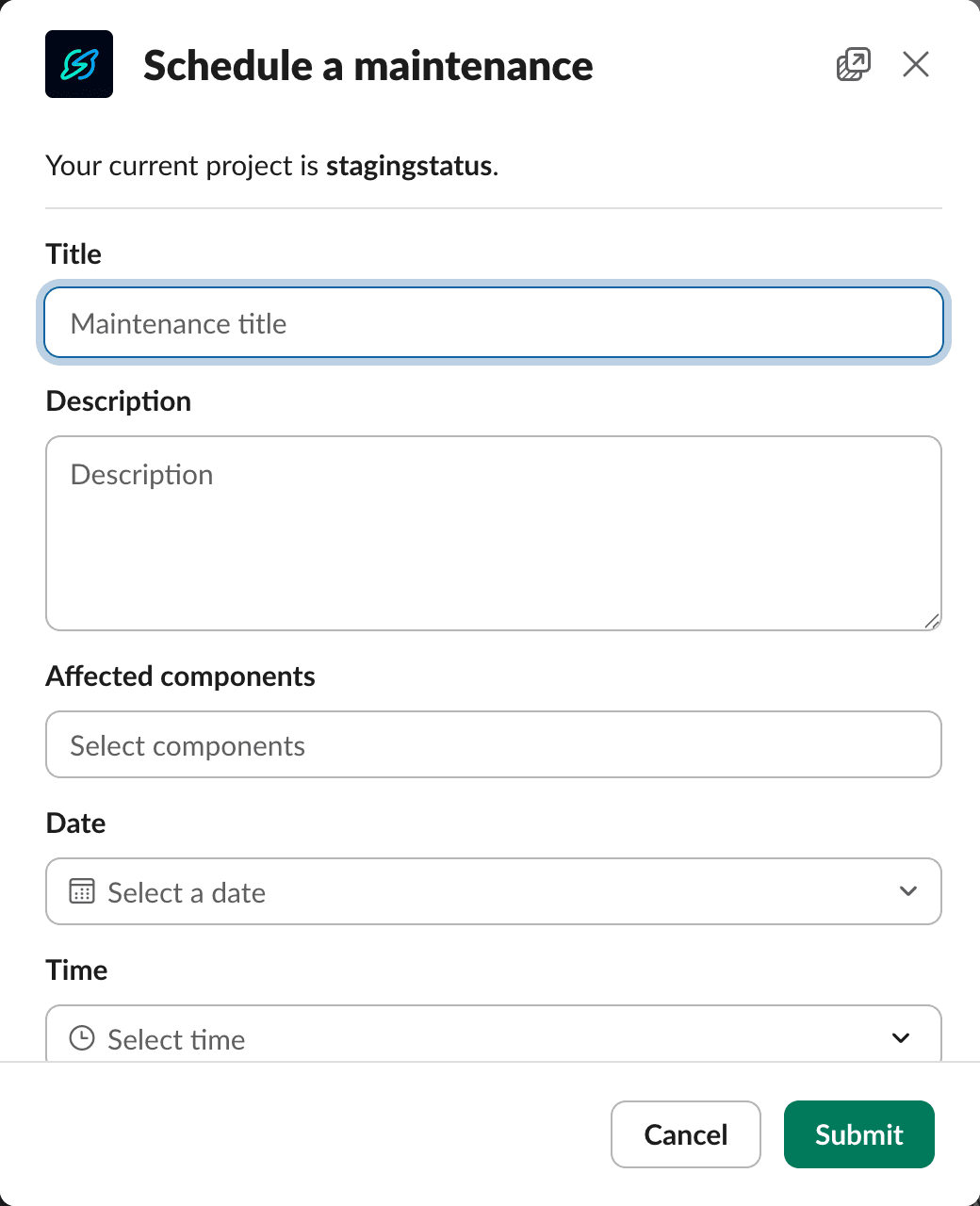
計画作業を作成し、関係者に状況を伝えます。
予約するには /maintenance を、更新を投稿するには /maintenance update を実行します。
アプリ全体のコマンドを使う
/instatus settings を実行すれば、どこからでも設定の変更、ページの切り替え、フィードバックの送信ができます。
外部のページやインシデントの購読・購読解除も可能です。
さらにヘルプを見る
/instatus help を実行すると、利用できるすべてのコマンドの詳しいリファレンスが表示されます。view more をクリックすると、さらに多くのオプションを含むモーダルが開きます。