インシデントをはじめる
インシデントは、何が壊れているかを顧客とチームメンバーに伝え、対応中は更新を重ね、最後に任意で事後報告を添えられます。ダッシュボード、Slack、Microsoft Teams から管理できます。
ステータス調査中、原因判明済み、監視中、解決済み管理できる場所ダッシュボード、Slack、Microsoft Teamsインシデントの項目タイトル、説明、ステータス、コンポーネント、日時更新新しいステータス、メッセージ、コンポーネント、日時、通知事後報告Markdown、最後の更新より後の日時、任意で通知
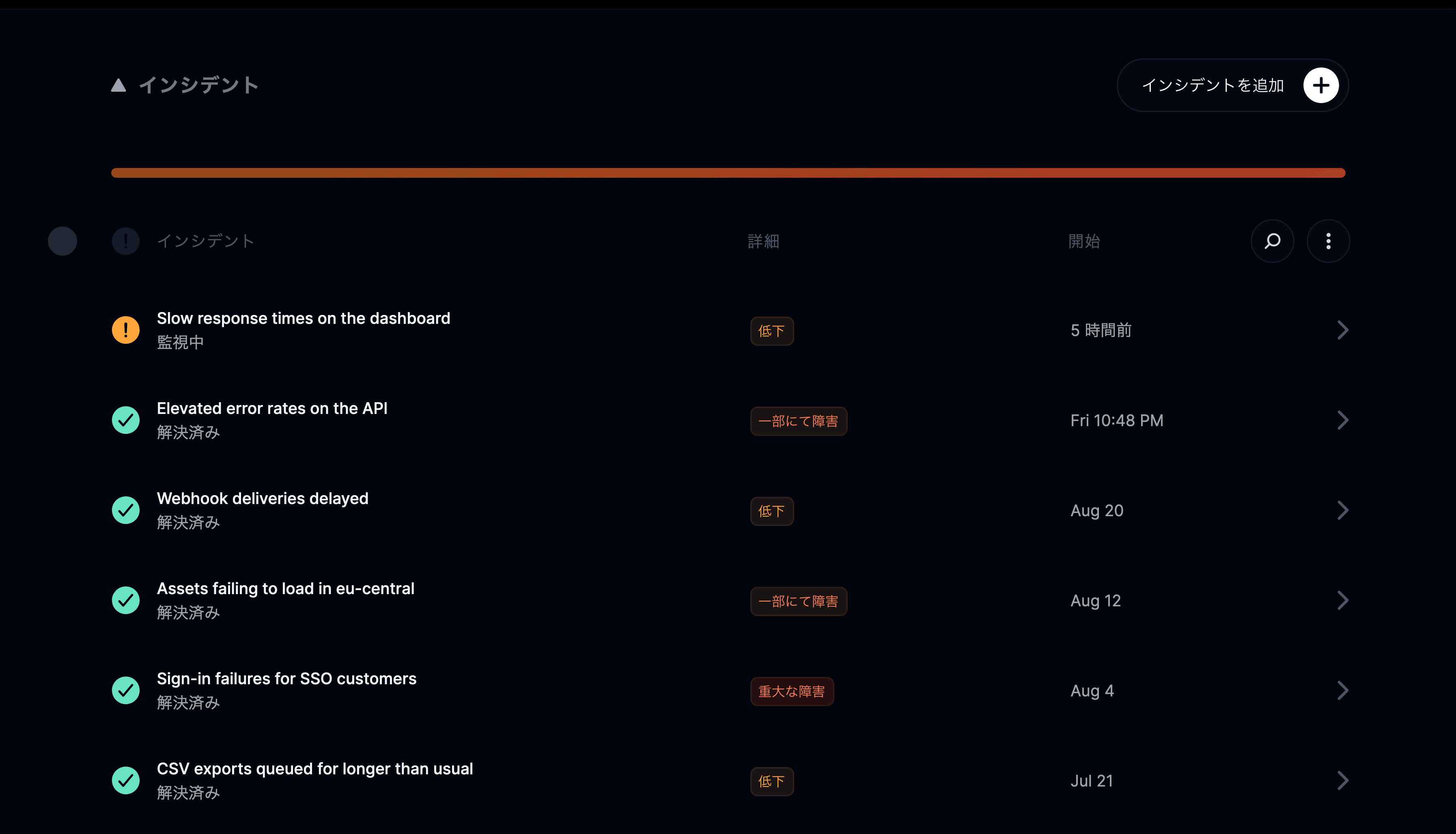
インシデントを追加するには?
instatus.com/login から Instatus にログインし、対象のプロジェクトを選んでインシデントへ移動し、インシデントを追加をクリックします。ステータス、タイトル、説明、影響を受けるコンポーネントを設定し、ステータスページに公開するかどうかを選びます。
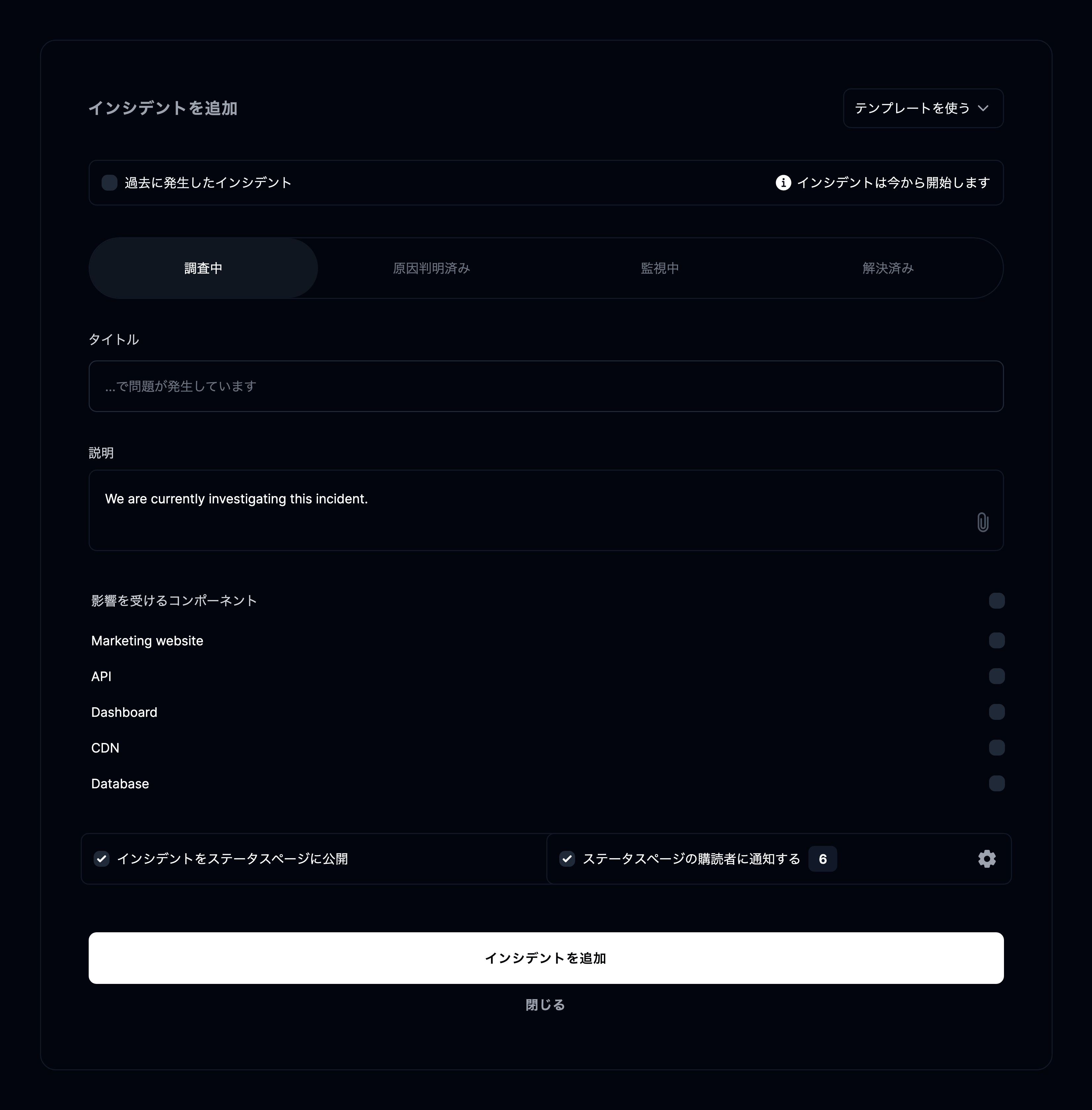
- インシデントが過去に始まっていた場合は、チェックを入れて選択します。
- ステータス:
調査中、原因判明済み、監視中、解決済みから選べます。 - インシデントのタイトル。
- インシデントの詳しい説明。
- インシデントの影響を受けるコンポーネント。
- ステータスページにインシデントを公開する場合はチェックを入れます。
インシデントを追加をクリックすると、インシデントが作成されます。
おめでとうございます。最初のインシデントを追加できました。🏄♂️
インシデントの更新を追加するには?
インシデントを開いて更新を追加をクリックすると、ステータス、説明、影響を受けるコンポーネント、日時を変更でき、必要に応じて購読者に通知できます。
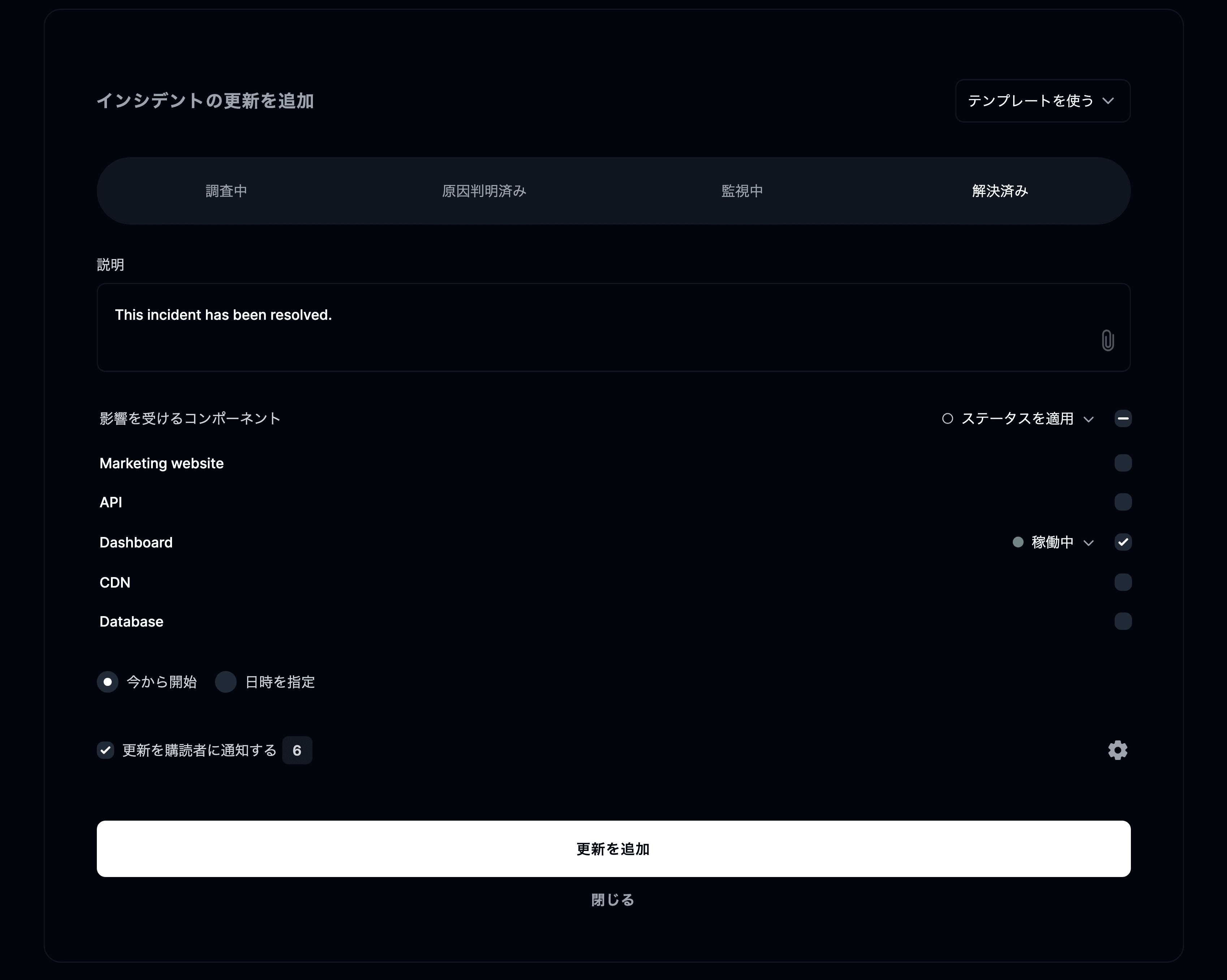
最後に更新を追加をクリックすると公開されます。
更新が追加されました 🏄♀️
事後報告を追加するには?
解決済みのインシデントを開いて事後報告を追加をクリックし、Markdown で記述して、インシデントの最後の更新より後の日時を選びます。事後報告は、学んだこと、根本原因、長期的な対策を記録する最終レビューです。
追加するときは次のように進めます。
- 事後報告を Markdown で記述します。コードブロックにも対応しているので、ログや設定の抜粋も載せられます。
- 事後報告の日時を選びます。インシデントの最後の更新より後である必要があります。
- 事後報告について購読者に通知するかどうかを選びます。通知する対象を細かく指定することもできます。
事後報告は、ステータスページのインシデントのタイムラインの最後の項目として表示されます。
Instatus for Slack を使っている場合は、インシデントのチャンネルで /incident postmortem を実行して事後報告を追加することもできます。