SMS 通知
instatus.com/login から Instatus にログインし、対象のステータスページを選びます。
- ステータスページ → 通知へ移動します
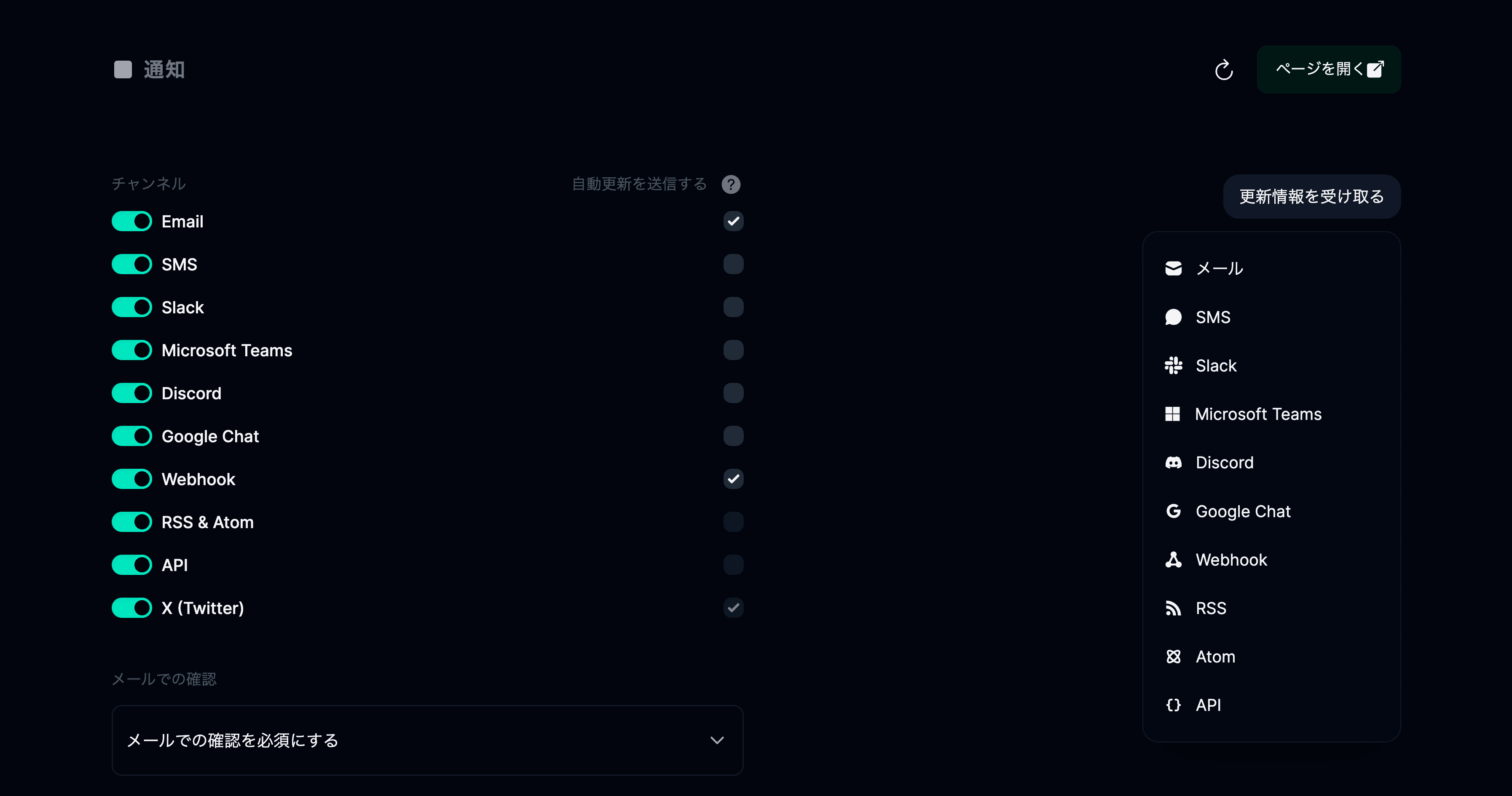
- SMS での購読を有効にします
- 保存をクリックします
- 同じページで、SMS の設定セクションまでスクロールします
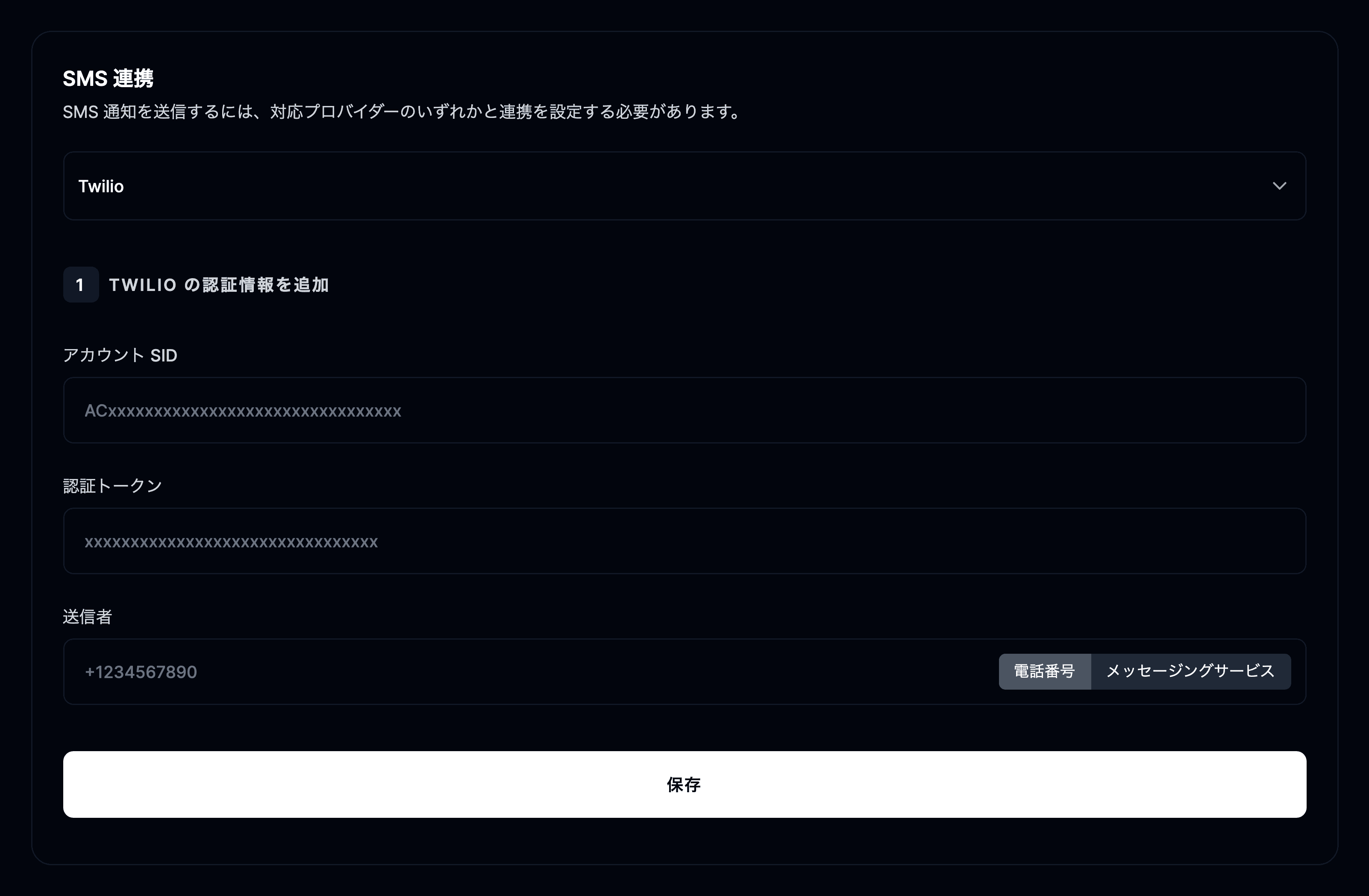
- サービスとして Twilio、Esendex、Vonage、Bird、SNS のいずれかを選びます
- Twilio、Esendex、Vonage、Bird、SNS の設定をクリックします
- Twilio を選ぶ場合は、Account SID、Auth token、送信元の電話番号を追加する必要があります
- Vonage を選ぶ場合は、API Key、API secret、送信元の電話番号を追加する必要があります
- Esendex を選ぶ場合は、ユーザー名、API パスワード、Account Reference を追加する必要があります
- Bird を選ぶ場合は、API キーと送信元の電話番号を追加する必要があります
- AWS SNS を選ぶ場合は、リージョン、AWS のアクセスキー ID、シークレットアクセスキーを追加する必要があります
- テスト用の SMS を送信して、SMS サービスが正しく連携できたか確認します
完了です。これで顧客に SMS で通知できます 🥳
SMS の購読者を追加する
購読者から SMS へ移動すると、SMS の購読者の一覧が表示されます。この一覧は CSV ファイルとしてエクスポートできます。
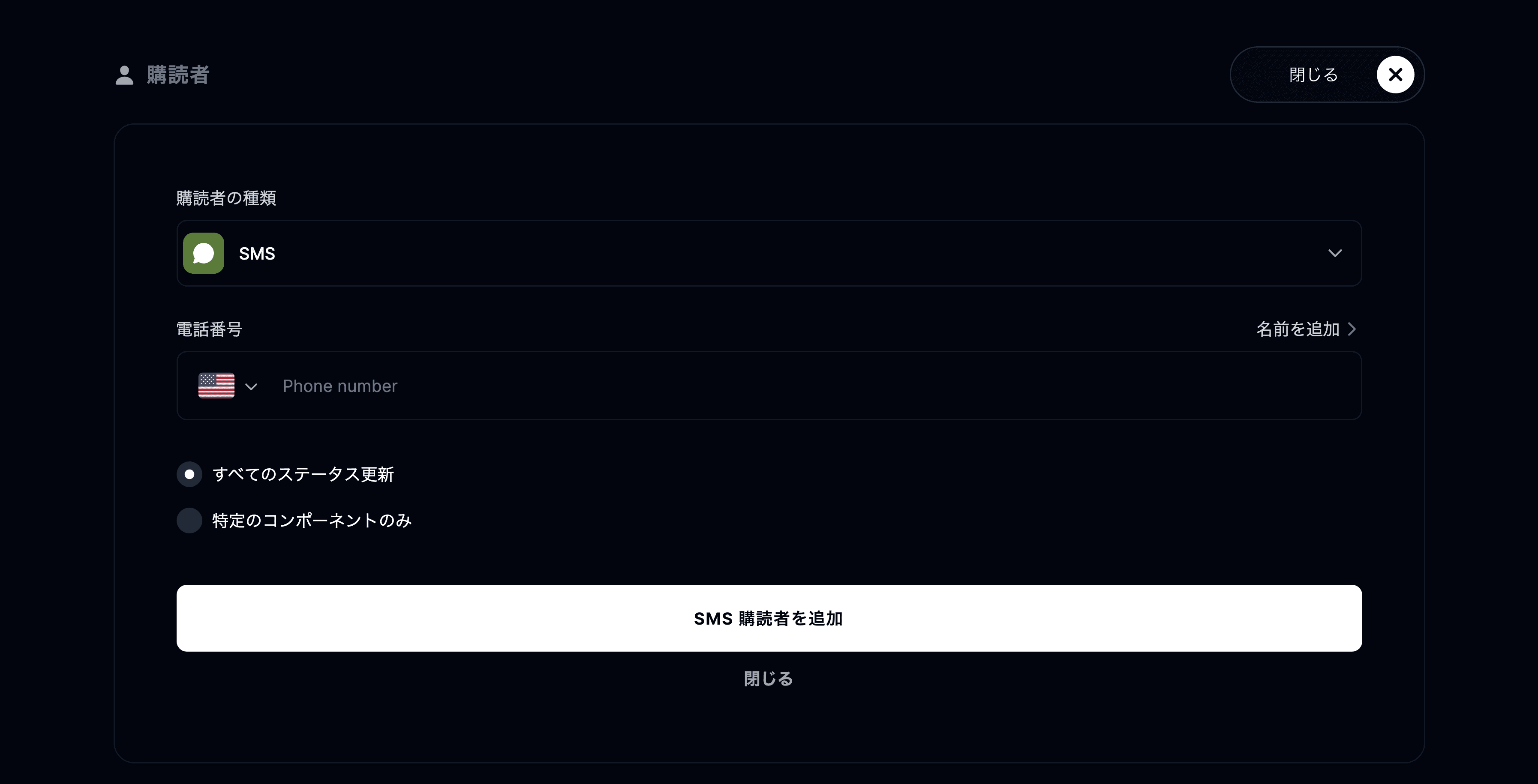
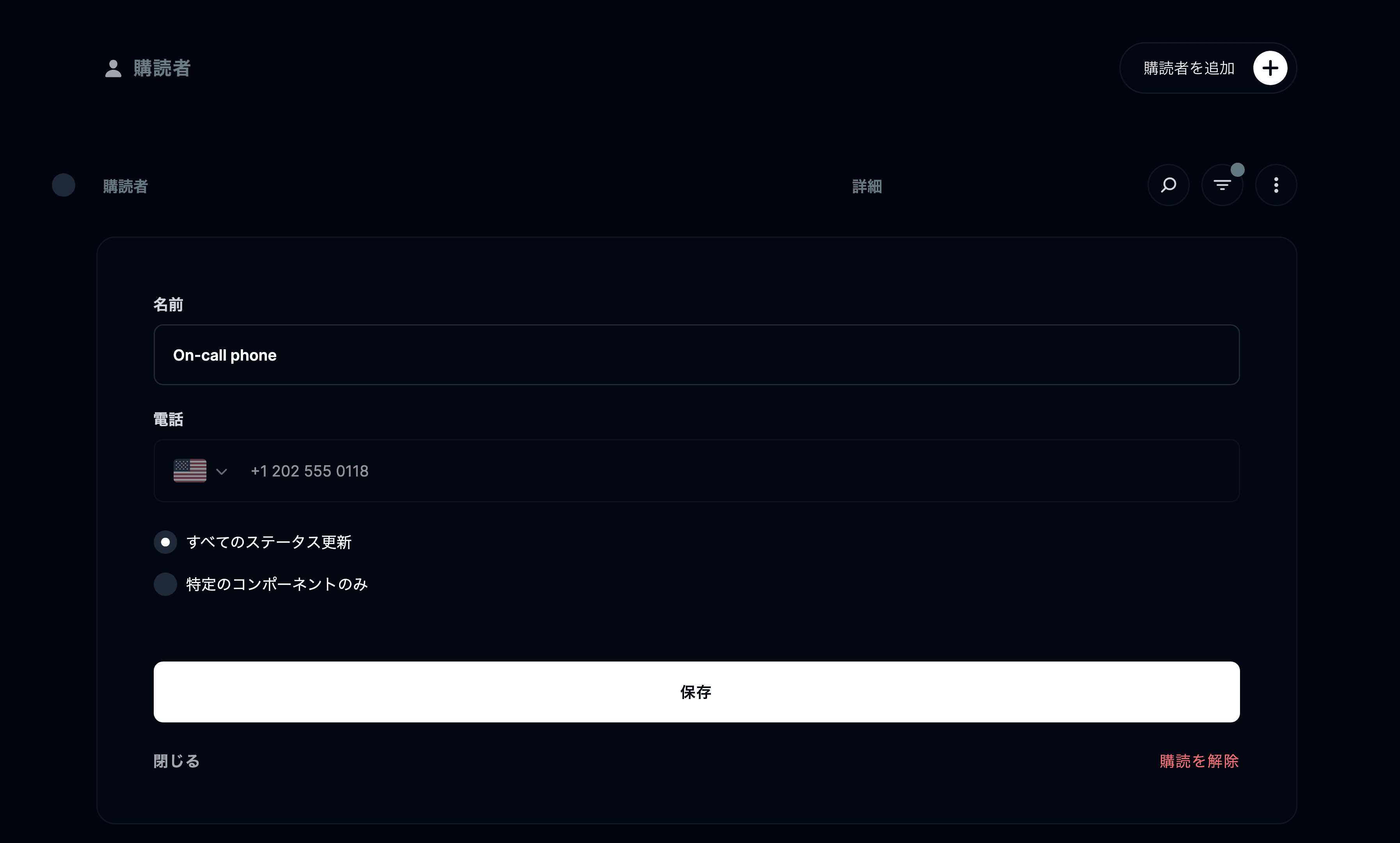
新しい購読者を追加するには、SMS の購読者を追加をクリックします。
新しいフォームが表示され、購読者の電話番号を入力し、すべての更新を通知するか、特定のコンポーネントの更新のみを通知するかを選べます。
SMS の購読者を管理する
購読者から SMS へ移動します。
誰かの購読を解除したい場合は、購読を解除ボタンをクリックするだけです。
SMS の購読者をインポートする
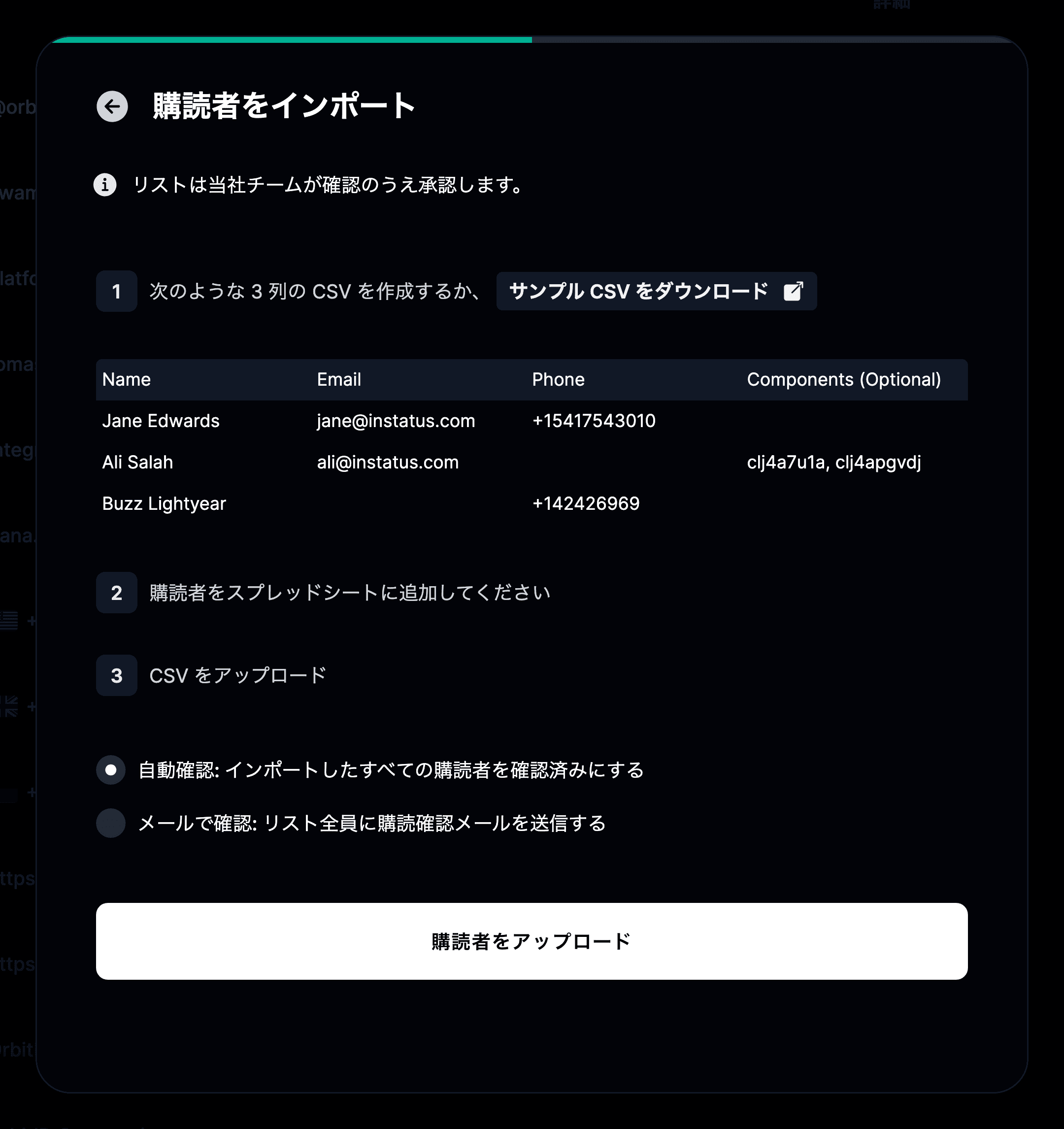
Instatus Pro では、購読者を 1 人ずつ手入力する代わりに、CSV ファイルからインポートできます。すでに Pro をご利用の場合は、最初のステップを飛ばしてかまいません。
- サイドバーのワークスペースメニューを開いて請求を選び、Pro プランにアップグレードします。

- 表計算ファイルを用意します
購読者をインポートするには、CSV の 1 行目に Name、Email、Phone が_必ず_含まれている必要があります。
- 購読者へ移動します
- 購読者をインポートをクリックします
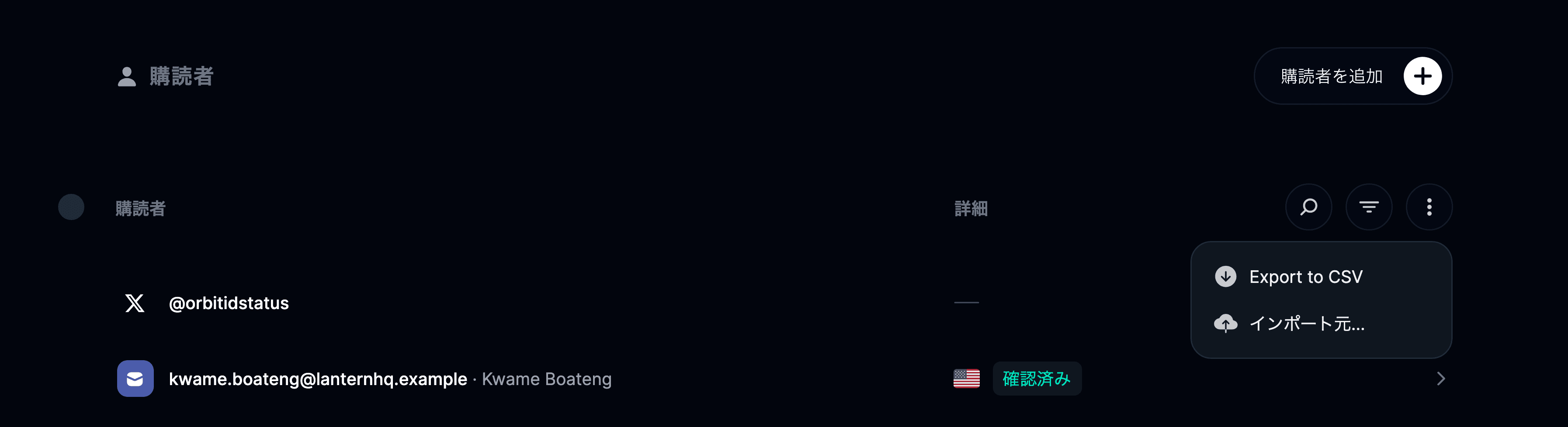
- 購読者をアップロードボタンをクリックし、インポート元の CSV ファイルを選びます