ログ
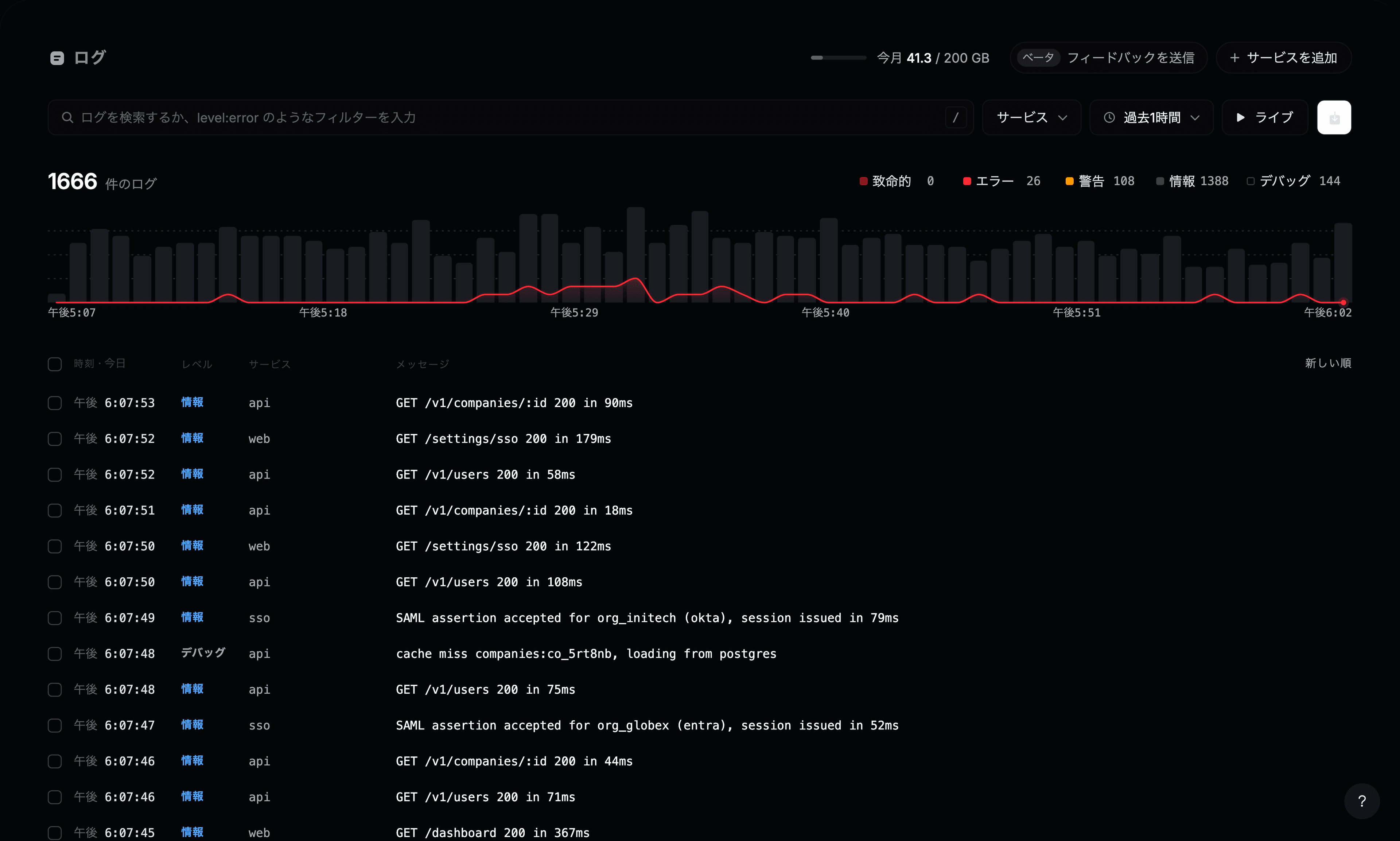
ステータスページで Observability → ログ を開きます。最新のログが上に並び、その上にログ量のグラフがあります。グラフの赤い線はエラーなので、何かが始まった時点がひと目でわかります。
検索
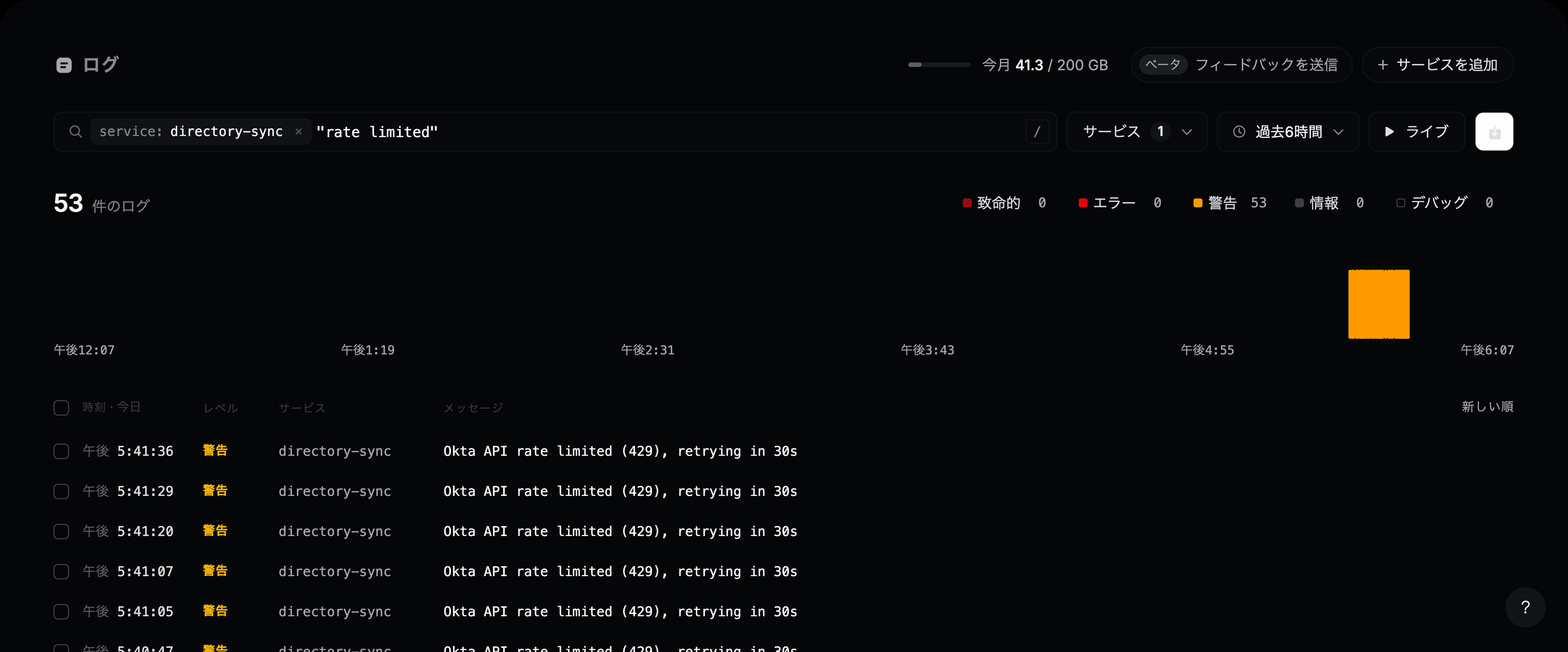
検索ボックスに単語を入力して Enter を押します。単語はメッセージのどこにあっても、順序に関係なく一致します。フレーズを完全一致で探すには、"rate limited" のように引用符で囲みます。
検索に合わせてグラフ、件数、一覧が更新されます。
絞り込み
空の検索ボックスをクリックすると、絞り込みに使えるフィールドが表示されます。フィールドを選び、次に値を選びます。各フィールドには、よく出る値とその出現数が表示されます。
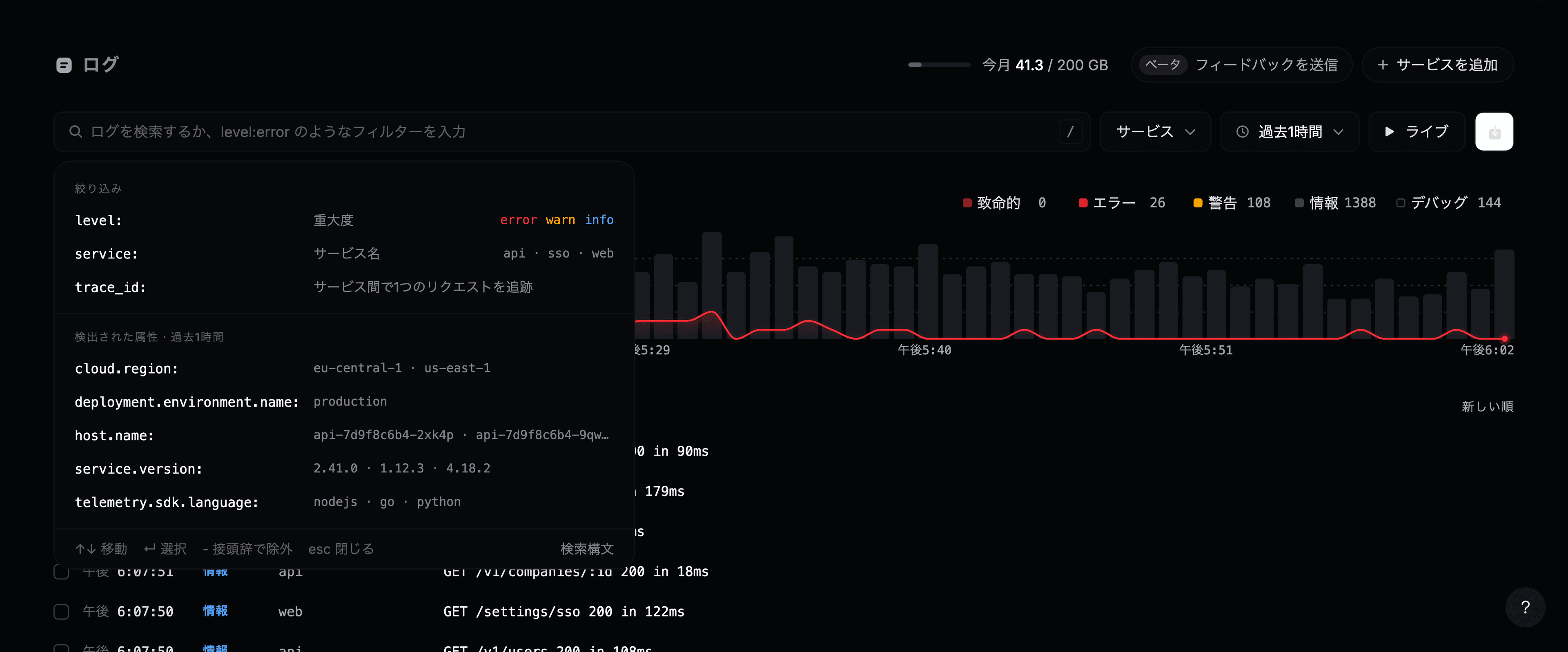
| フィルター | 見つかるもの |
|---|---|
level: | レベル: fatal、error、warn、info、debug、trace |
service: | 1 つのサービスのログ |
trace_id: | 1 つのリクエストのすべてのログ(全サービス) |
| 任意の属性 | http.route: や customer.id: のように名前を入力 |
フィルターは検索ボックス内のチップになります。× をクリックすると削除できます。-level:debug のように、フィルターの前に - を付けると除外できます。
レベルで絞り込む
level: と入力すると、レベルの選択肢が開きます。各レベルのログ件数が表示されます。Space で複数選び、Enter を押します。よく使う 2 つのショートカットがあります: level:>=warn は警告以上を残し、-level:debug はデバッグのノイズを隠します。
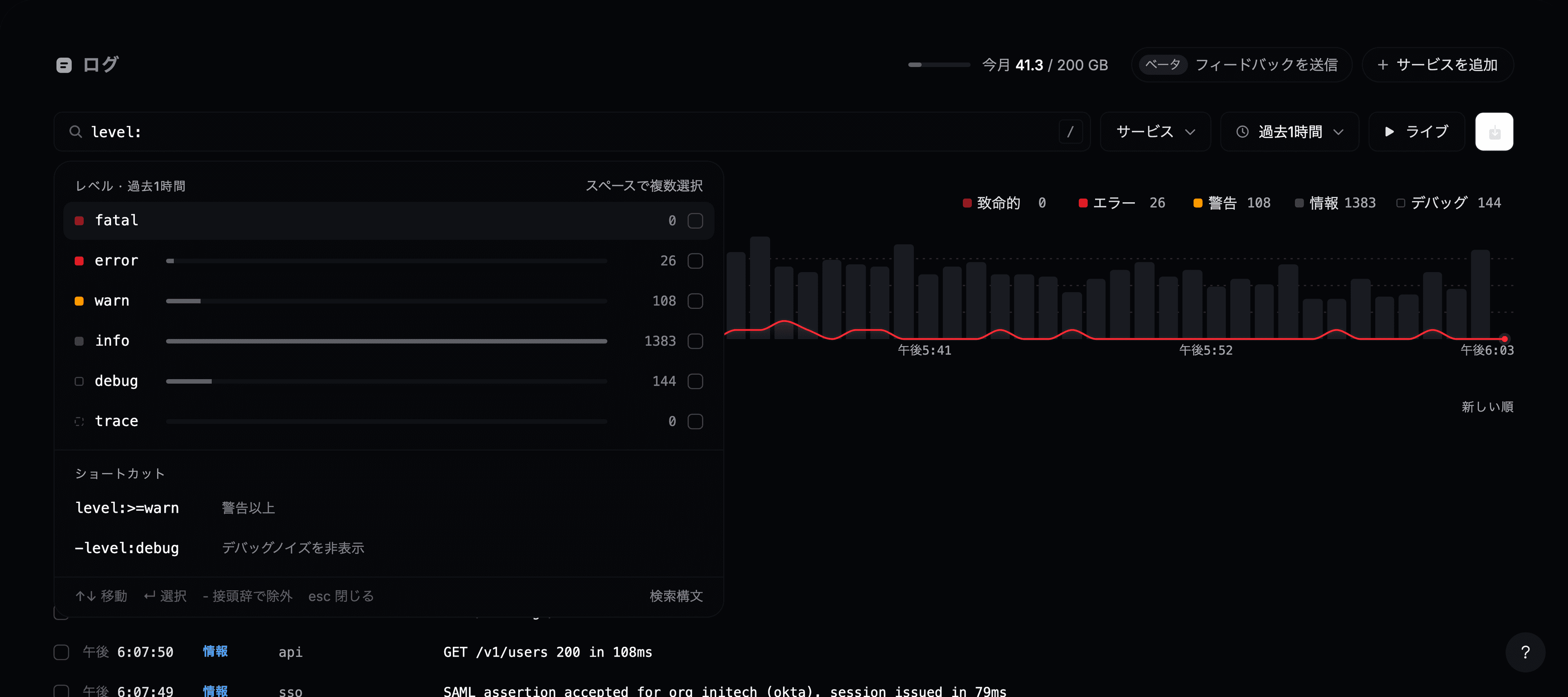
検索ボックスの横の サービス ボタンは service: のショートカットです。グラフ上のレベルをクリックすると、そのレベルのオン・オフを切り替えられます。
検索構文
| 入力 | 見つかるもの |
|---|---|
timeout | その単語を含むログ |
"connection pool" | そのフレーズに完全一致 |
timeout retry | 両方の単語(順序は問わない) |
timeout OR refused | どちらかの単語 |
-timeout または NOT timeout | その単語を含まないログ |
level:error service:api | 両方のフィルター |
(timeout OR refused) AND service:api | かっこでグループ化 |
service:"billing worker" | スペースを含む値は引用符で囲む |
AND、OR、NOT は大文字で書きます。引用符が閉じられていないなど、検索を解釈できない場合は、エクスプローラーがその旨を表示し、前の結果を残します。
検索ボックスを開くと最近の検索が表示されるので、よく使う検索はワンクリックで呼び出せます。
期間を変更する
期間ボタンをクリックして、過去 15 分から過去 7 日までを選ぶか、開始 と 終了 でカスタム期間を設定します。
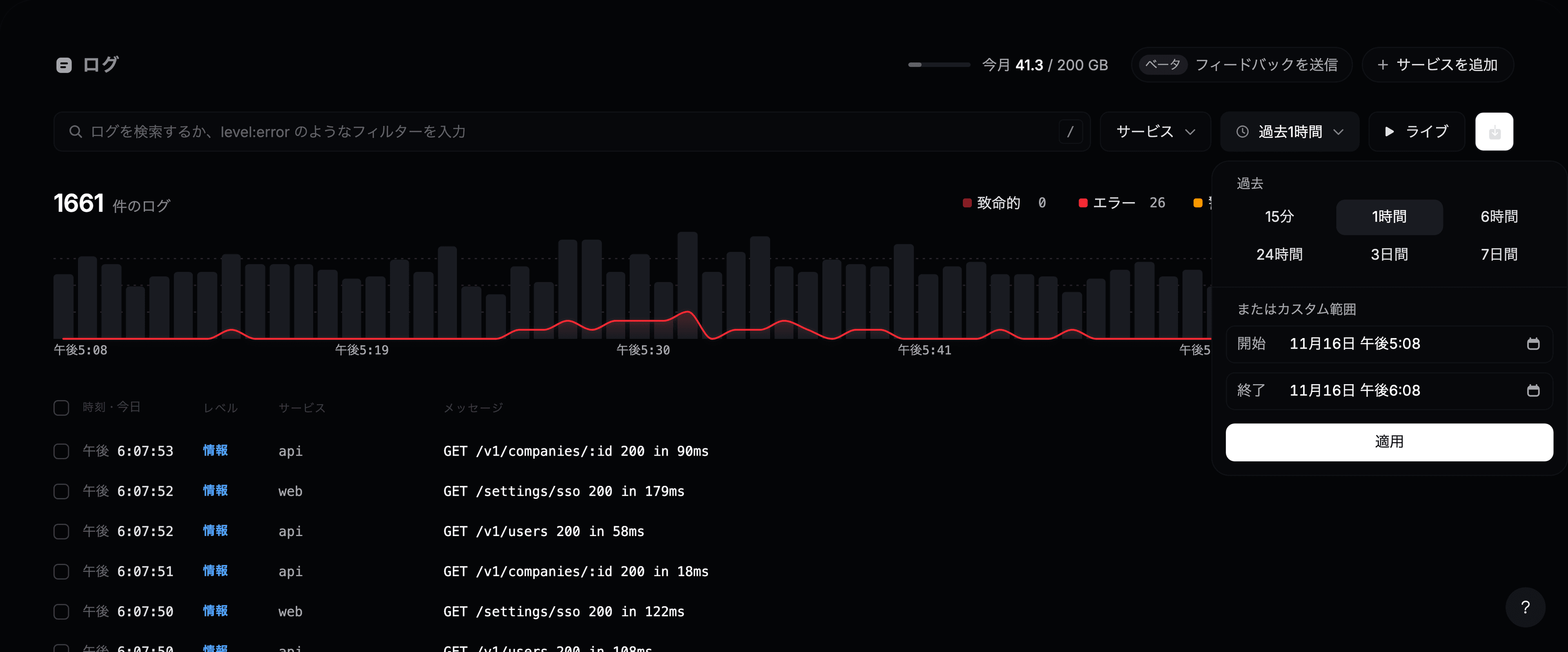
急増部分を拡大するには、グラフ上でその部分をドラッグします。戻るボタンで前の期間に戻れます。
ログを読む
行をクリックするか、↑ ↓ で移動して Enter を押します。詳細パネルが開き、次の内容が表示されます:
- メッセージ全文と メッセージをコピー。
- 類似のログ。似たメッセージを検索します。
- ログがリクエストに属する場合は このトレースのログ N 件。そのリクエストのすべてのログを全サービスにわたって表示します。
- ログの属性とリソース(送信元のサービス、ホスト、バージョン)。値をクリックすると、その値で絞り込む、除外する、コピーするのいずれかができます。
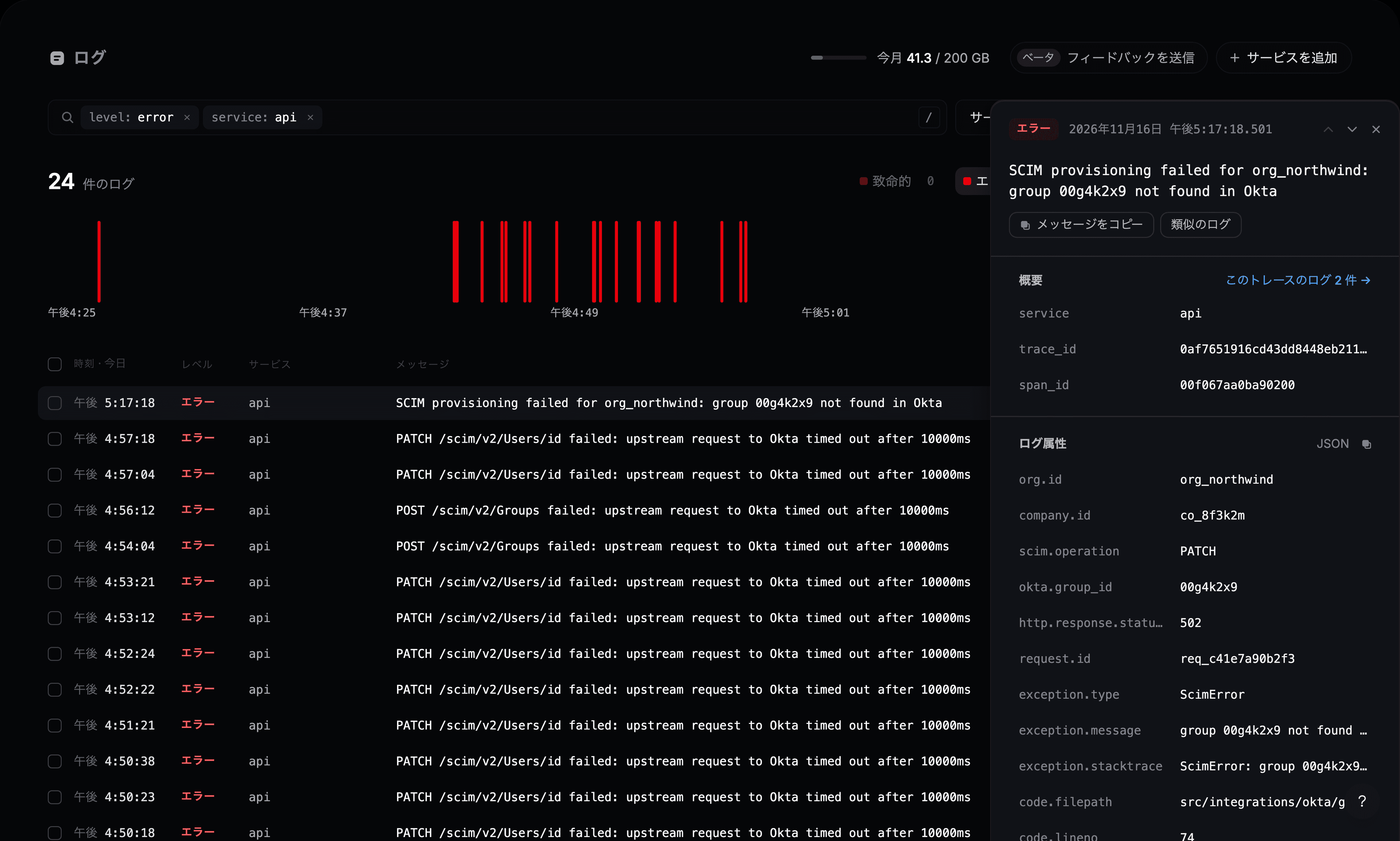
パネル上部の矢印で前後のログに移動できます。
ライブ
L を押すか ライブ をクリックすると、届いたログをその場で確認できます。新しいログは上に追加され、ヘッダーには毎秒の件数が表示されます。検索とフィルターはそのまま有効なので、ライブで level:error を使えばリアルタイムのエラーフィードになります。
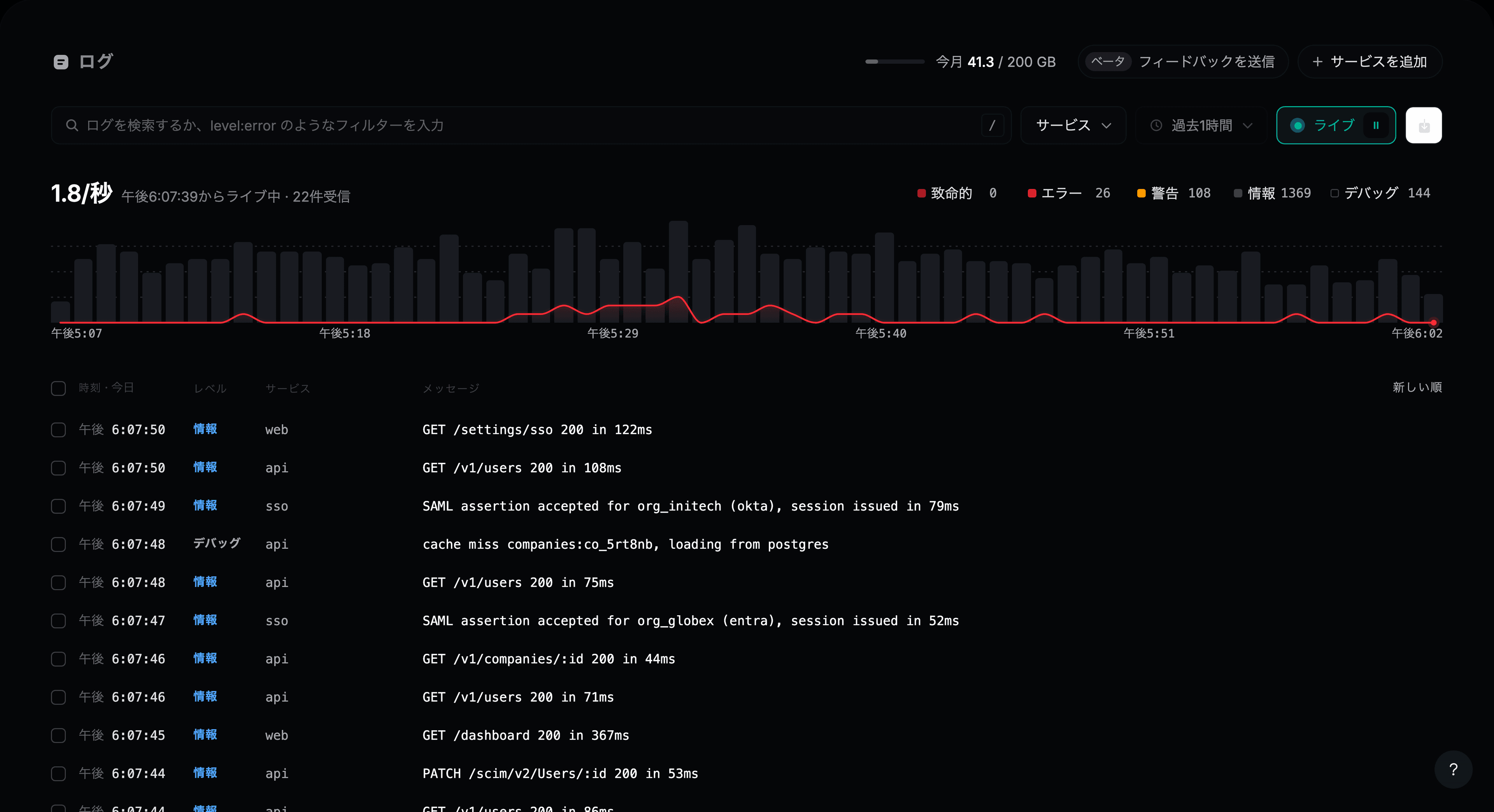
一時停止ボタンをクリックするか、もう一度 L を押すと停止します。グラフはライブにする前の期間を保ちます。表示が追いつかないほどログが届く場合は通知が出ます。一時停止して検索すれば、すべて確認できます。
エクスポート
チェックボックスで必要なログを選びます。一覧の上に CSV でエクスポート、JSON でエクスポート、コピー のバーが表示されます。
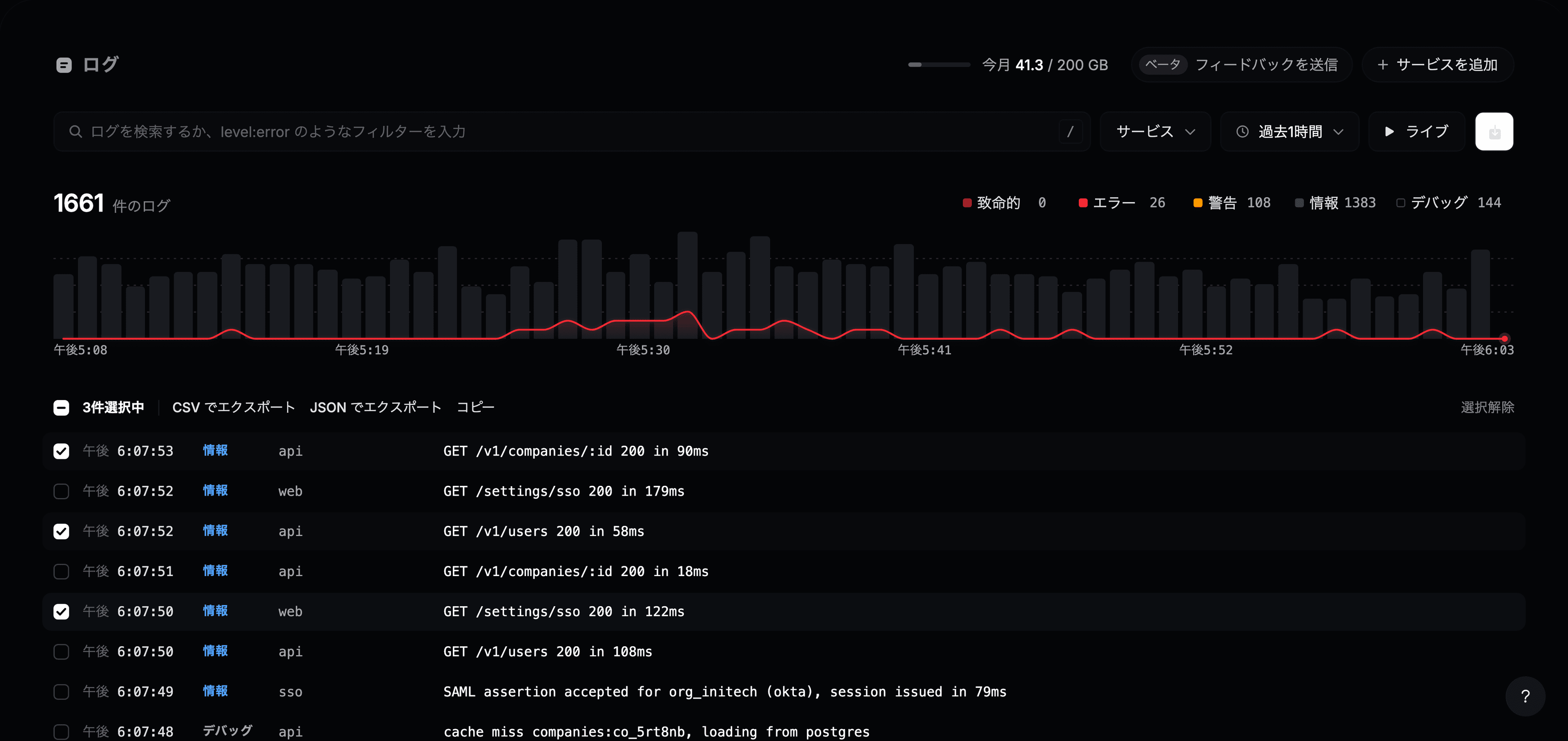
検索バーの右端にあるダウンロードボタンは、一覧に読み込まれたすべてのログを CSV でエクスポートします。エクスポートには各ログの時刻、サービス、レベル、メッセージが含まれます。ログの属性が必要な場合は、ログを開いて詳細パネルの JSONとしてコピー を使います。
キーボードショートカット
| キー | 動作 |
|---|---|
↓ ↑ または J K | ログ間を移動 |
Enter | 選択したログを開く |
Esc | 詳細パネルやメニューを閉じる |
L | ライブ表示の開始・停止 |
Space | 選択肢で複数の値を選ぶ |