Instatus をはじめる
ダウンタイムに備えましょう。 Instatus は、サービスの監視、チームでのインシデント対応、顧客へのステータス共有を支援します。
- 監視: 障害が起きたときに、誰よりも早く気づけます。アラートを設定して、ダウンタイムを避けるためにすばやく対処しましょう。
- インシデント対応: チームでインシデントを解決しましょう。オンコールスケジュールを設定すれば、適切な担当者に通知できます。インシデントはダッシュボードや Slack などから管理できます。
- ステータスページ: 顧客が現在のステータスを確認し、更新を購読できる場所を 1 つ用意しましょう。先回りして伝えることで、信頼を築けます。
最初から最後までの設定の流れは次のとおりです。各ステップは以下で個別に説明します。
Instatus に登録する
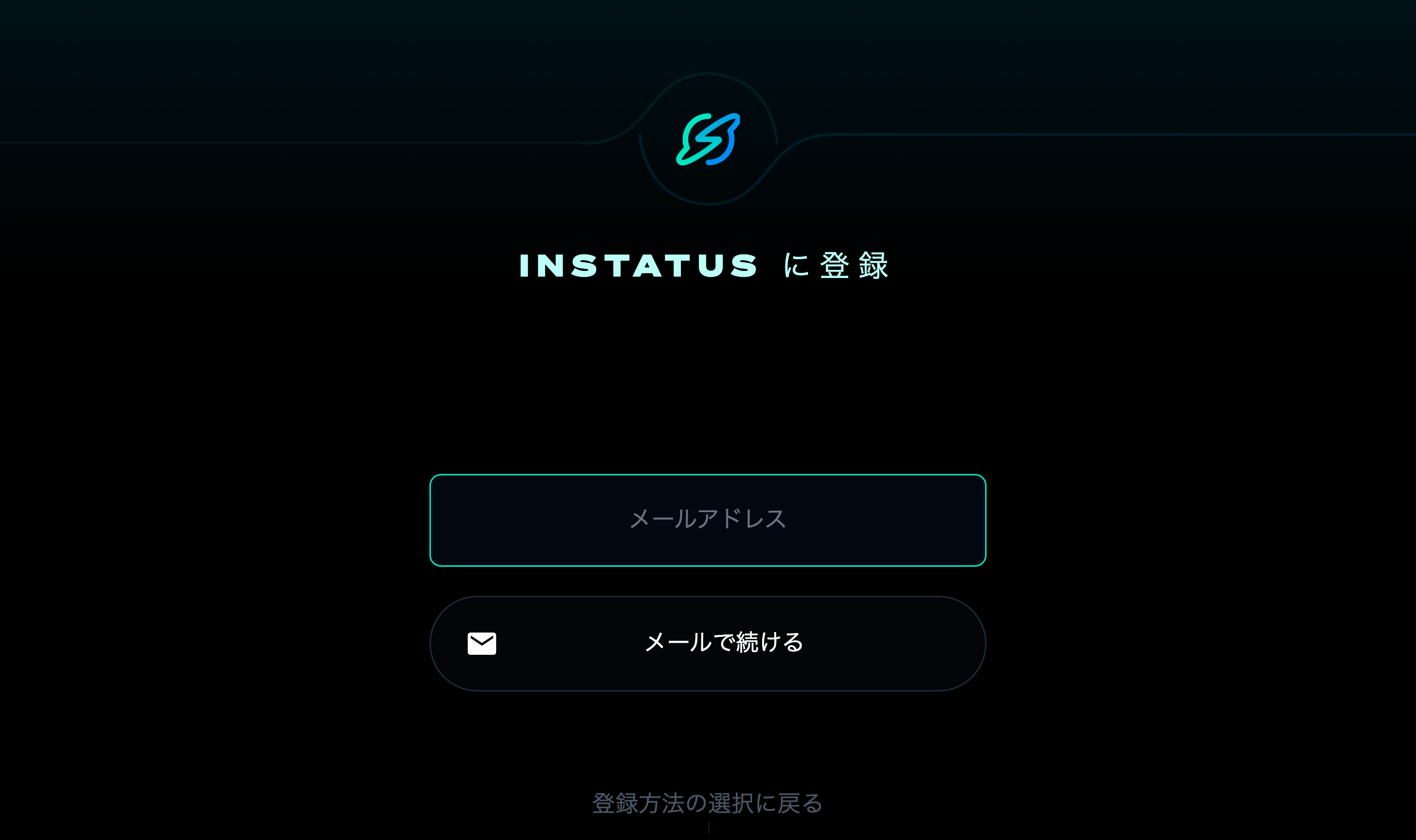
Instatus にアクセスして Sign up をクリックします。
メールアドレスを入力すると、アカウントを確認するためのマジックリンクが届きます。
Google で登録することもできます。
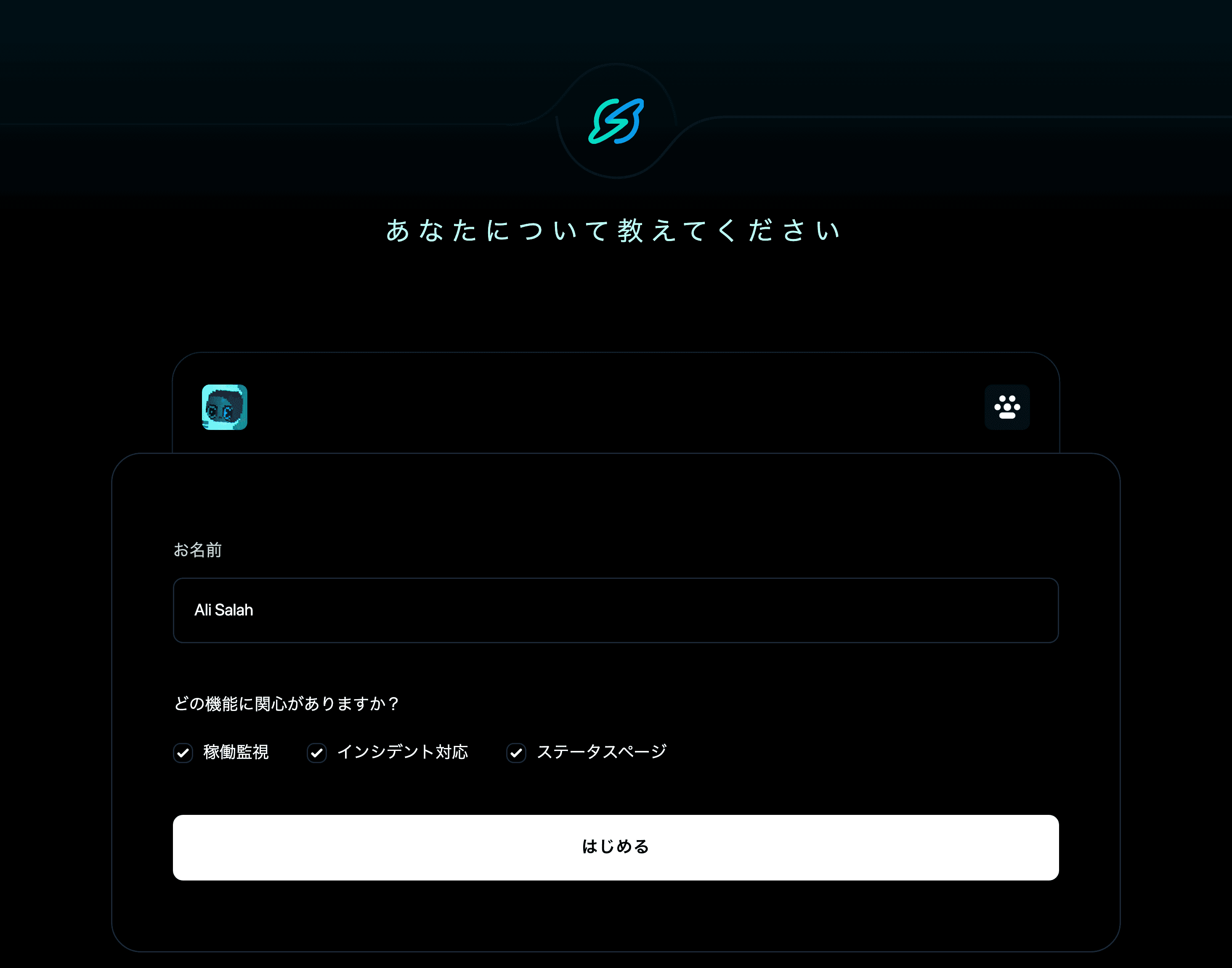
次に、名前と関心のある製品を入力します。次の 3 つに対応しています。
- 稼働監視
- インシデント対応
- ステータスページ
1. 最初のモニターを追加する
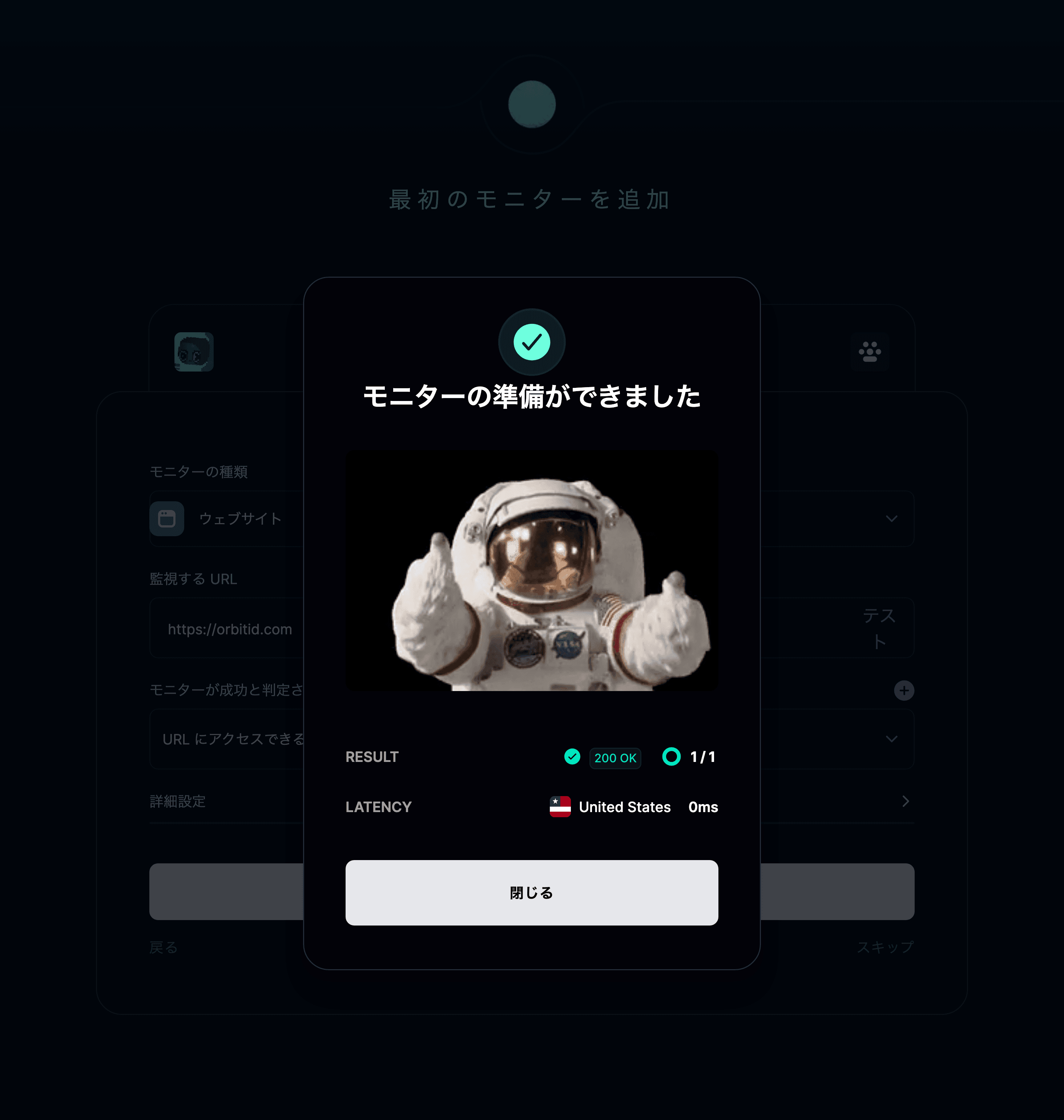
モニターの種類を選んで、ウェブサイトを追加します。ここでは例として orbitid.com を使います。
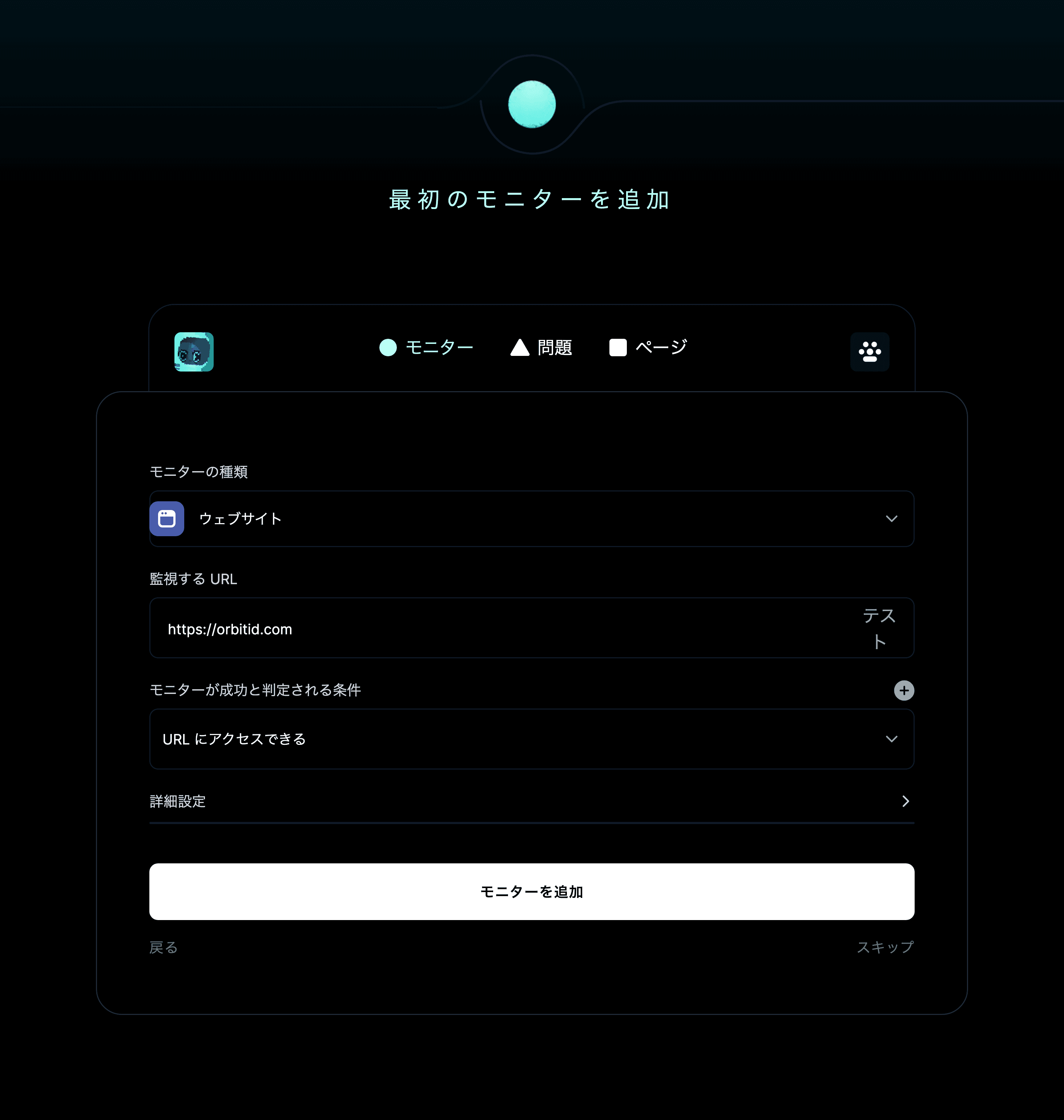
次に、モニターを実行して成功するか確認します。すべて正常であれば、モニターの準備ができたことを知らせる画面が表示されます。
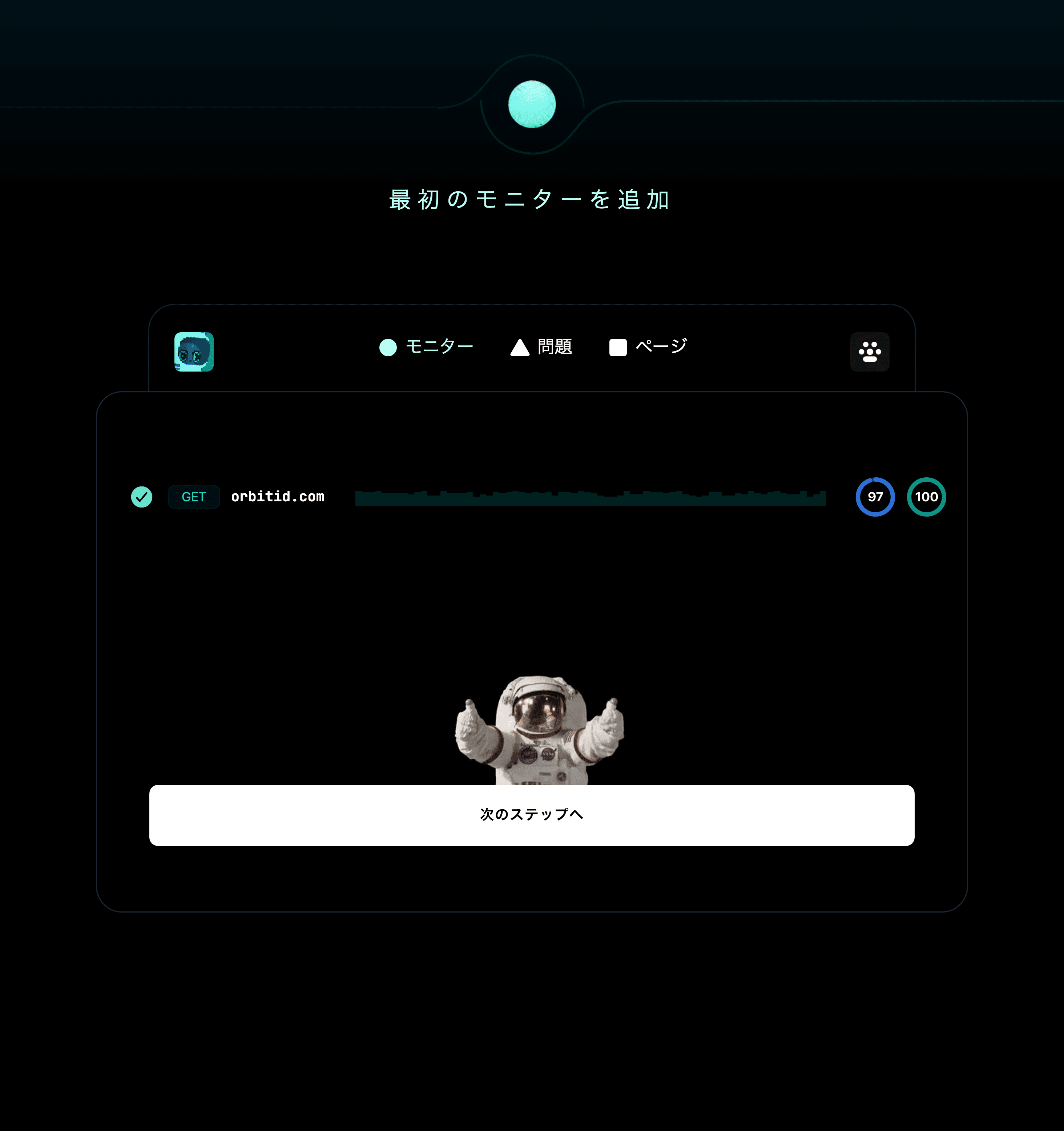
モニターを追加をクリックすると、一覧に加わります。
2. テスト用のインシデントを追加する
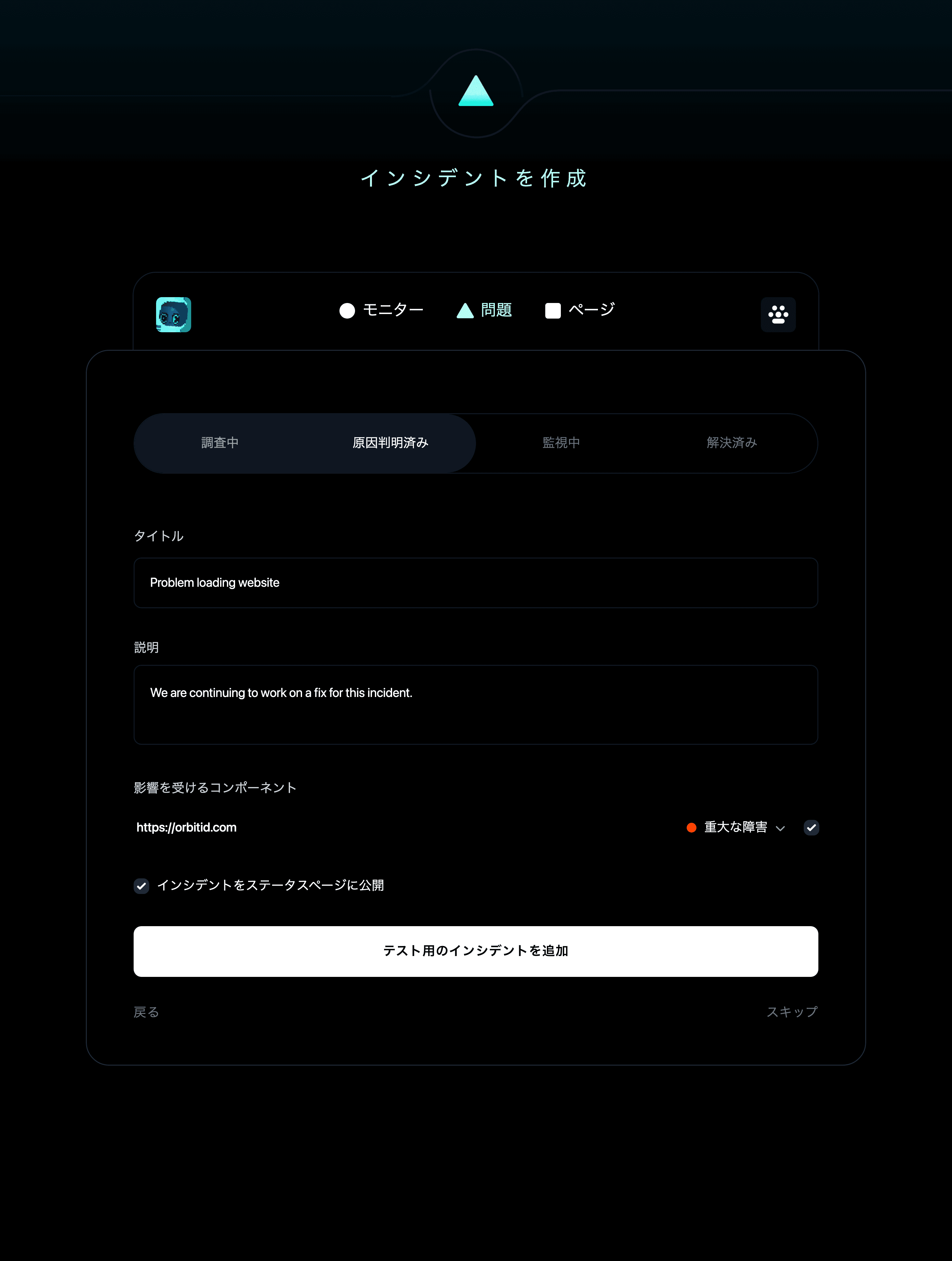
次に、テスト用のインシデントを追加してみましょう。タイトルと説明を入力し、影響を受けるコンポーネントを選んで、テスト用のインシデントを追加をクリックします。
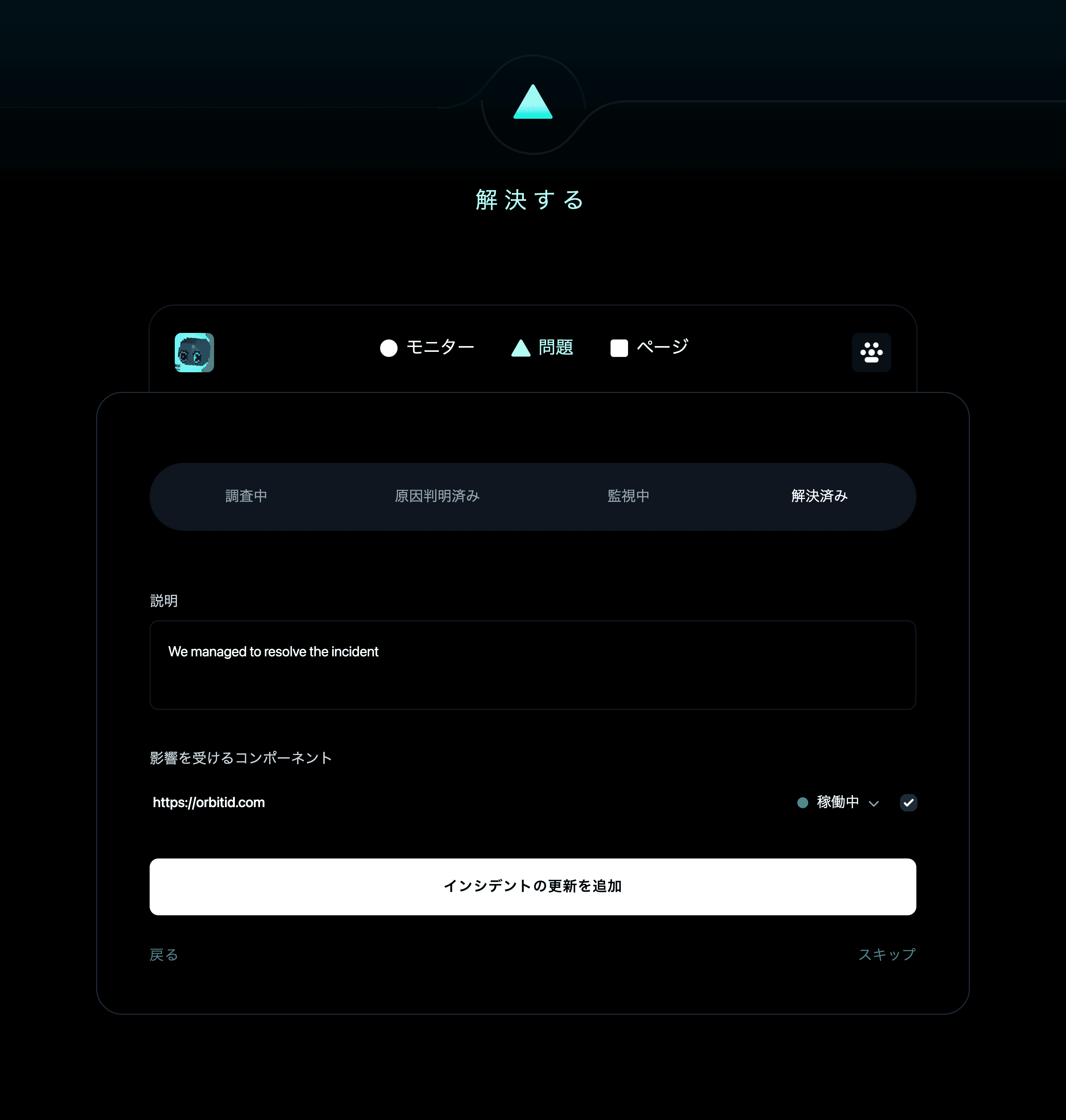
問題を解決できたとしましょう。新しい更新を追加することで、インシデントを解決できます。
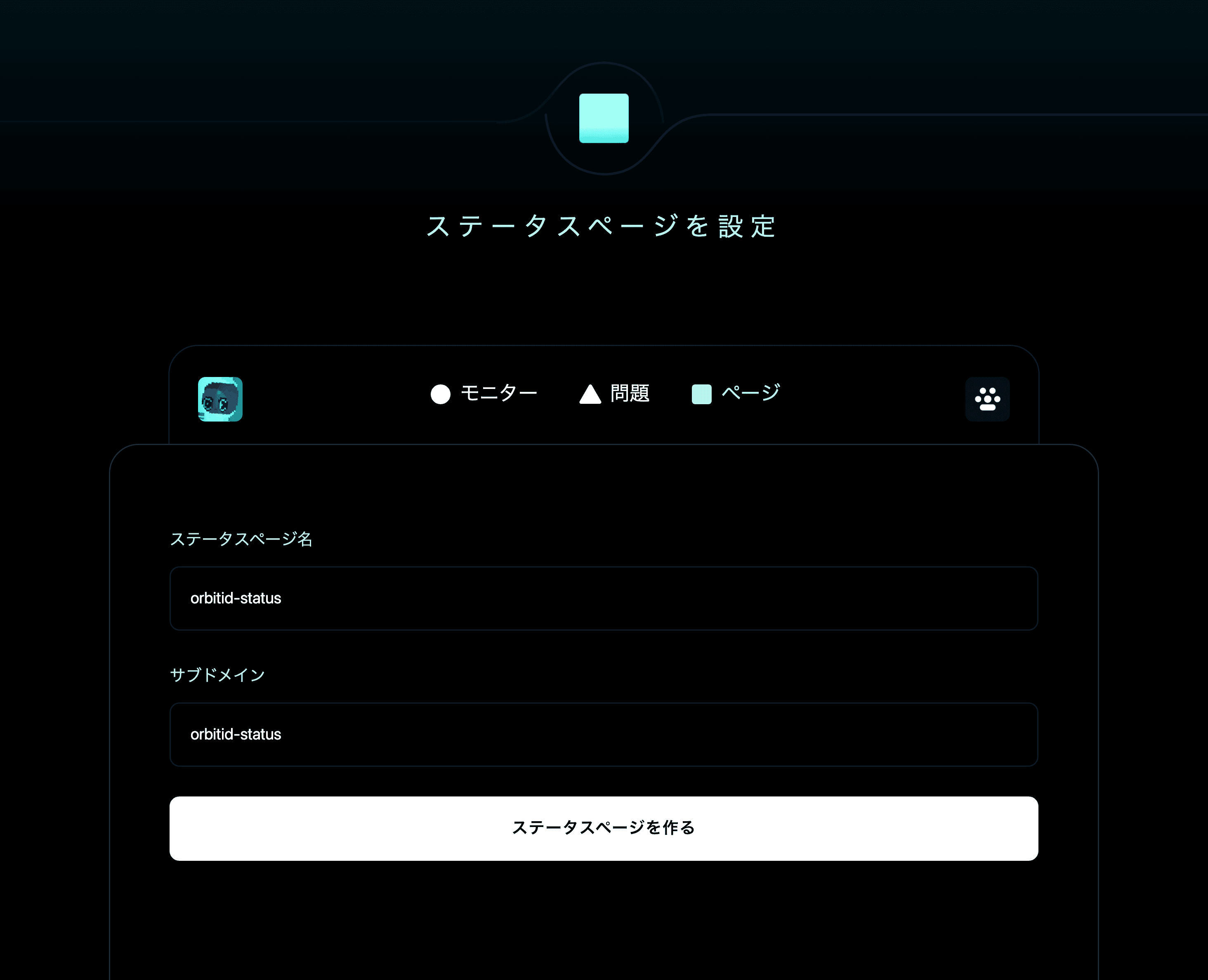
3. ステータスページを設定する
ステータスページの名前とサブドメインを入力します。
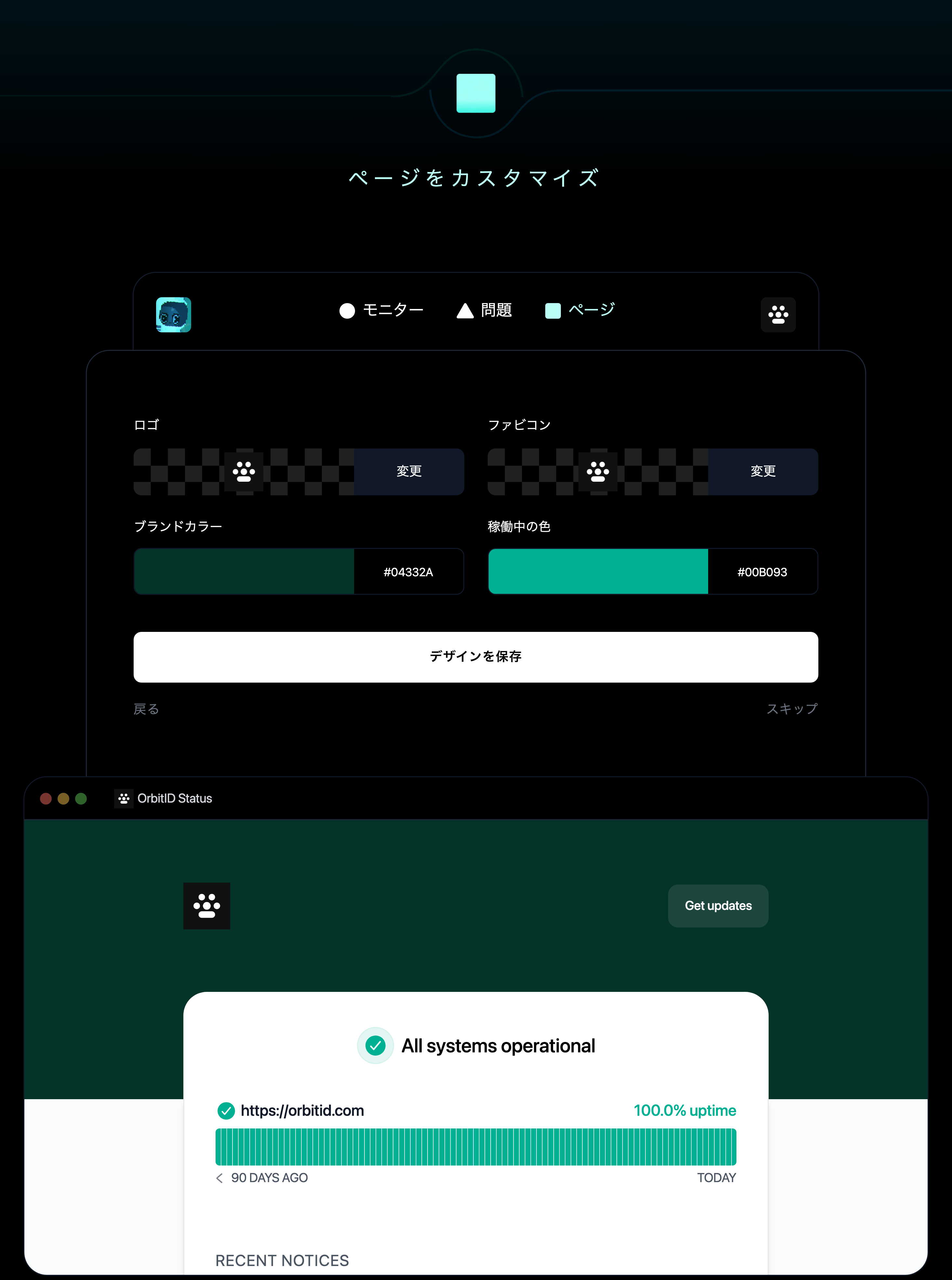
ロゴとファビコンをアップロードします。次にブランドカラーと稼働中の色を選びます。
3、2、1、発射!
おめでとうございます! これで Instatus を使う準備が整いました。
さまざまなサービスを監視し、チームでインシデントに対応し、顧客にステータスを伝えられるようになりました。
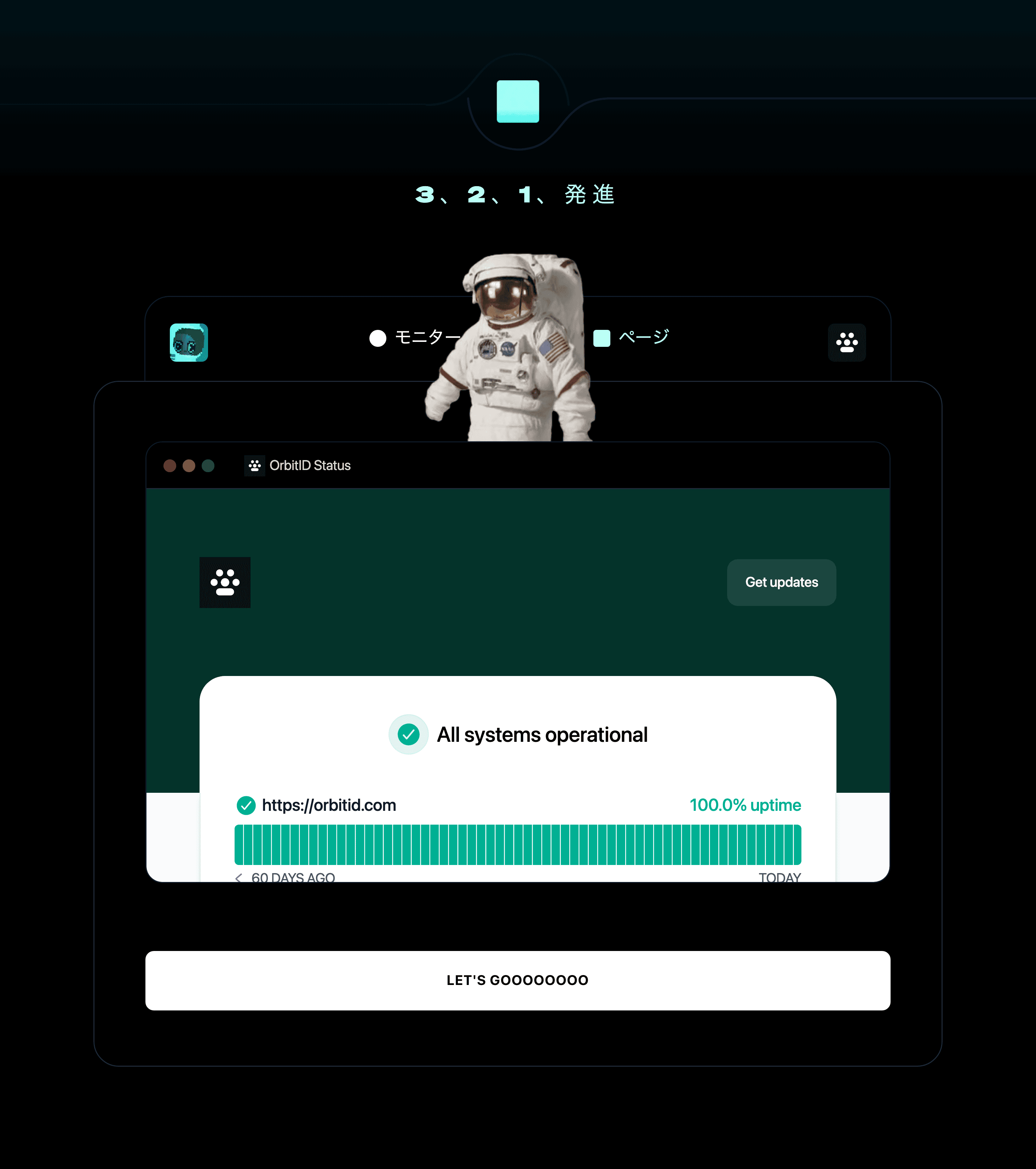
Instatus アカウントの準備はこれで完了です! 🧑🚀
ガイドを見てみましょう: