プライベートステータスページをはじめる
プライベートステータスページは、有効にしたアクセス方法 (メールログイン、Google SSO、IP 許可リスト、共通パスワード、セキュアリンク、SAML SSO) のいずれかを通過した人だけが閲覧できます。社内チーム向けのダッシュボードとしても、パートナーやクライアント向けのステータスページとしても使えます。
ページへのアクセスは、次の方法だけに限定できます。
- メールログイン
- Google SSO
- IP 許可リスト
- 共通パスワード
- セキュアリンク
- SAML SSO (Business プランのみ)
ステータスページをプライベートにするには?
Private Pro または Business プランにアップグレードし、ステータスページ → ページの種類へ移動してプライベートを選び、アクセス方法を 1 つ以上有効にして保存します。
- instatus.com/login から Instatus にログインし、対象のステータスページを選びます。
ステータスページをプライベートにするには、Private Pro または Business プランが必要です。
すでに Pro または Business プランをご利用の場合は、次のステップを飛ばしてかまいません。
- サイドバーのワークスペースメニューを開いて請求を選び、Private Pro または Business プランに切り替えます。

- アップグレードしたら、ステータスページ → ページの種類へ移動します。
- 「ページの種類」パネルで「プライベートページ」を選び、保存します。
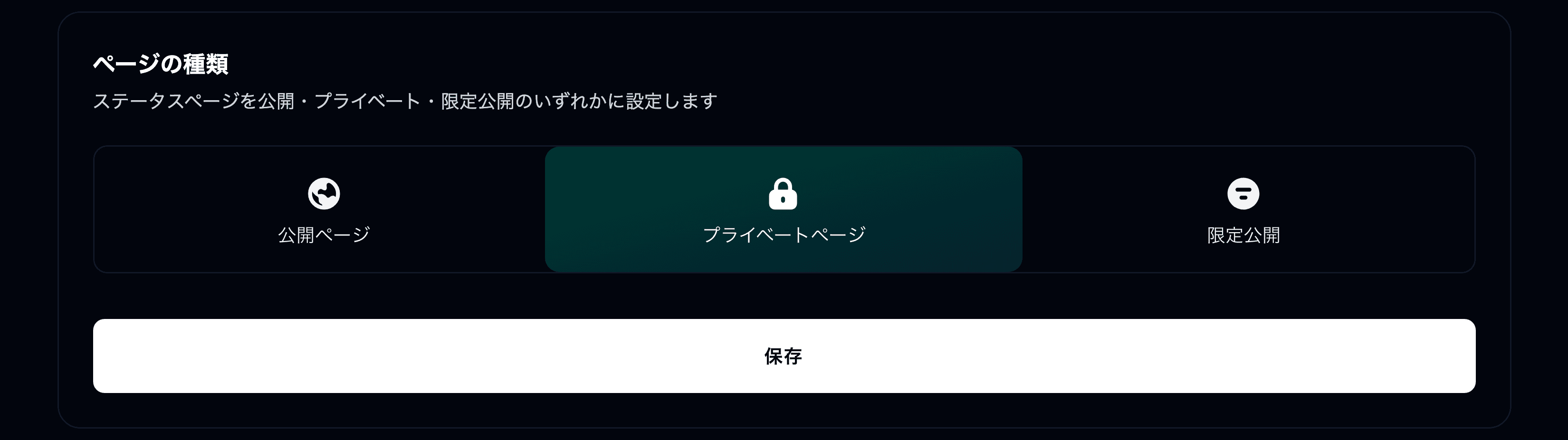
- これでプライバシー設定が使えるようになり、次のオプションから選べます。
- メールログイン: チームメンバーがメールアドレスでステータスページにログインできます。
- Google SSO: チームメンバーが Google 認証でステータスページにアクセスできます。
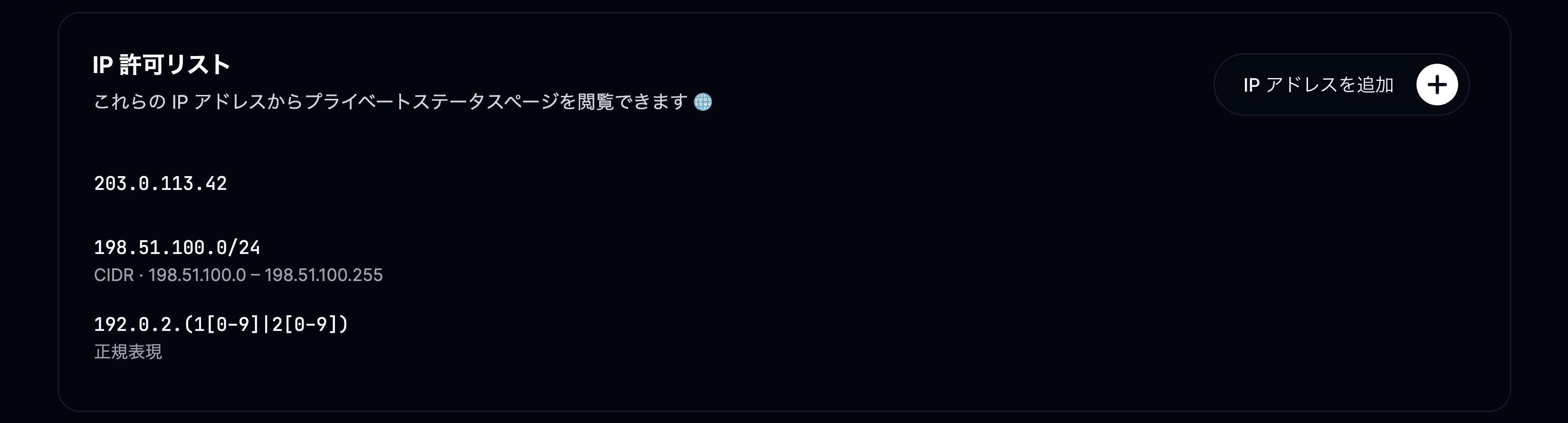
- 許可する IP アドレス: 特定の IP からのアクセスのみを許可し、許可する IP アドレスを追加できます。
- 共通パスワード: 共通のパスワードを作成し、チームメンバー全員に共有できます。
- セキュアリンク: 認証済みのリンクを作成し、クライアントに共有できます。API またはダッシュボードから、いつでも再生成できます。
- SAML SSO を選ぶと、チームメンバーは SAML SSO でのみステータスページにアクセスできます (Business プランのみ)。
複数のオプションを選んだ場合、メンバーはいずれの方法でもページにアクセスできます。
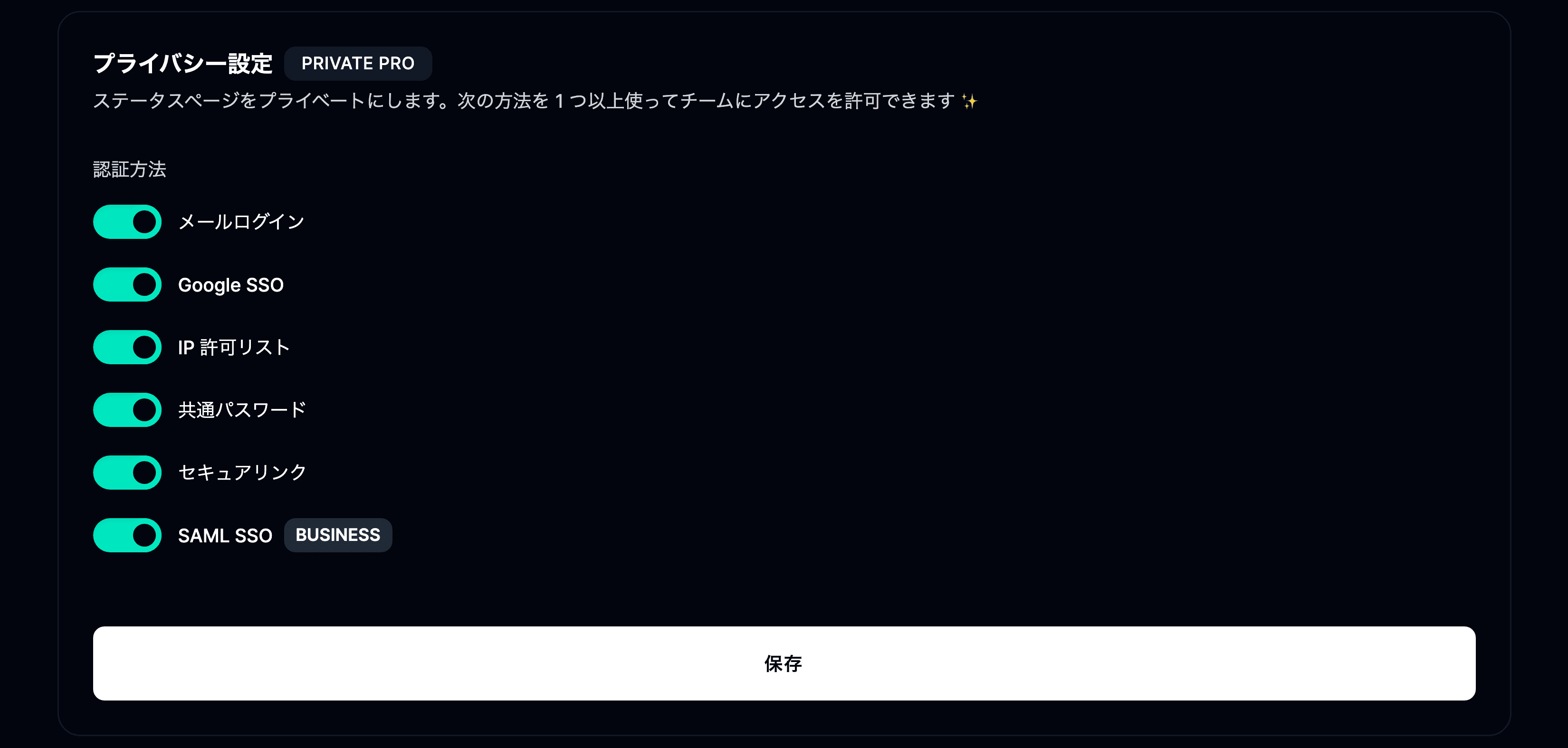
- ステータスページをプライベートにする方法を選んで保存をクリックします。変更が反映されるまで数分かかる場合があります。
プライベートページで利用できるアクセス方法は?
選んだ方法によって、ログインページの表示は次のように変わります。
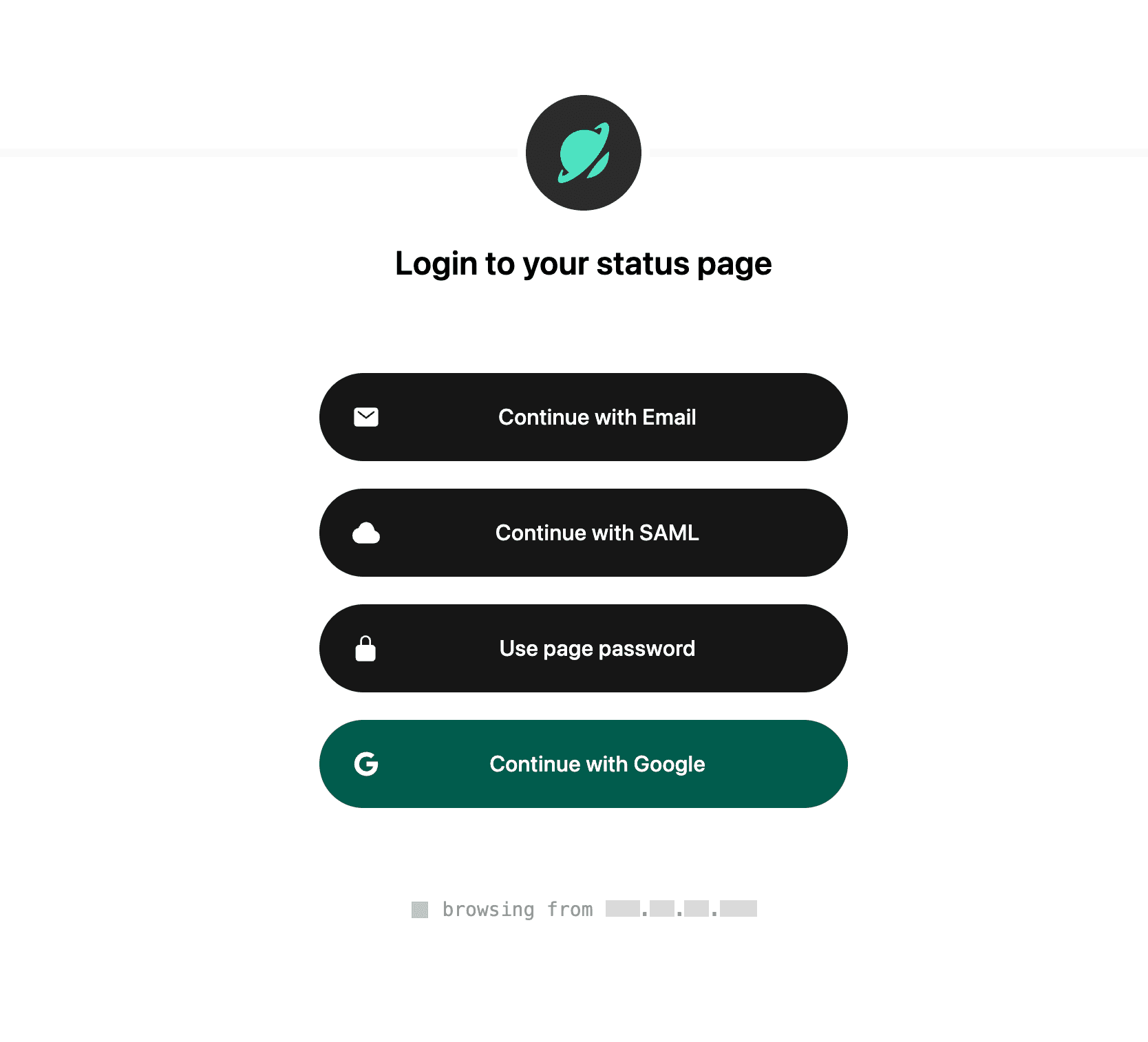
Google SSO
チームメンバーが Google 認証でステータスページにアクセスできます。
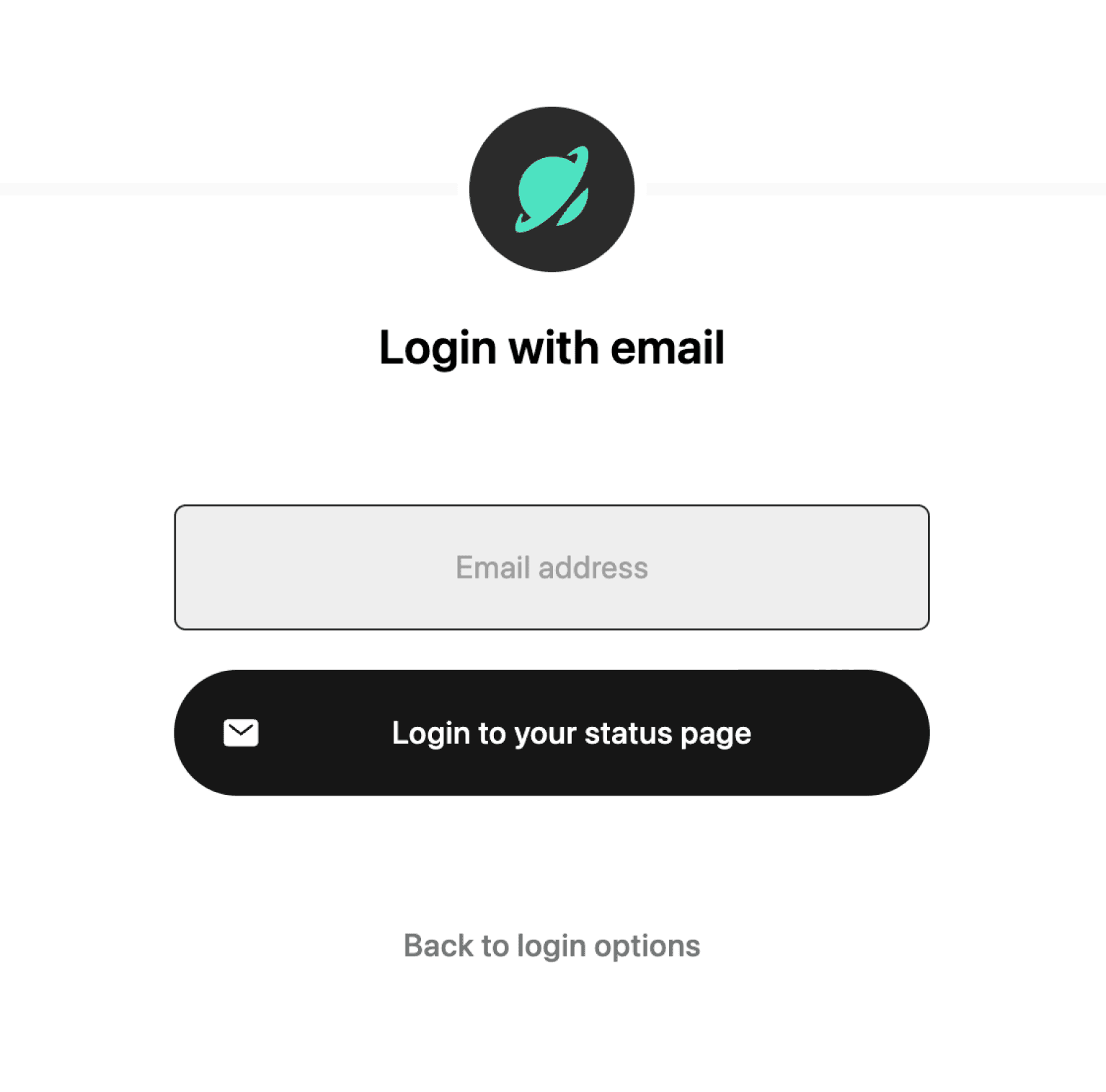
メールログイン
チームメンバーがメールアドレスでステータスページにログインできます。ログイン用のリンクがメールで届きます。
許可する IP アドレス
チームメンバーは、許可された IP アドレスからのみページにアクセスできます。
次のものを許可できます。
- 単一の IP アドレス — そのまま追加します。例:
203.0.113.7 - IP アドレスの範囲 — 正規表現のパターンとして追加します。例:
203\.0\.113\..*とすると、203.0.113.で始まるすべてのアドレスを許可できます。
CIDR 表記 (203.0.113.0/24 など) は直接は使えませんが、正規表現に変換できます。
共通パスワード
チームメンバーは共通のパスワードでページにアクセスできます。パスワードを設定して、メンバーに共有できます。

セキュアリンク
社内のダッシュボードでステータスページを共有し、自動的に認証させたい場合は、セキュアリンクのオプションを使えます。 リンクは API またはダッシュボードから取得でき、プライベートステータスページへのリンクとして使えます。

SAML SSO
自社の ID プロバイダーを使ってチームメンバーを認証できます。これは Business プランでのみ利用できます。 Okta、OneLogin、Azure AD など、主要な ID プロバイダーに対応しています。
