Jira + Instatus
- Instatus の Jira 連携へ移動します
- インシデントの自動作成と自動解決に使うテンプレートを選びます
- ページの Webhook URL をコピーします
- Jira のダッシュボードで、Space Settings → Automation → Create rule → Create from scratch と進みます
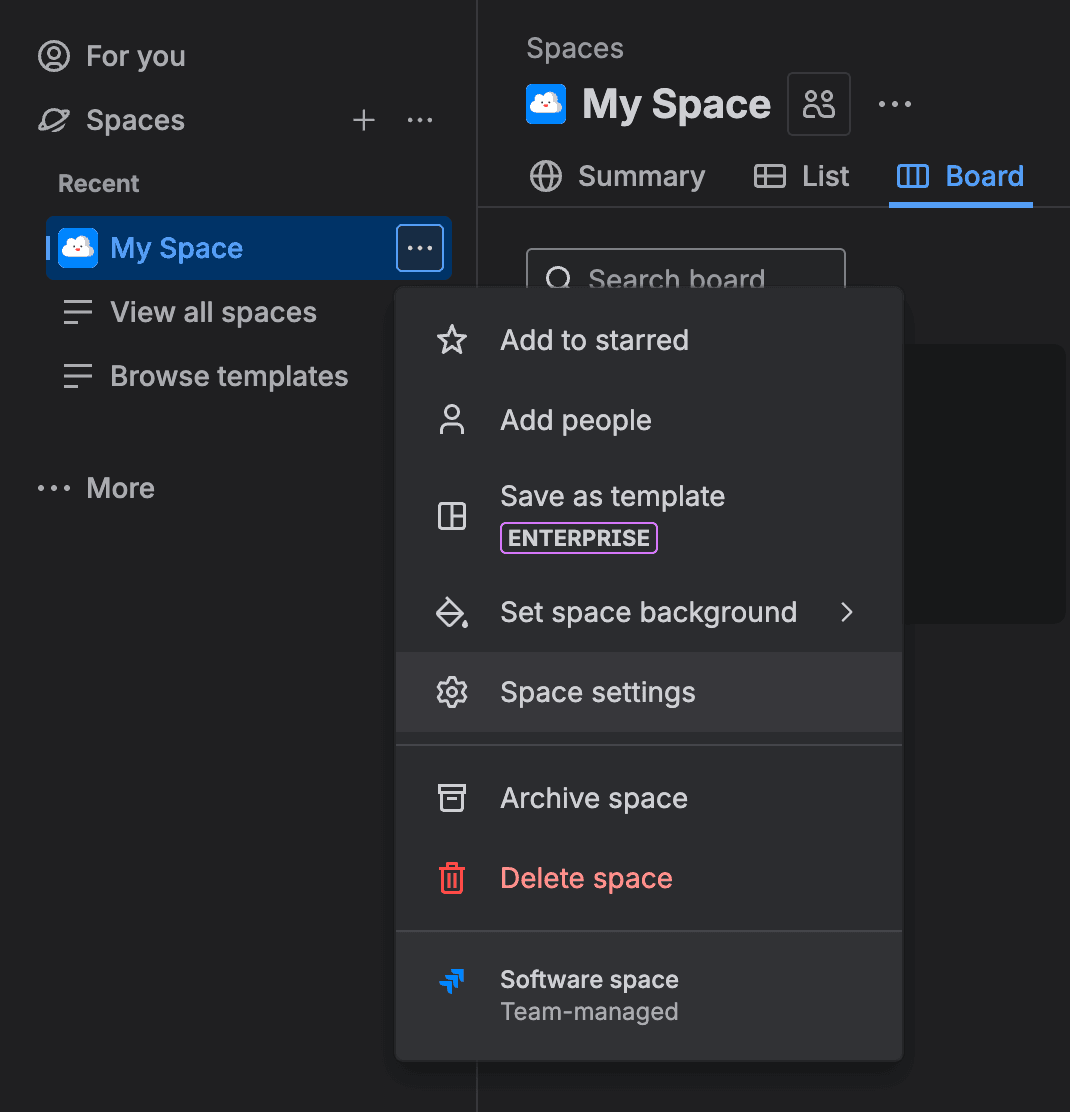
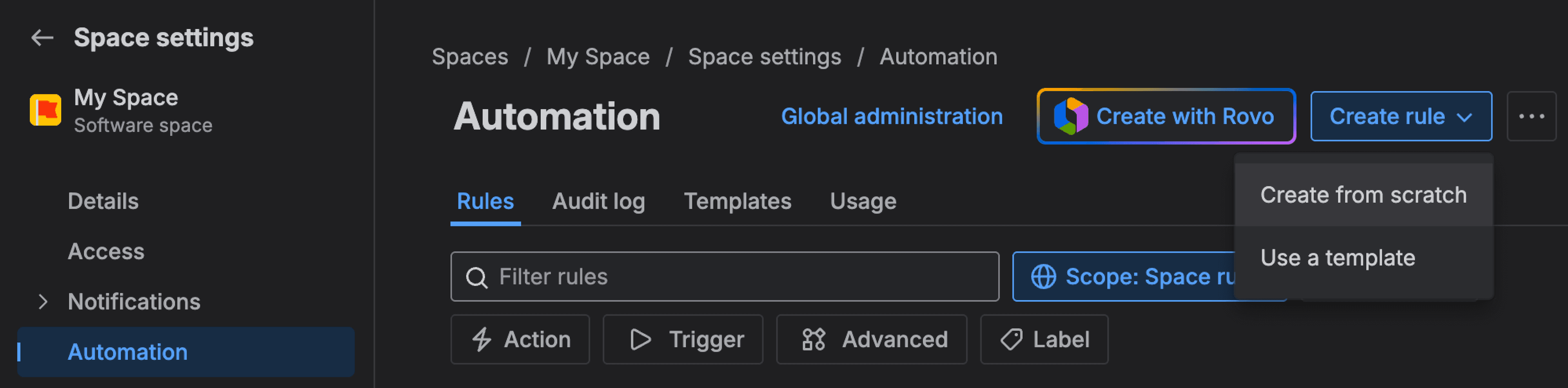
すべてのスペースにオートメーションのルールを適用するには、Global administration に切り替えて、以下と同じルールを適用する必要があります。
- Jira の課題が作成されたときにインシデントを作成するルールを設定します
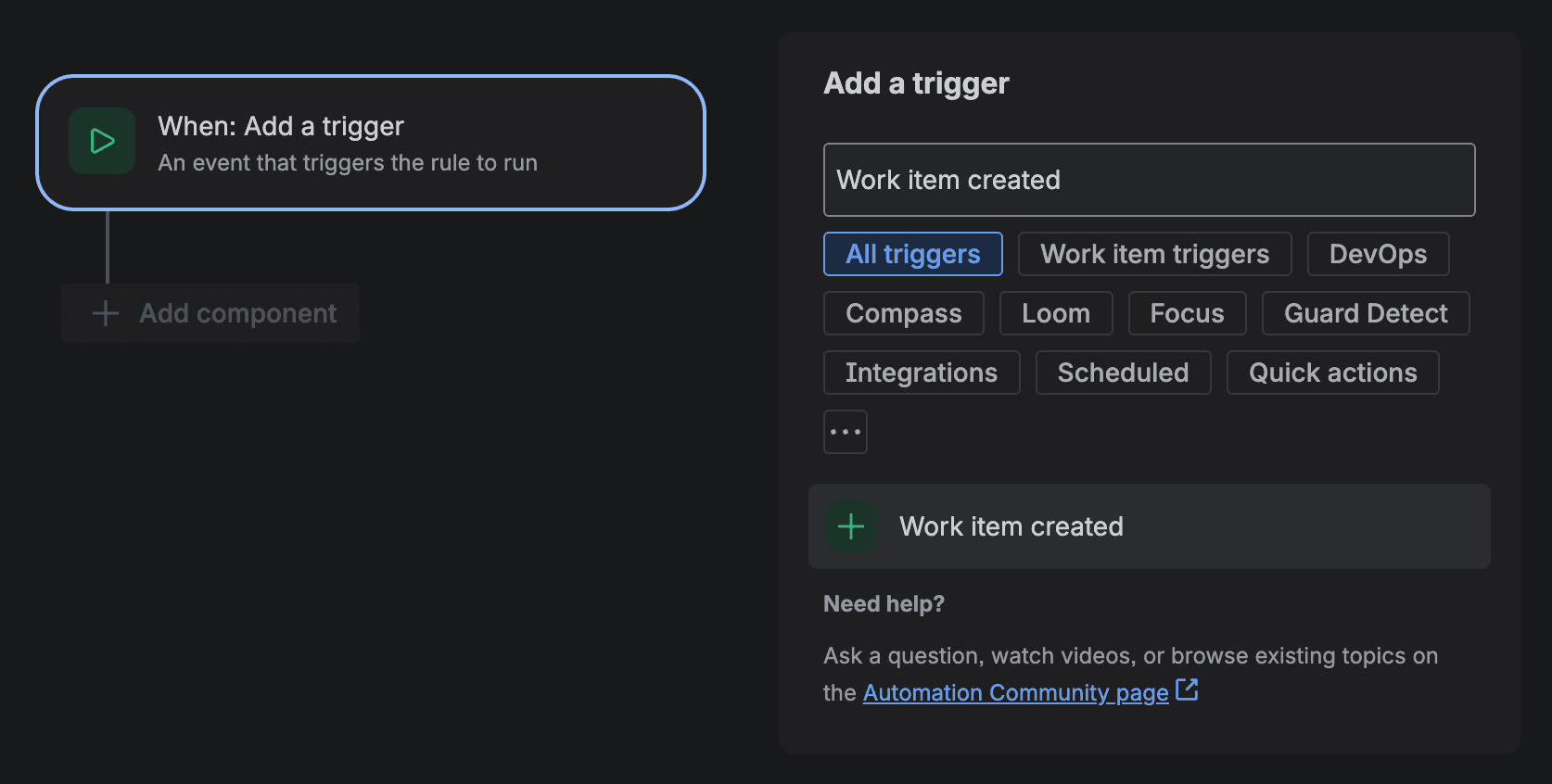
トリガーを追加し、Work item created を検索して選びます
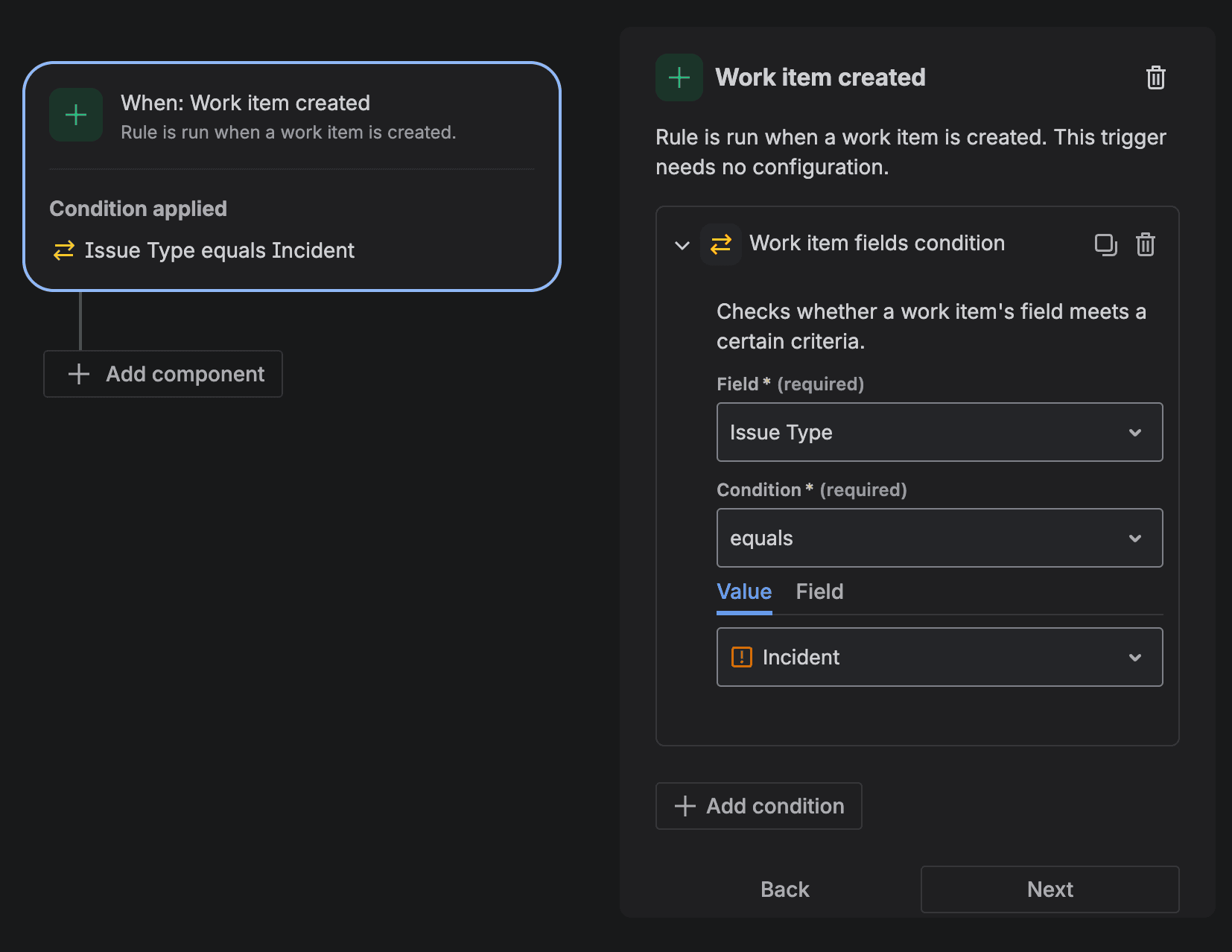
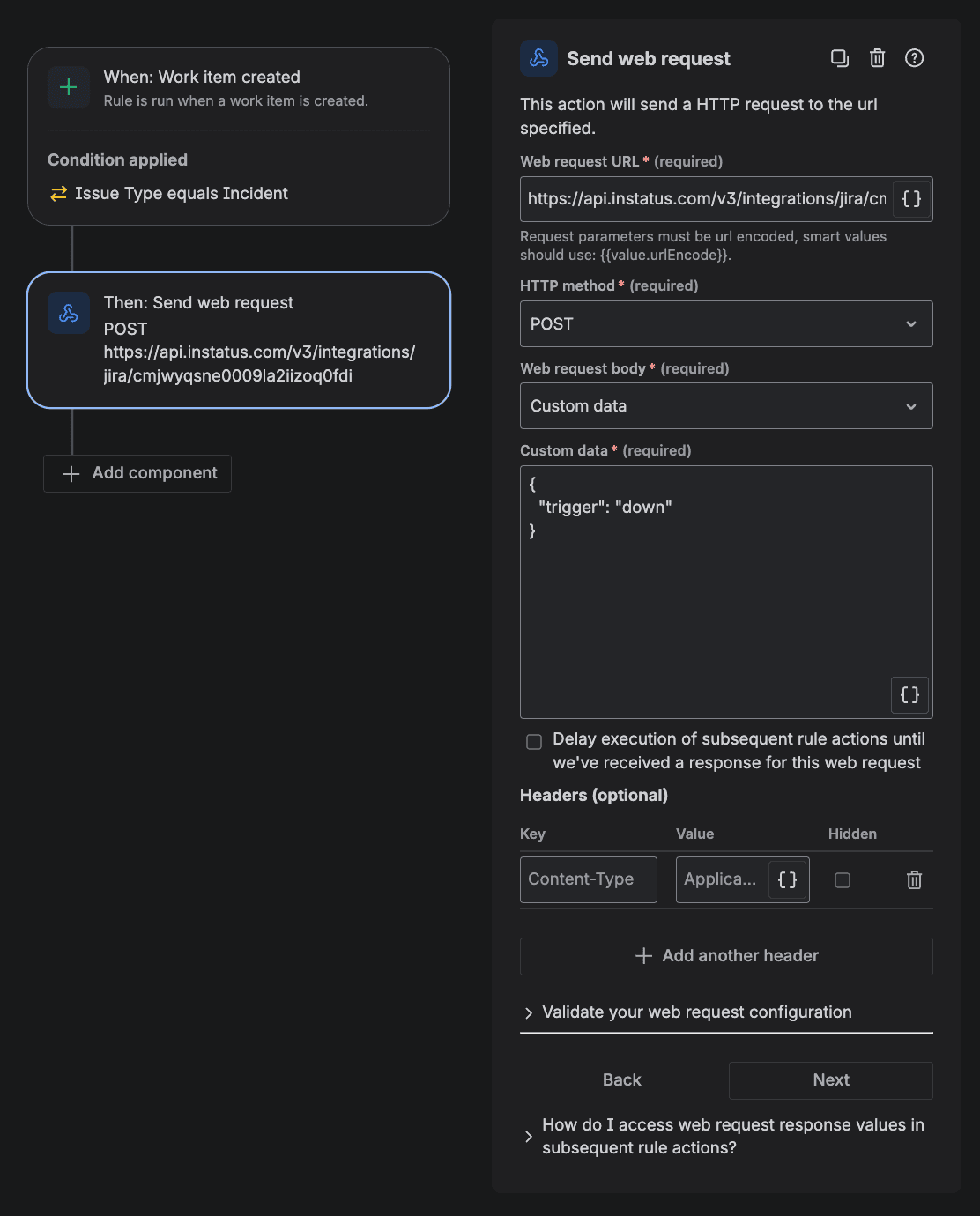
- Add condition をクリックして Work item fields condition を選びます。Field には Issue type を、値には任意の課題タイプを指定します。この用途のために新しい課題タイプを作成してもかまいません。
-
新しいアクションのコンポーネントを追加し、Send web request を選びます
-
手順 1 の Webhook URL を request URL の欄に貼り付けます。HTTP メソッドは
POSTを選び、request body には Custom data を選んで、次の内容を貼り付けます。
{"trigger": "down"}
-
権限の問題を避けるため、このオートメーションのルールの Actor が Automation for Jira になっていることを確認してください。Rule details → Actor から確認できます
-
next をクリックし、ルールを有効にして名前を付けます
インシデントを作成するルールができました。次に、 インシデントを解決するルールを作成します。
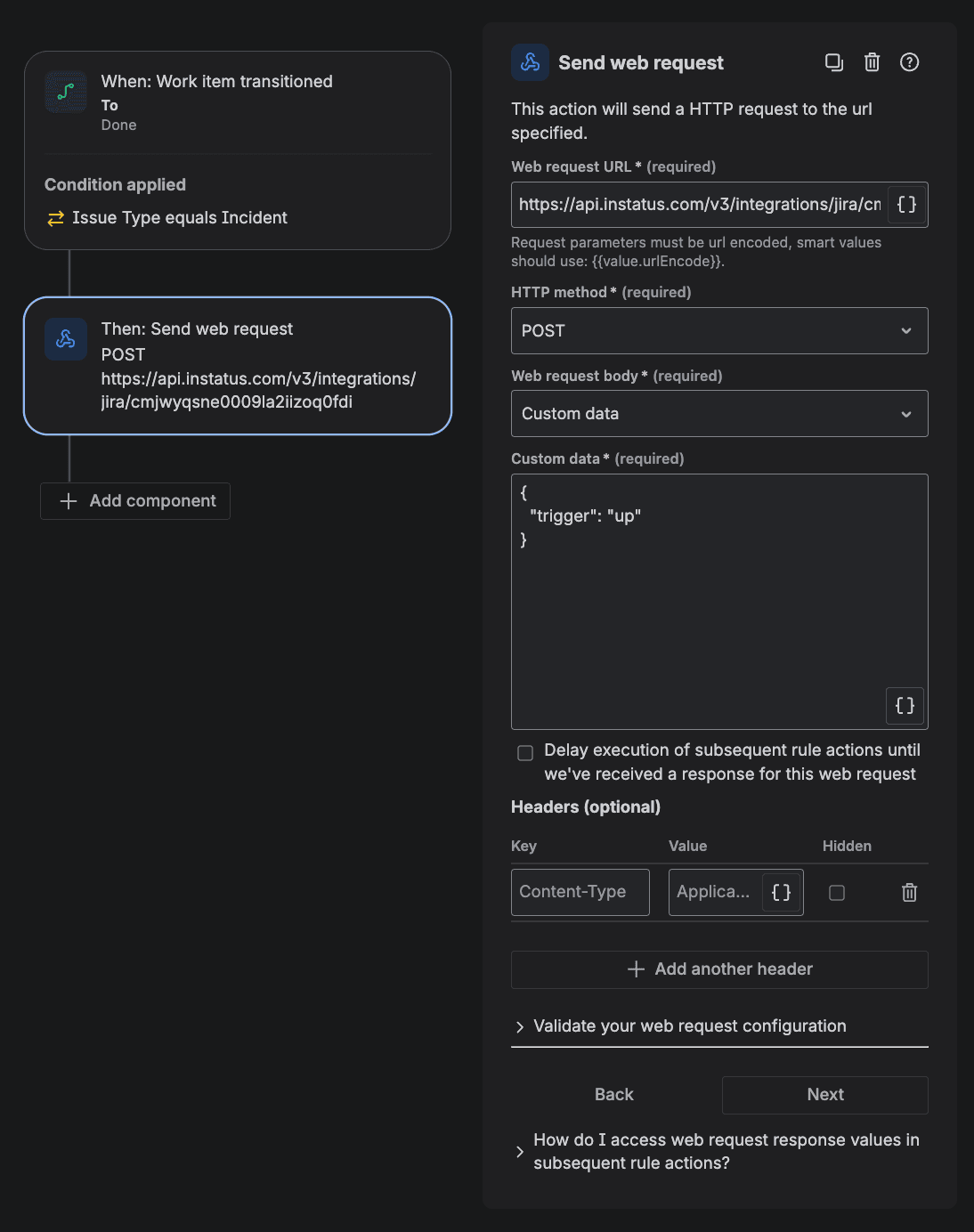
- トリガーを追加し、Work item transitioned を検索して選びます。To status には Done など、解決を示すステータスを設定します

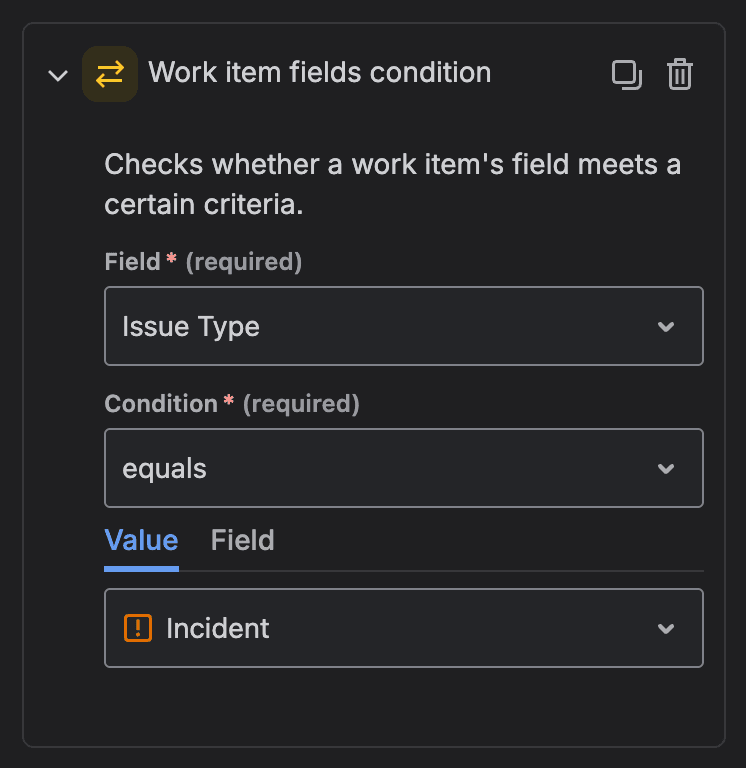
- add condition をクリックして Work item fields condition を選びます。Field には Issue type を、値には インシデントを作成するルール (手順 6) で使ったものと同じ課題タイプを指定します
-
アクションのコンポーネントを追加し、Send web request を選びます
-
手順 1 と同じ Webhook URL を request URL の欄に貼り付けます。HTTP メソッドは
POSTを選び、request body には Custom data を選んで、次の内容を貼り付けます。
{"trigger": "up"}
-
権限の問題を避けるため、このオートメーションのルールの Actor が Automation for Jira になっていることを確認してください。Rule details → Actor から確認できます
-
next をクリックし、ルールを有効にして名前を付けます。これでインシデントを解決するルールが作成されました。