シングルサインオンを設定する
SAML シングルサインオンを使うと、チームは自社の ID プロバイダーを通じて Instatus のダッシュボードやプライベートステータスページにサインインできます。Business プランが必要で、OrbitID で設定します。
必要なプランBusinessプロトコルSAML、OrbitID 経由で OpenID と CAS も適用範囲ダッシュボードとプライベートページのログイン設定シングルサインオン → SSO を設定、その後 OrbitIDプロバイダーOkta、Google、Microsoft、OneLogin、Auth0 など
SSO を設定するには?
Business プランにアップグレードし、チームのダッシュボードでシングルサインオンを開いて SSO を設定をクリックし、組織のメールドメインを入力してから、OrbitID で ID プロバイダーの設定を完了します。
instatus.com/login からログインし、対象のチームを選びます。すでに Business プランをご利用の場合は、最初のステップを飛ばしてかまいません。
- サイドバーのワークスペースメニューを開いて請求を選び、Business プランにアップグレードします。
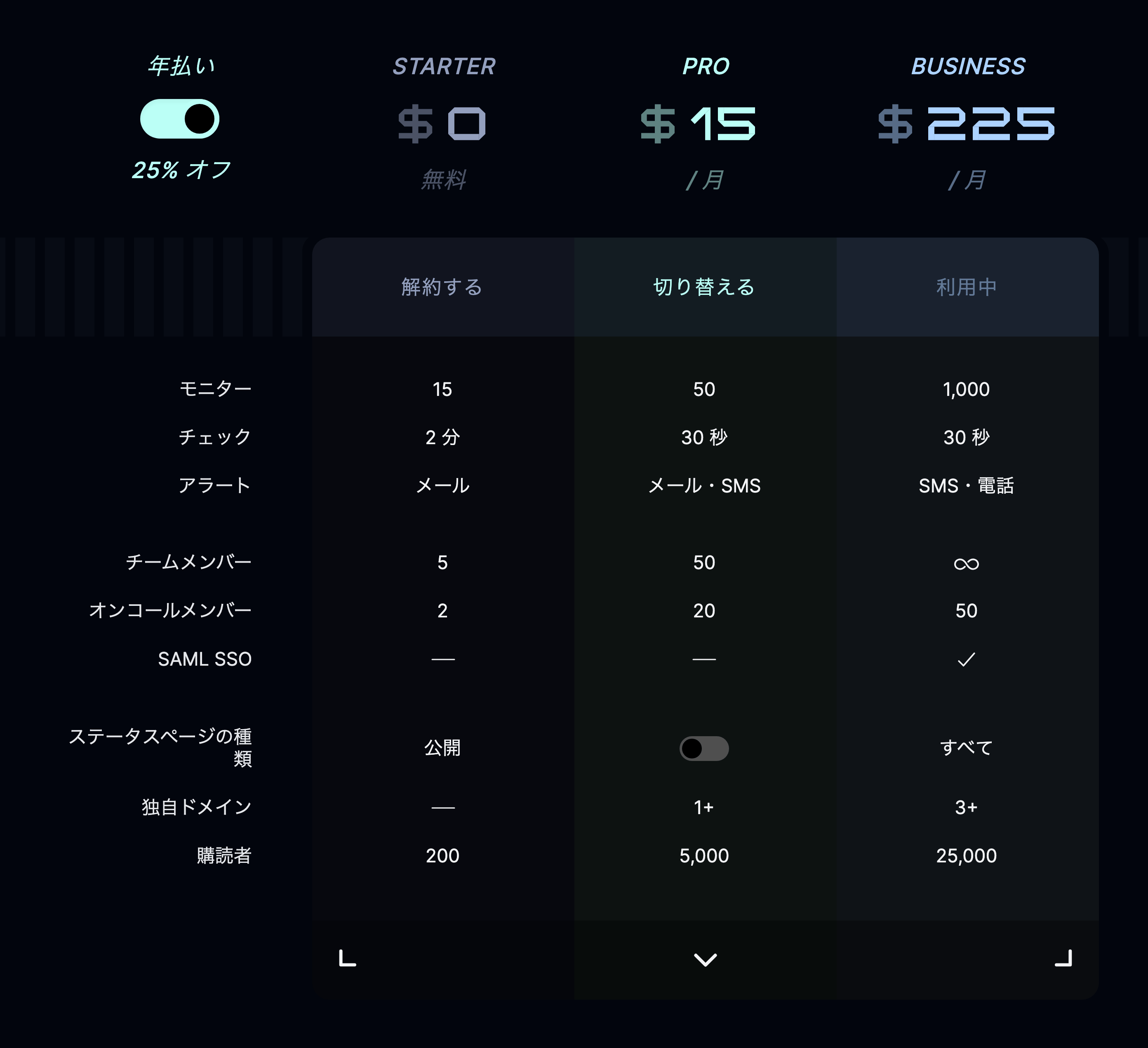
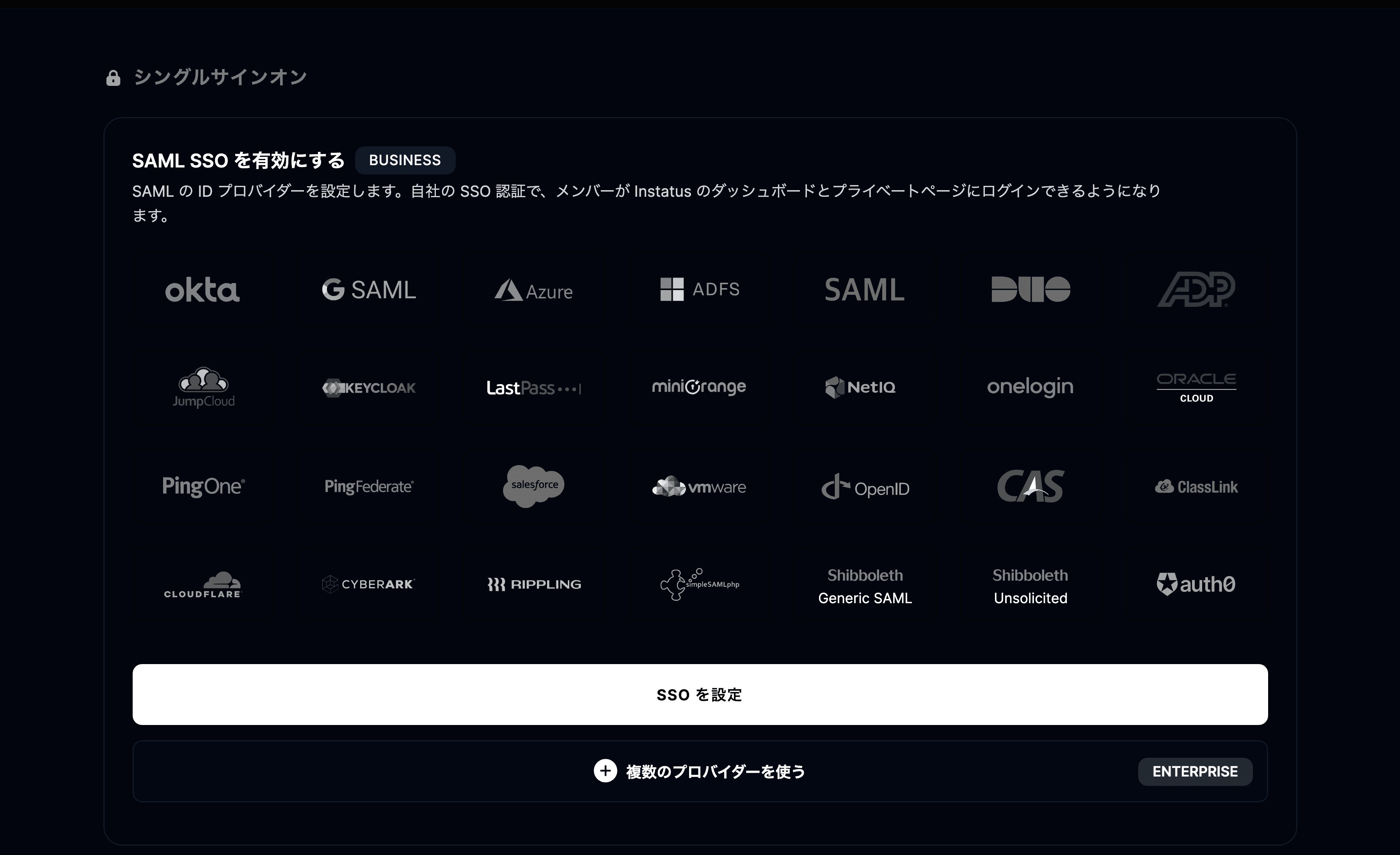
- チームのダッシュボードで、シングルサインオンを選び、SSO を設定をクリックします。
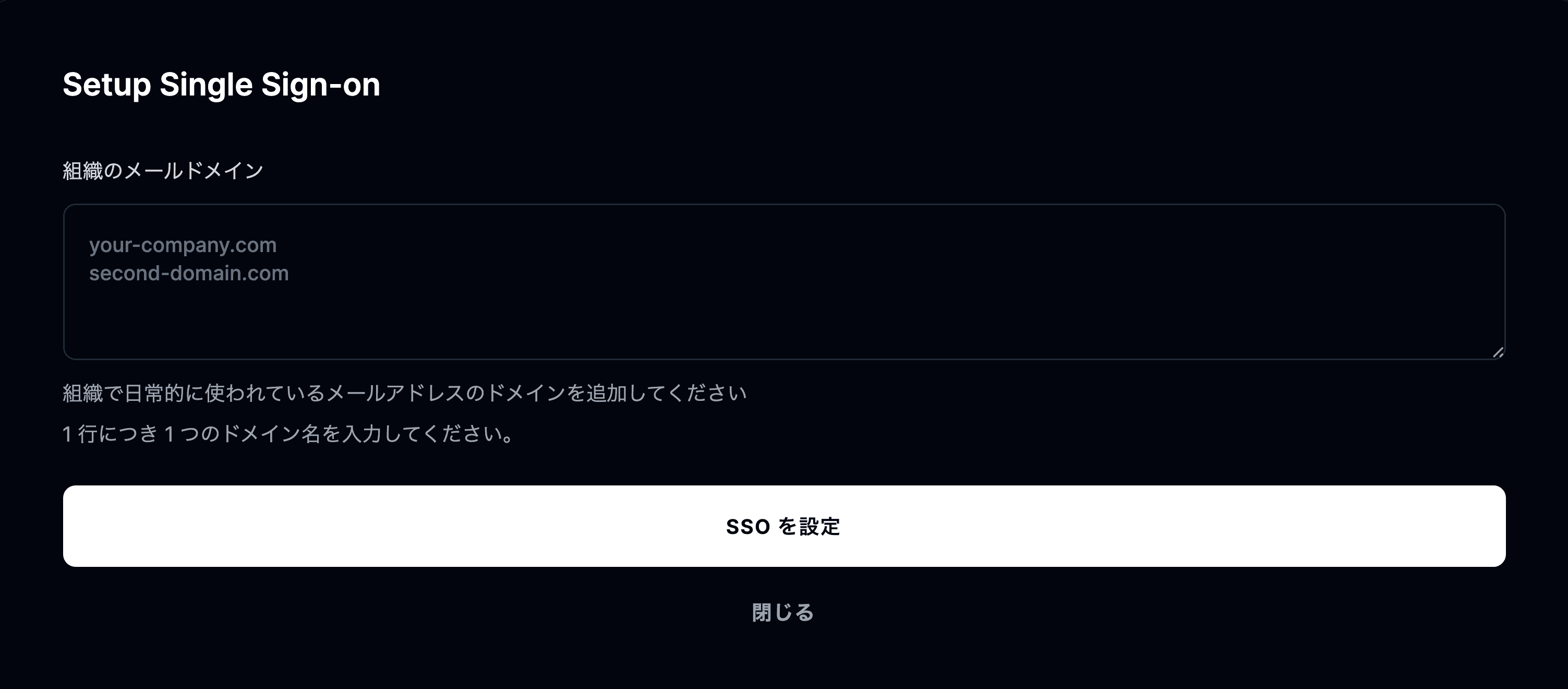
- 組織でよく使うドメインを入力し、SSO を設定を選びます。
-
Instatus の ID プラットフォームである OrbitID にリダイレクトされます。OrbitID で ID プロバイダーを選びます。
-
プロバイダーを選ぶと、SSO の設定手順を案内するガイドが表示されます。
おめでとうございます。シングルサインオンを設定できました 🥳
対応している ID プロバイダーは?
Instatus は OrbitID を通じて次の ID プロバイダーに対応しています。
- Okta
- Google SAML
- Microsoft Azure
- Microsoft ADFS
- SAML
- Duo
- ADP
- Jump Cloud
- Keycloak
- LastPass
- miniOrange
- NetIQ
- OneLogin
- Oracle Cloud
- PingOne
- PingFederate
- Salesforce
- VMware
- OpenID
- CAS
- ClassLink
- Cloudflare
- CyberArk
- SimpleSAMLphp
- Auth0