ウェブサイトにウィジェットを追加する
Instatus では、自社のウェブサイトにステータスを表示する方法を 3 つ用意しています。インシデント発生時にポップアップするフローティングウィジェット、フッター用のバッジ、そして独自のウィジェットを作るための summary.json エンドポイントです。
追加するには、dashboard.instatus.com で対象のステータスページを選び、ウィジェットを開いてウィジェットの種類を選び、コードをコピーします。
フローティングウィジェット色と位置を設定し、スクリプトをページの body に配置バッジライトかダーク、3 サイズ、フッターに埋め込みカスタムウィジェットsummary.json (ステータス、インシデント、メンテナンス)
フローティングウィジェットを追加するには?
-
instatus.com/login から Instatus にログインし、対象のステータスページを選びます。
-
ウィジェット → Floating へ移動します。
-
次の項目を選んで、ウィジェットを好みに合わせてカスタマイズします。
- 背景色
- 前景色
- ページ上でのウィジェットの位置
- ウィジェットのスクリプトをコピーし、HTML ページの body に貼り付けます。
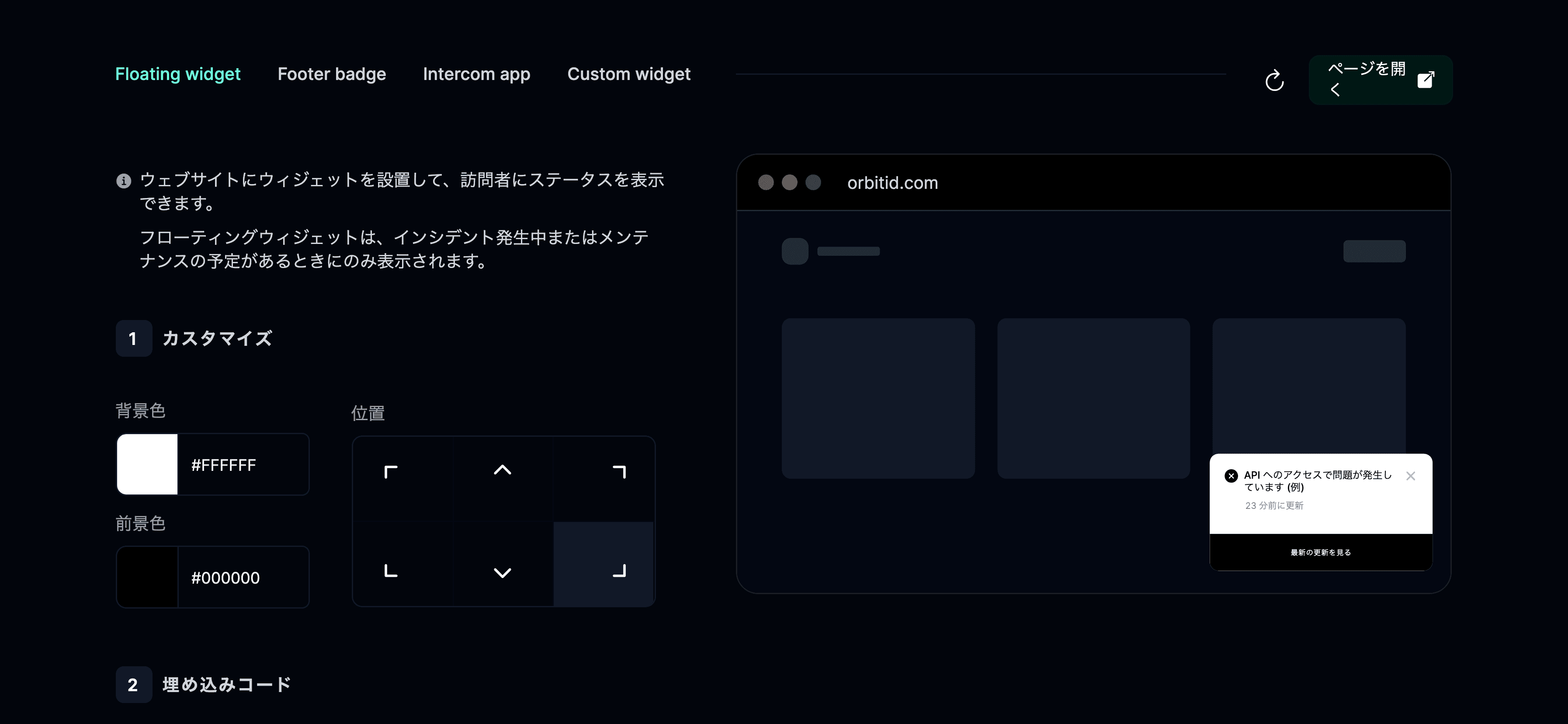
新しいインシデントが発生すると、ウィジェットがポップアップします 🙀
フッターにステータスバッジを追加するには?
-
instatus.com/login から Instatus にログインし、対象のステータスページを選びます。
-
ウィジェット → Badge へ移動します。
-
ライトモードかダークモードかを選びます。
-
サイズ (小、中、大) を選びます 🤏
-
コードを HTML ページに埋め込みます。
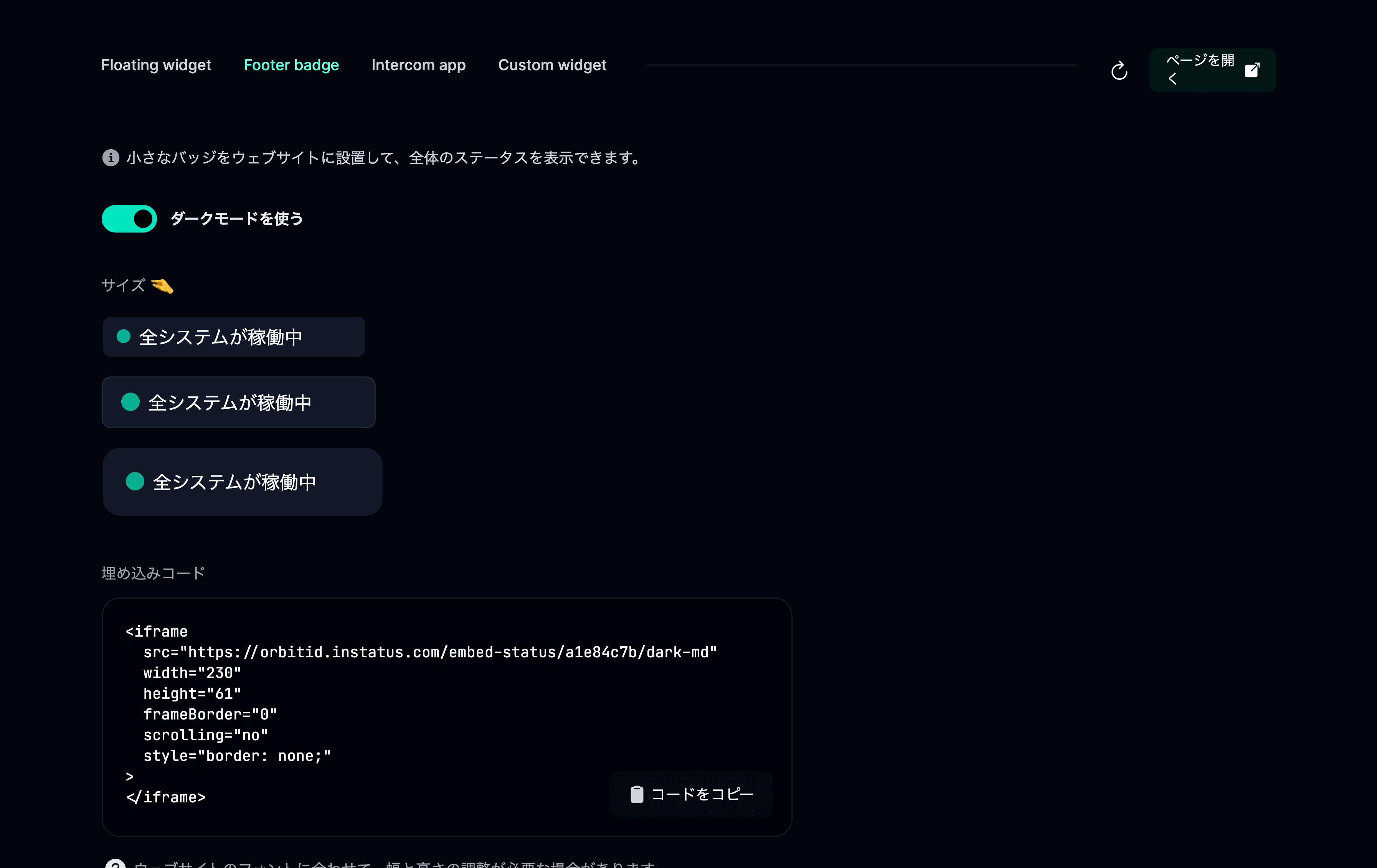
フッターにバッジが表示されるはずです 🥳
独自のウィジェットを作るには?
ステータスページから summary.json を取得すると、現在のステータス、進行中のインシデントとメンテナンスをライブデータとして独自のウィジェットに使えます。
https://[YOUR-STATUS-PAGE]/summary.json
レスポンスの例:
{"page": {"name": "Instatus","url": "https://instat.us","status": "HASISSUES"},"activeIncidents": [{"name": "We're facing an issue with our API","started": "Sat Jun 11 2022 18:55:50 (Coordinated Universal Time)","status": "INVESTIGATING","impact": "MAJOROUTAGE","url": "https://testing-widget.instatus.com/incident/cl4a"}],"activeMaintenances": [{"name": "Database maintenance","start": "Sat Jun 11 2022 18:55:54 (Coordinated Universal Time)","status": "NOTSTARTEDYET","duration": "60","url": "https://testing-widget.instatus.com/maintenance/cl4"}]}
ページのステータスとして返る値:
UPHASISSUESUNDERMAINTENANCE
インシデントのステータスとして返る値:
INVESTIGATINGIDENTIFIEDMONITORINGRESOLVED
メンテナンスのステータスとして返る値:
NOTSTARTEDYETINPROGRESSCOMPLETED
これで独自のウィジェットを用意できます! 🥳