TCP・UDP 監視
TCP モニターと UDP モニターを使うと、サーバーやアプリケーションに特定のネットワークポート経由で到達できるかを確認できます。
データベース、メールサーバー、アプリケーションのバックエンド、DNS サーバー、ゲームサーバー、VoIP ゲートウェイなど、TCP や UDP のポートで待ち受けるあらゆるサービスの監視に適しています。
他のモニターと同様に、TCP や UDP のモニターが問題を検知したら、チームですばやく調査して解決し、ステータスページでユーザーに状況を伝えられます。
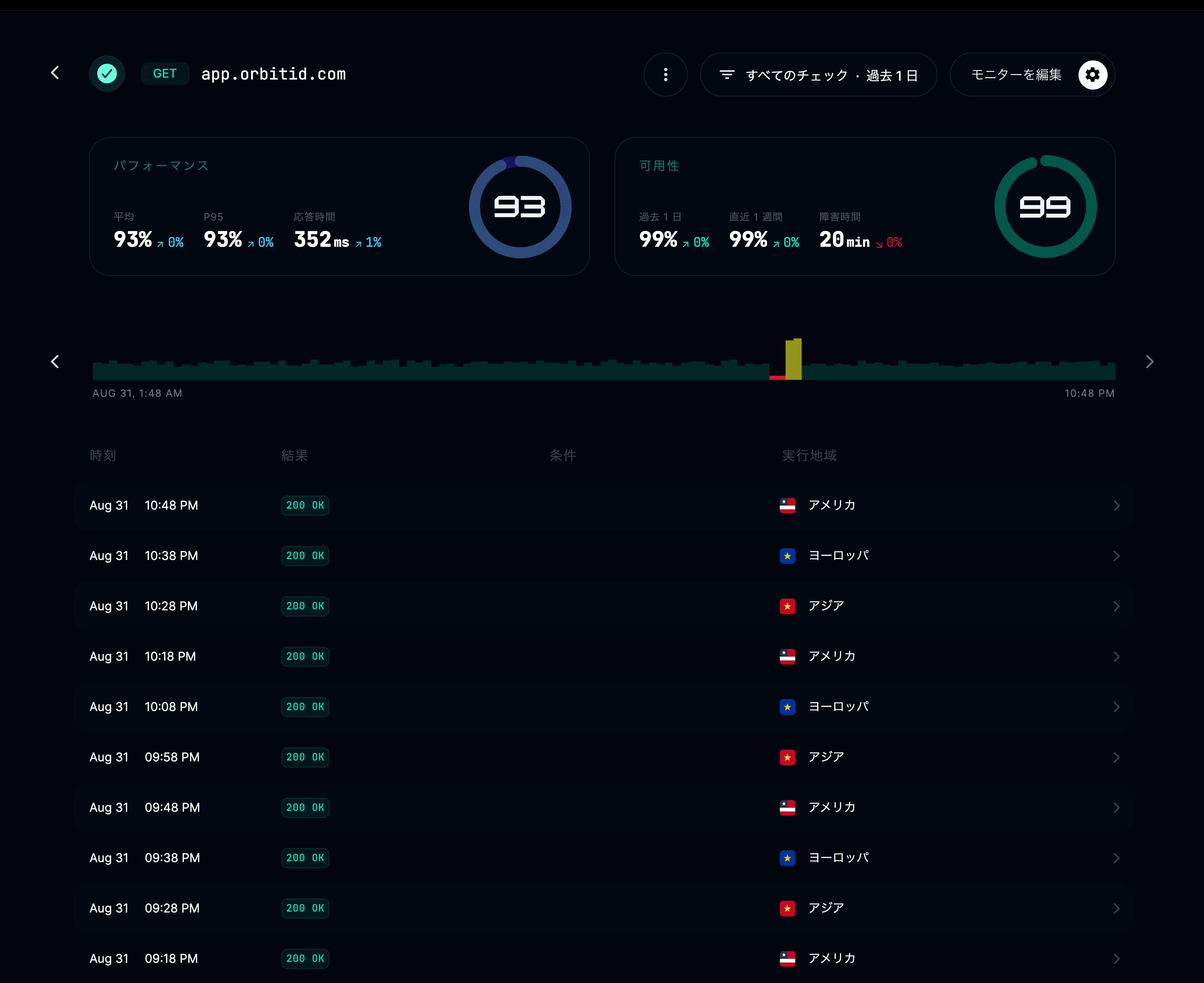
TCP モニターでできること
- ホストとポートに世界各地の複数の地域から到達できるかをテストします。
- サービスがオフラインになった、応答が遅くなった、接続が切れたことを検知します。
- 接続時間と遅延を測定します。
- 接続に問題が起きたときに、任意の連絡チャンネルへアラートを送信します。
- 稼働率の統計をステータスページに表示します。
UDP モニターでできること
- 対象のホストと UDP ポートに到達できるかを確認します。
- パケットロスと応答の遅延を測定します。
- UDP ベースのサービスが応答しなくなった、または不安定になったことを検知します。
- 世界各地の複数の地域から稼働率と信頼性を追跡します。
- 公開・社内のステータスページにパフォーマンスのメトリクスを表示します。
TCP モニターを設定する
新しいモニターを作成するには、プロジェクト → モニター → モニターを追加 と進みます。
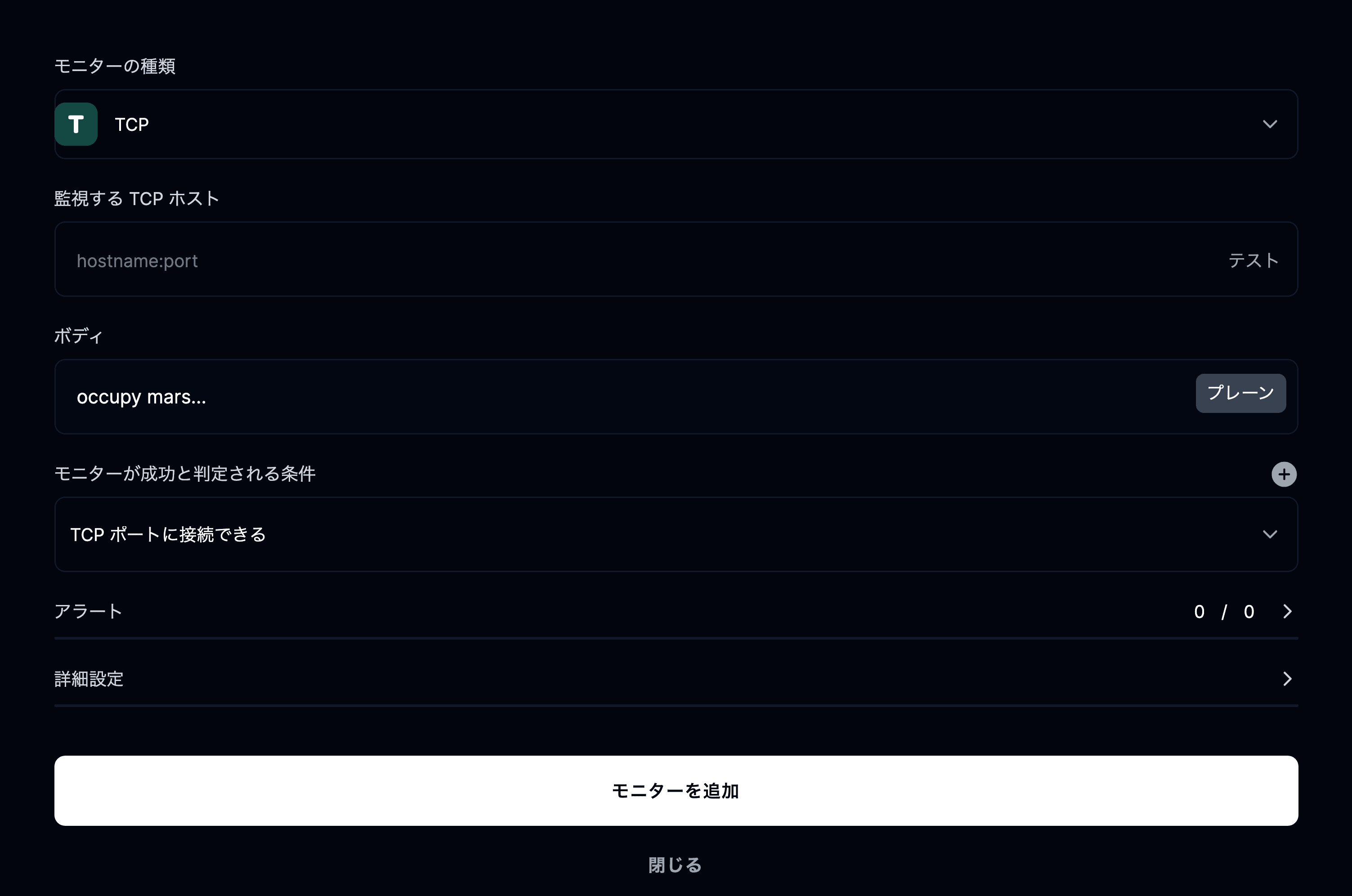
モニターの種類
モニターの種類の一覧から TCP を選びます。
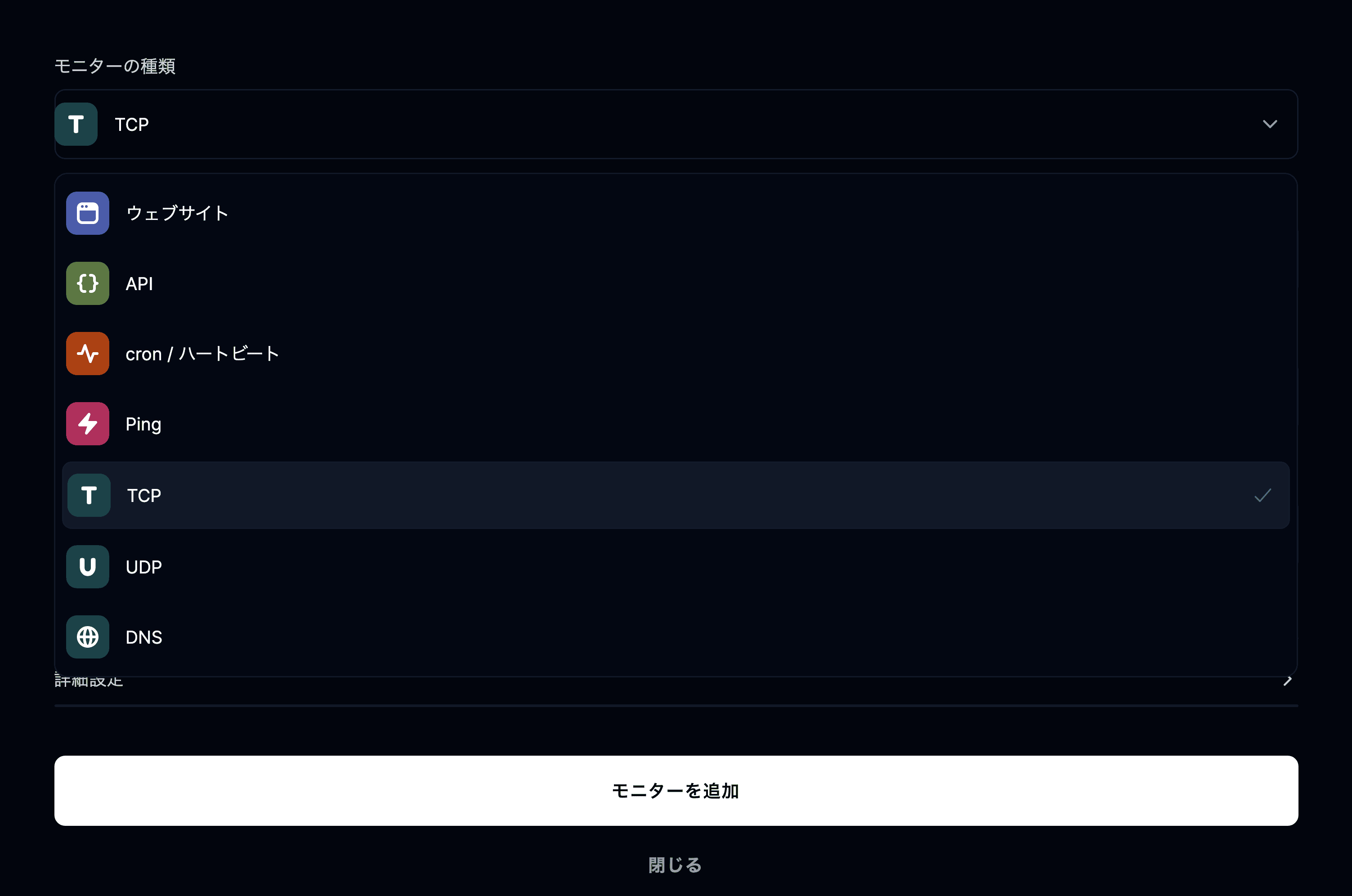
次に、監視したい host:port を入力します。
例:
db.yourcompany.com:5432 または mail.example.com:25
TCP チェックの仕組み
TCP モニターは、一定の間隔で対象のホストとポートへソケット接続を試みます。
接続に成功すると、モニターは成功とマークされます。
接続に失敗したり拒否されたりすると、モニターは障害とマークされます。
UDP モニターを設定する
追加するには、プロジェクト → モニター → モニターを追加 と進みます。
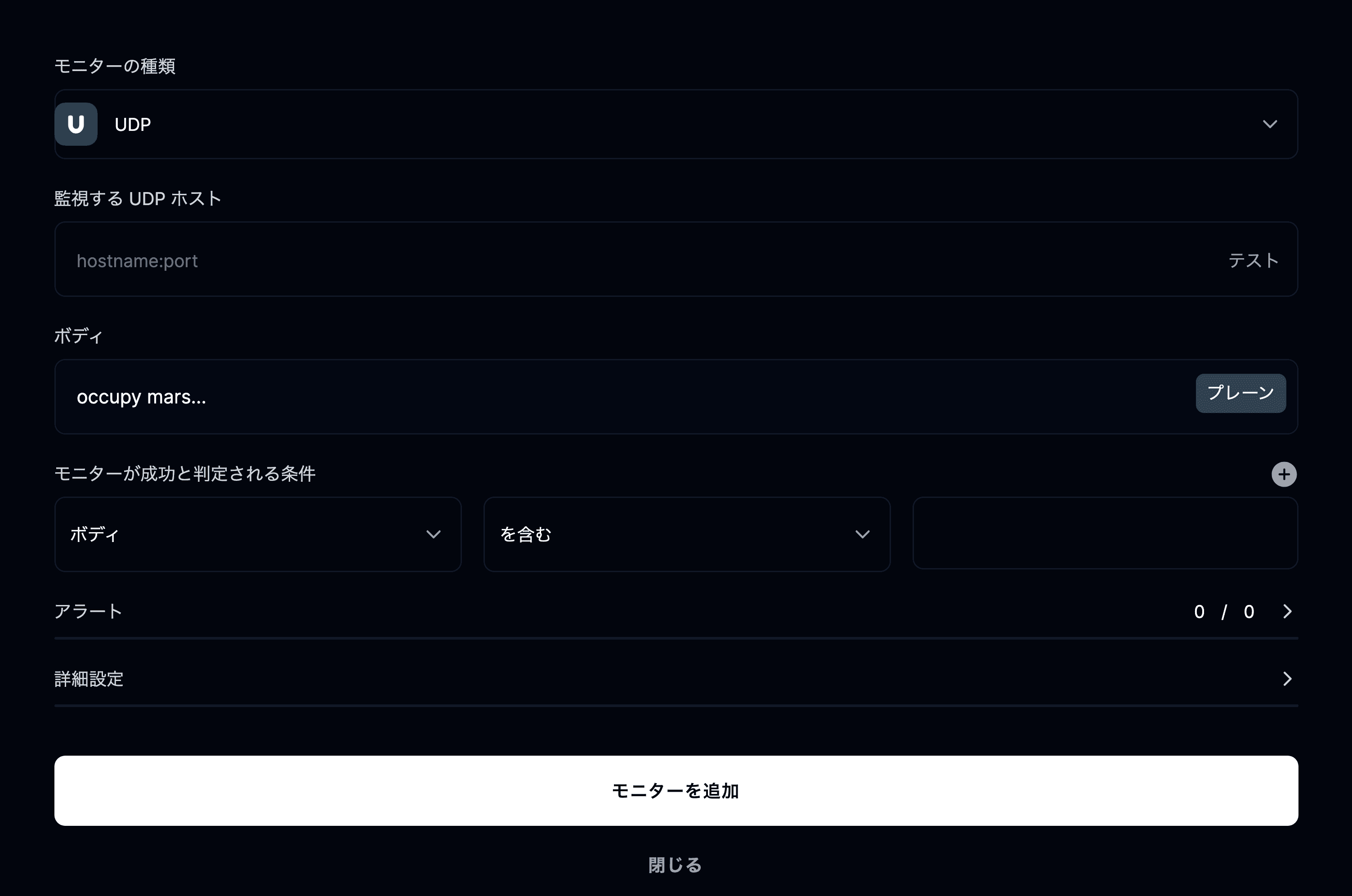
モニターの種類
利用できるモニターの種類の一覧から UDP を選びます。
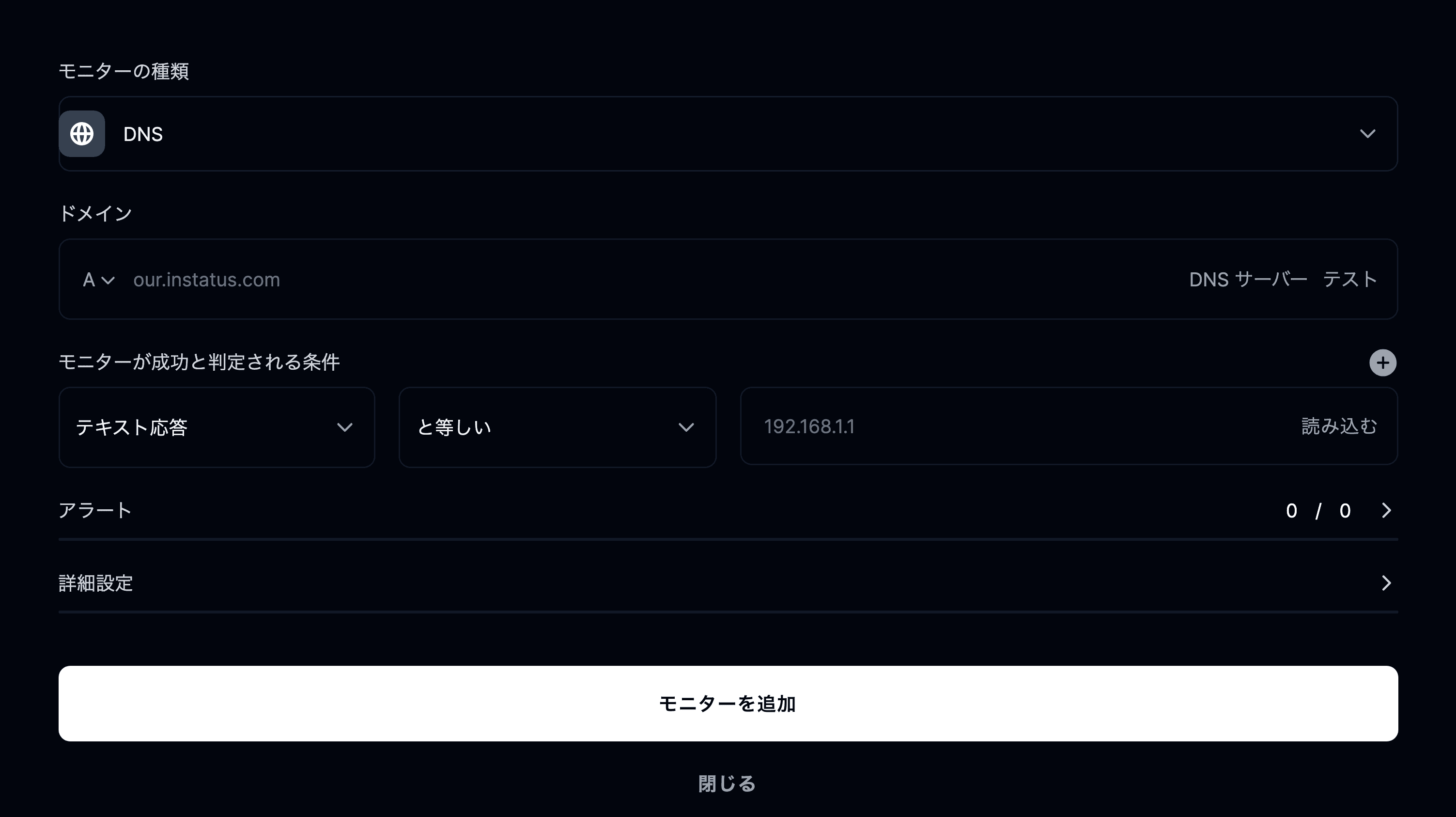
監視したいホスト名または IP アドレスとポートを入力します。例:
8.8.8.8:53 または 192.168.1.1:53
UDP チェックの仕組み
UDP モニターは、一定の間隔で設定したホストとポートへパケットを送ります。
タイムアウトまでに有効な応答が返ってくれば、モニターは正常とみなされます。
応答がない、またはパケットロスが多すぎる場合は、障害またはパフォーマンス低下とマークされます。
詳細オプション
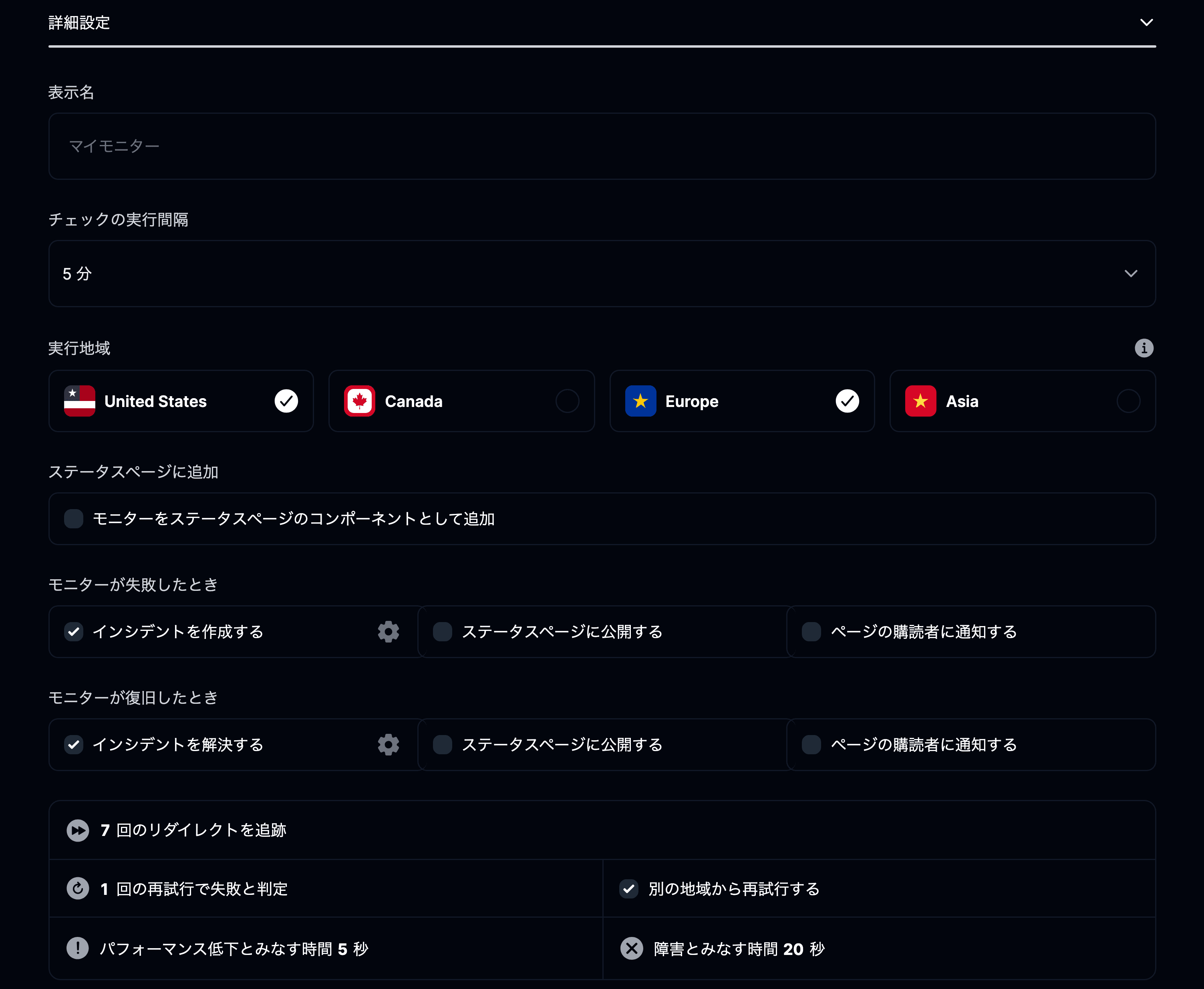
- 表示名: モニターを見分けやすくするためのラベルを付けます。
- チェックの実行間隔: 接続をテストする頻度を決めます。
- 実行地域: テストを実行する地域を選びます (アメリカ、カナダ、ヨーロッパ、アジア)。
- ステータスページに追加: このサービスの稼働率と応答時間を公開表示します。
- モニターが失敗したとき: インシデントを作成する、購読者に通知する、ステータスページに公開する、といった動作を選べます。
- モニターが復旧したとき: インシデントを解決し、ステータスページを自動的に更新します。
TCP または UDP モニターがポートを見張るようになりました!