トレース
トレースは 1 つのリクエストを、それが通るすべてのサービスにわたって追ったものです。各ステップはスパンで、HTTP 呼び出し、データベースクエリ、別のサービスの呼び出しなどです。トレースを見れば、遅いリクエストがどこで時間を使い、失敗したリクエストがどこで壊れたかがわかります。
ステータスページで Observability → トレース を開きます。各行が 1 つのリクエストです。
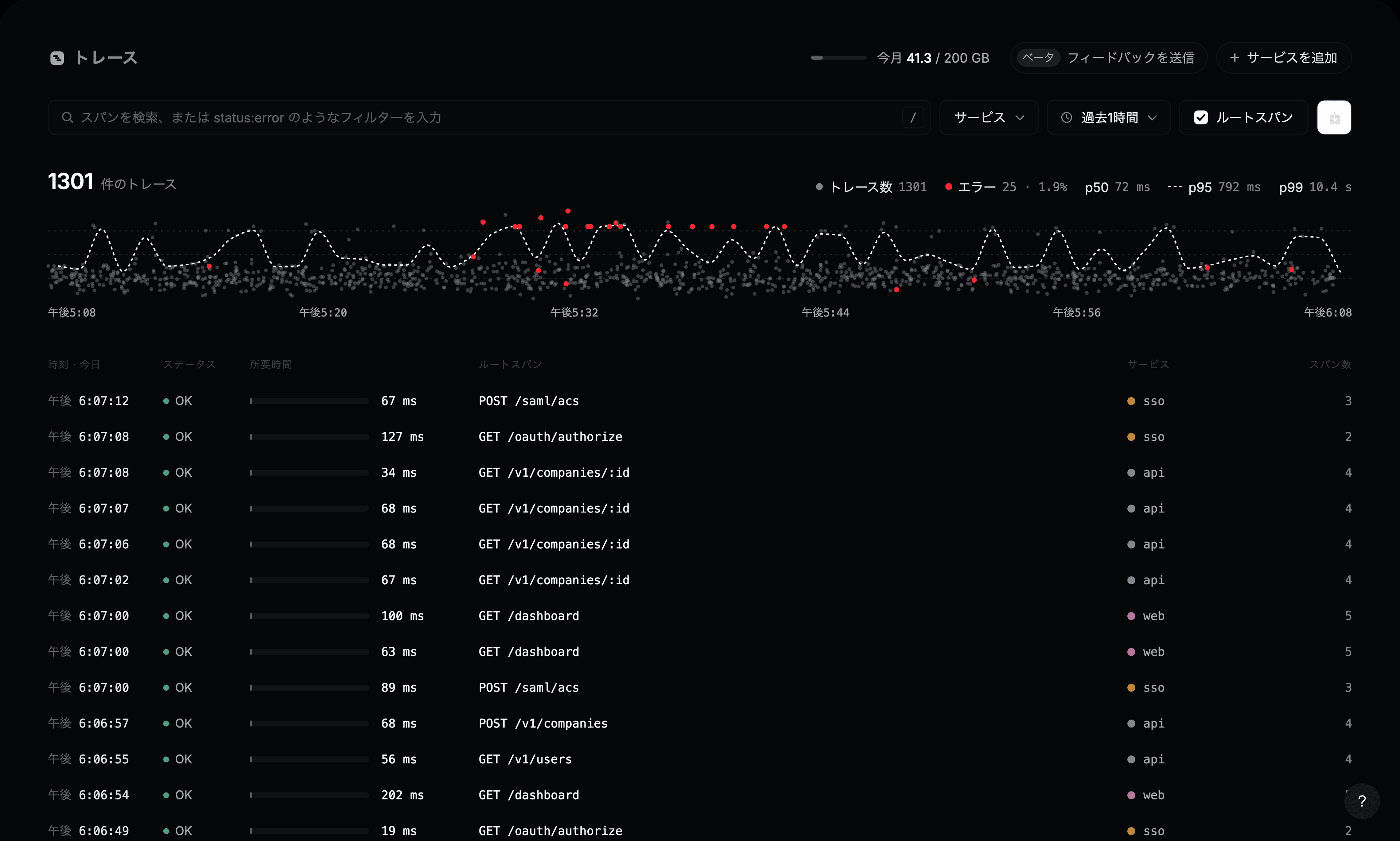
トレースはアプリが送信し始めると届きます。セットアッププロンプトをコピーするときに トレース にチェックを入れるか、自動計装を使ってください。
グラフを読む
点はそれぞれ 1 つのリクエストで、発生時刻と所要時間で配置されます。赤い点は失敗したリクエストです。グラフの上には次の値があります:
- トレース数: 検索で見つかったリクエスト数。
- エラー: 失敗した数と割合。
- p50、p95、p99: リクエストの半分、95%、99% がこの値より速かったことを示します。
グラフ上をドラッグすると、その時間帯を拡大できます。
遅いリクエストと失敗したリクエストを探す
ログ ページと同じように検索ボックスを使います。トレース向けのフィルターは次のとおりです:
| フィルター | 見つかるもの |
|---|---|
status:error | 失敗したリクエスト |
duration:>1s | 1 秒より遅いリクエスト。>500ms、<100ms も使えます |
service:api | 1 つのサービスが処理したリクエスト |
span.name: | GET /v1/users など、特定の名前のスパン |
| 任意の属性 | http.route: や http.response.status_code: など |
フリーテキストはスパン名を検索します。ルートスパン は既定でオンなので、各リクエストは 1 回だけ表示されます。オフにすると、すべてのスパンを個別に一覧できます。
ダウンロードボタンで一覧を CSV でエクスポートできます。
トレースを開く
行をクリックします。トレースが開き、すべてのスパンがタイムライン上に、呼び出し元のスパンの下に入れ子で表示されます。長いバーが時間のかかった部分です。
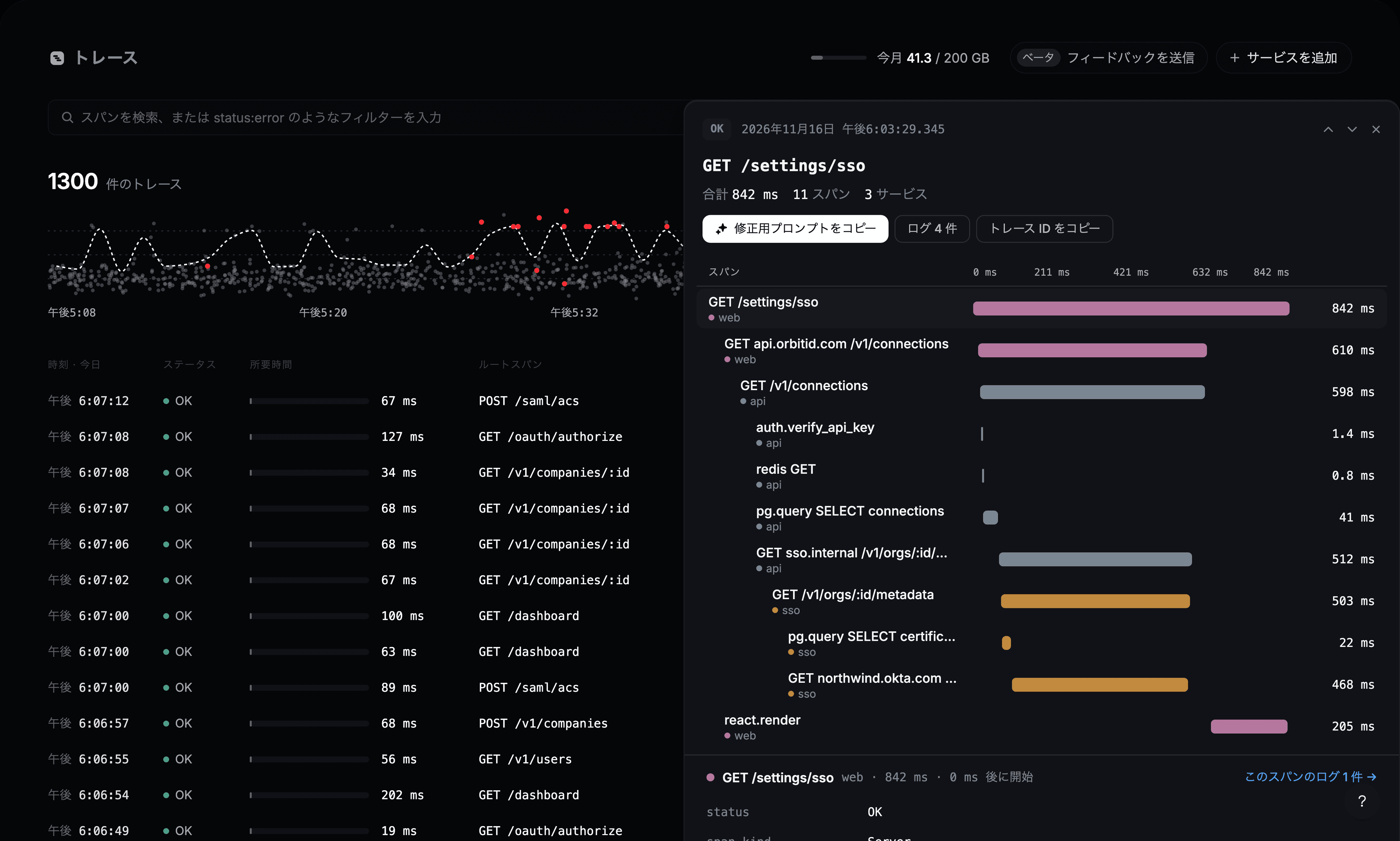
この例では、ページの読み込みに 842 ms かかっています。ウォーターフォールを見ると理由がわかります: web が api を呼び、api が sso を呼び、sso が Okta を 468 ms 待っています。
- スパンをクリックすると、ルート、ステータスコード、データベースクエリなどの属性が表示されます。
- このスパンのログ N 件 で、そのスパンの間に書かれたログを開きます。
- 上部の ログ N 件 で、リクエストのすべてのログを全サービスにわたって開きます。
- トレース ID をコピー で ID をコピーし、共有したり
trace_id:で検索したりできます。 - ↑ ↓ または J K で前後のトレースに移動し、Esc で閉じます。
失敗したリクエストを修正する
失敗したスパンは赤で表示されます。エラーのみ を使うと成功したスパンが隠れ、長いトレースでも失敗が目立ちます。
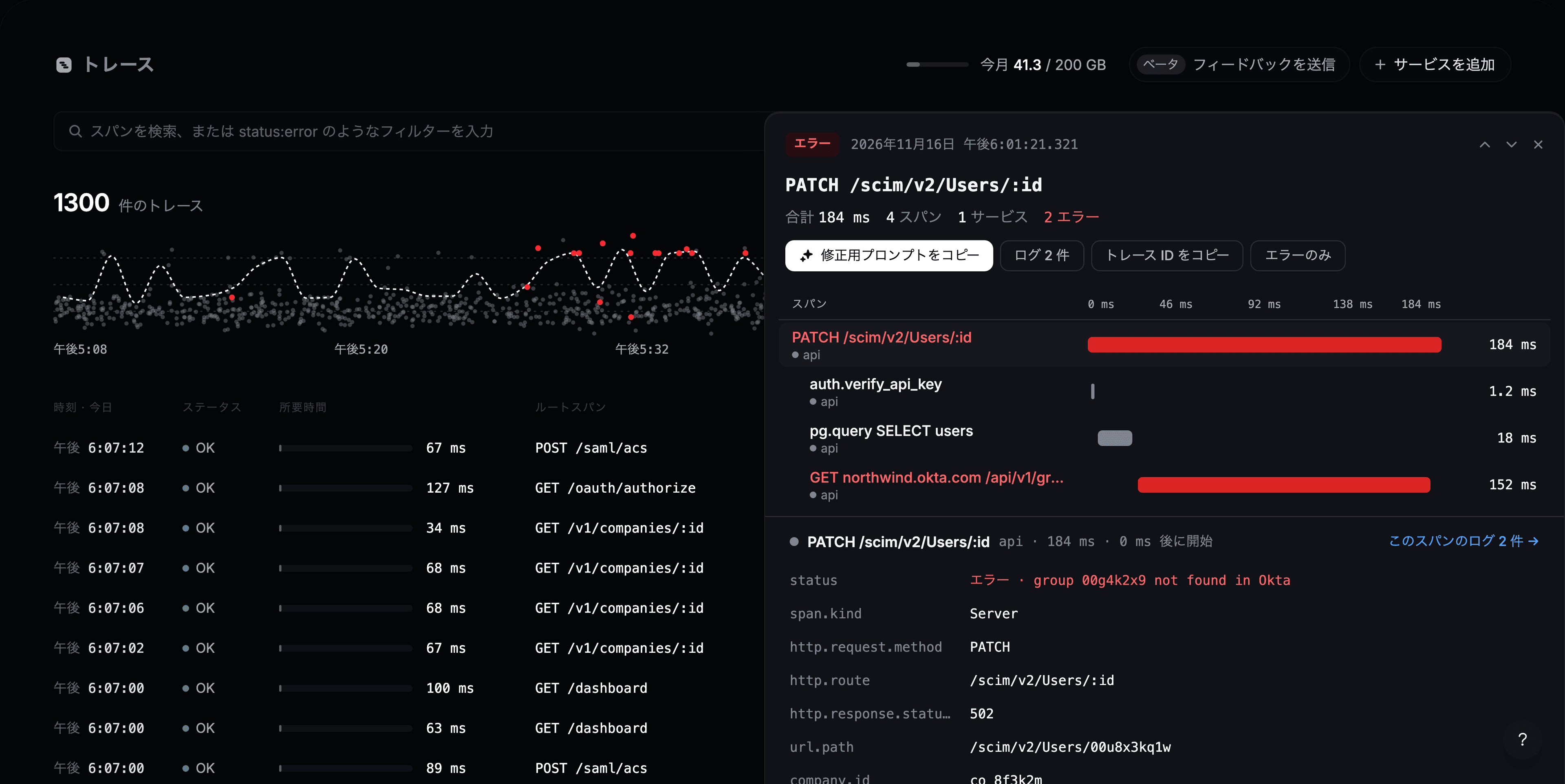
修正用プロンプトをコピー は、失敗したリクエストの説明(スパン、エラー、属性)をコピーします。アプリのプロジェクトでコーディングエージェントに貼り付ければ、原因を見つけるのに必要な情報がそろいます。