限定公開をはじめる
メンバーをグループに分けて、コンポーネントの一部だけを見せたい場合は、限定公開が適しています。
ステータスページを限定公開にするには?
- instatus.com/login から Instatus にログインし、対象のステータスページを選びます。
ステータスページを限定公開にするには、限定公開または Business プランが必要です。
すでに限定公開または Business プランをご利用の場合は、最初のステップを飛ばしてかまいません。
- サイドバーのワークスペースメニューを開いて請求を選び、Business プランに切り替えます。
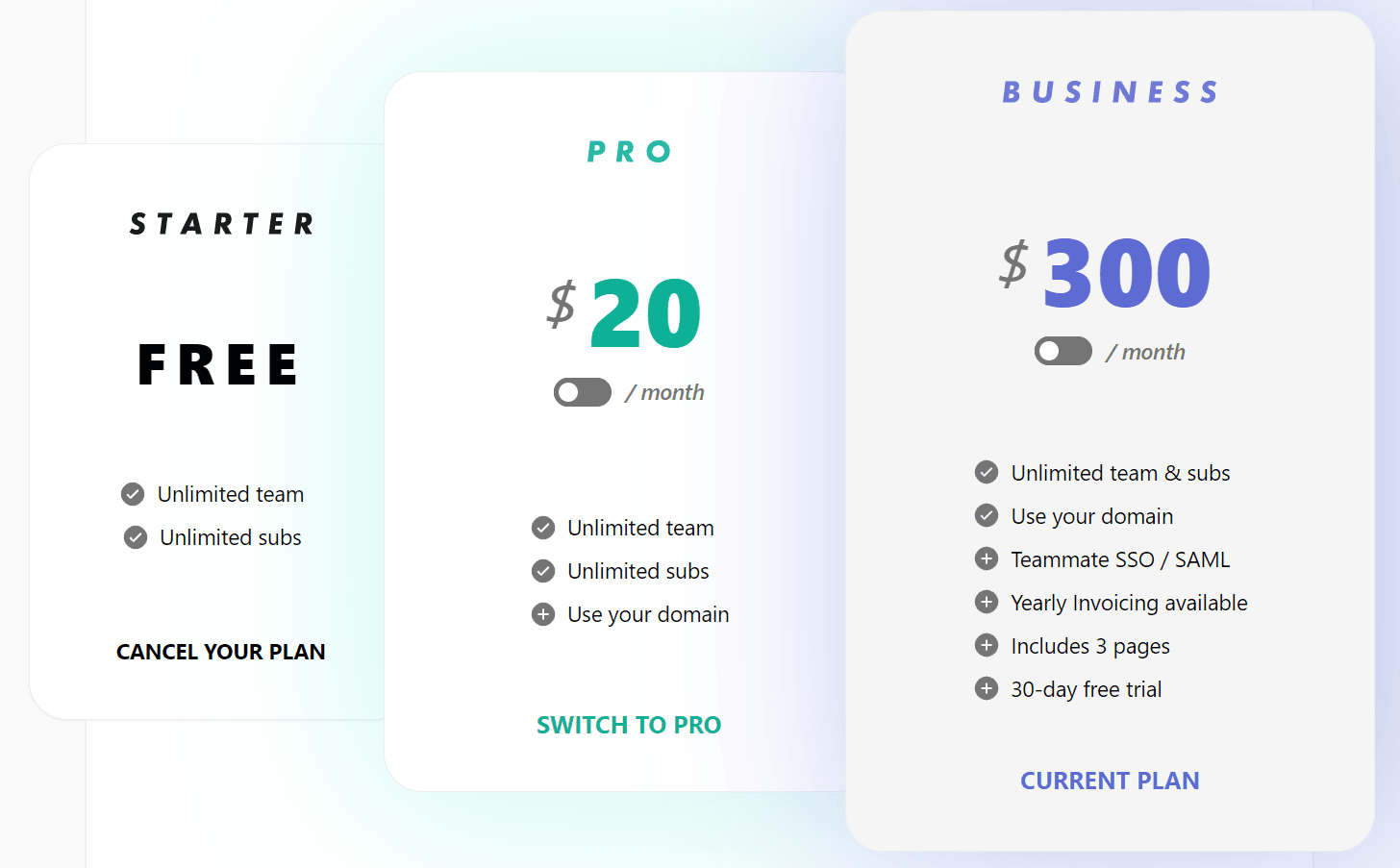
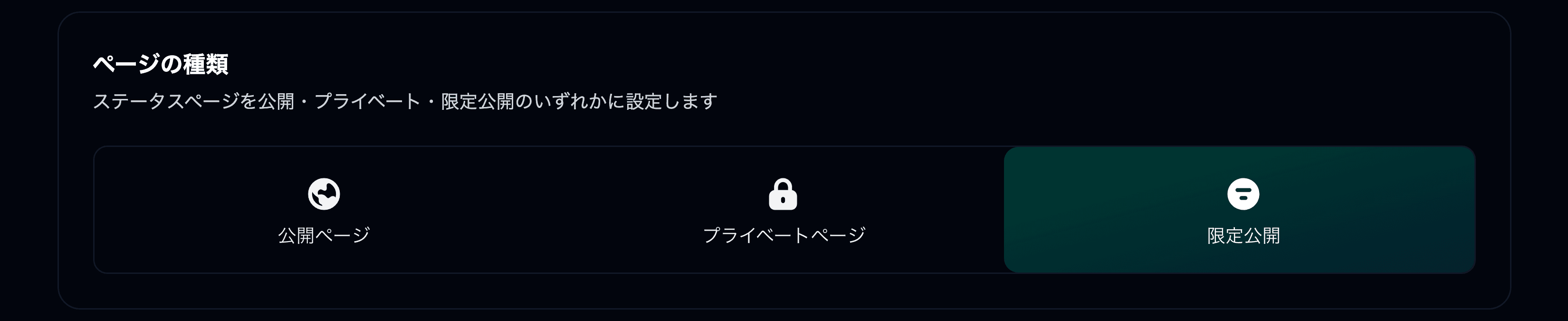
- アップグレードしたら、ステータスページ → ページの種類へ移動します。
- 「ページの種類」パネルで「限定公開」を選び、保存します。
- これでプライバシー設定が使えるようになり、次のオプションから選べます。
- メールログイン を選ぶと、チームメンバーはメールアドレスでのみステータスページにアクセスできます。
- Google SSO を選ぶと、チームメンバーは Google SSO でのみステータスページにアクセスできます。
- 許可する IP アドレス を選ぶと、特定の IP からのみページにアクセスでき、許可する IP アドレスを追加できます。
- 共通パスワード を選ぶと、チームメンバーは共有された共通パスワードでのみステータスページにアクセスできます。
- セキュアリンク: 認証済みのリンクを作成し、クライアントに共有できます。API またはダッシュボードから、いつでも再生成できます。
- SAML SSO を選ぶと、チームメンバーは SAML SSO でのみステータスページにアクセスできます (Business プランのみ)。
複数のオプションを選んだ場合、そのうち 1 つを満たせばステータスページにアクセスできます。
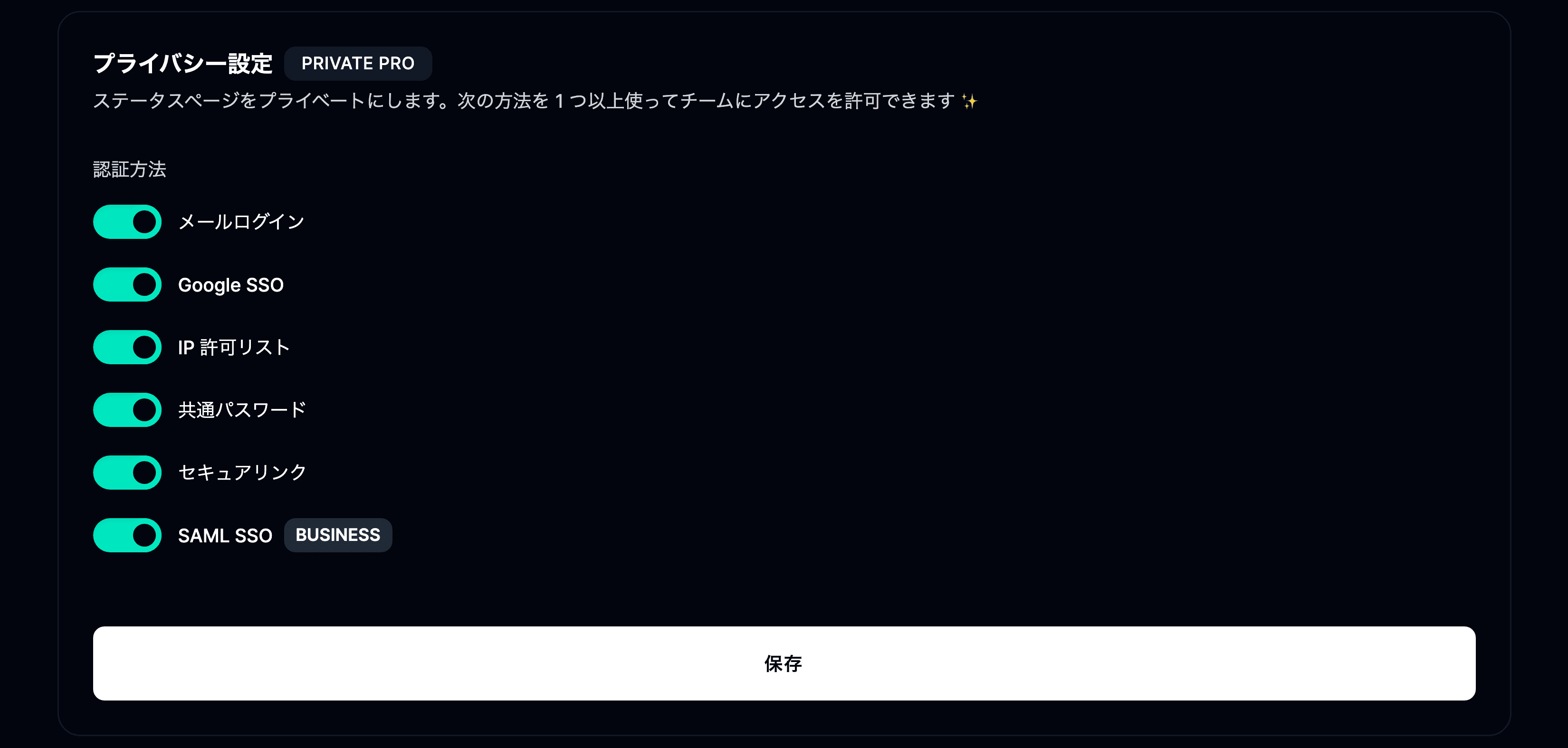
- ステータスページをプライベートにする方法を選んで「保存」をクリックします。変更が反映されるまで数分かかる場合があります。
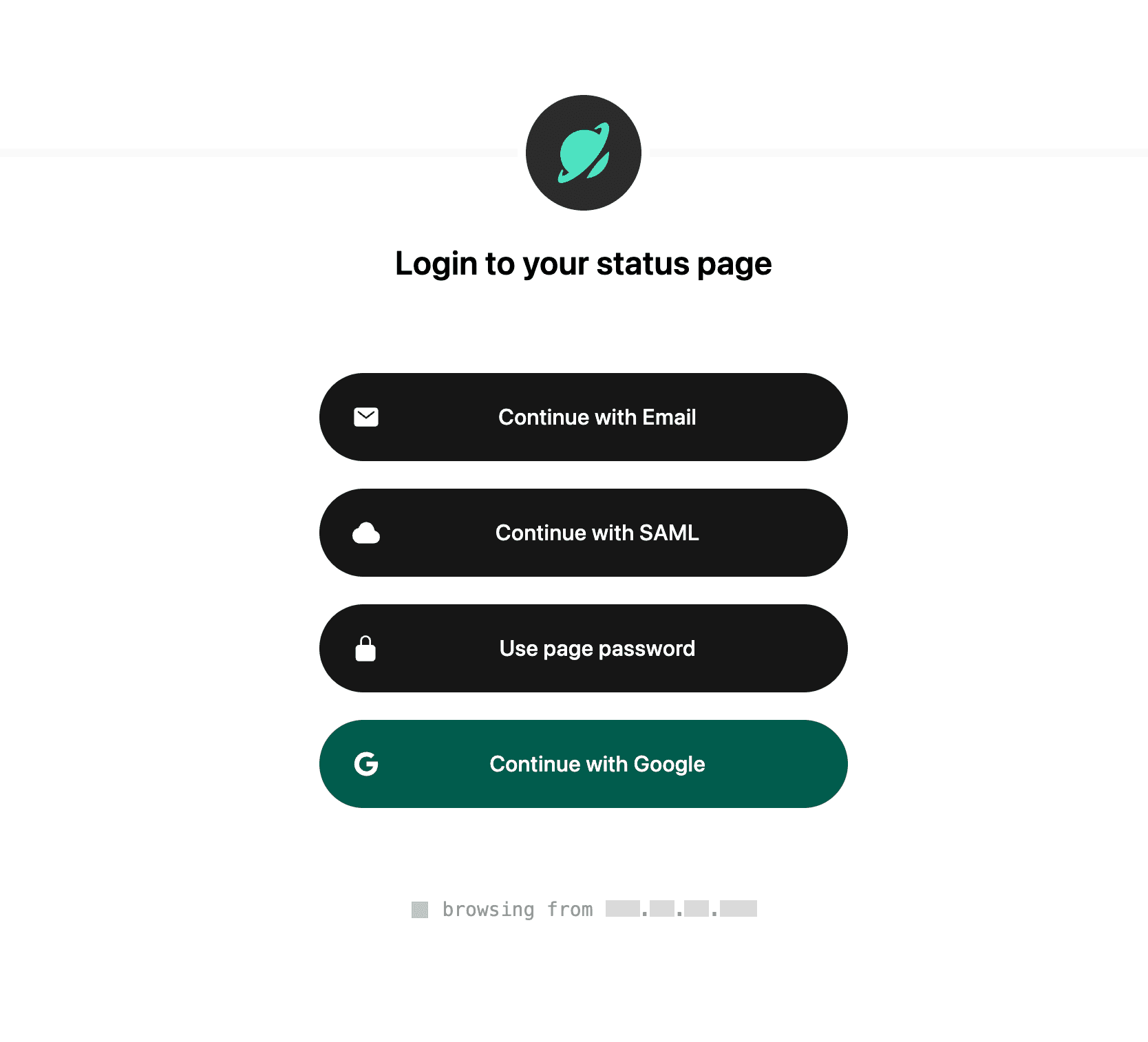
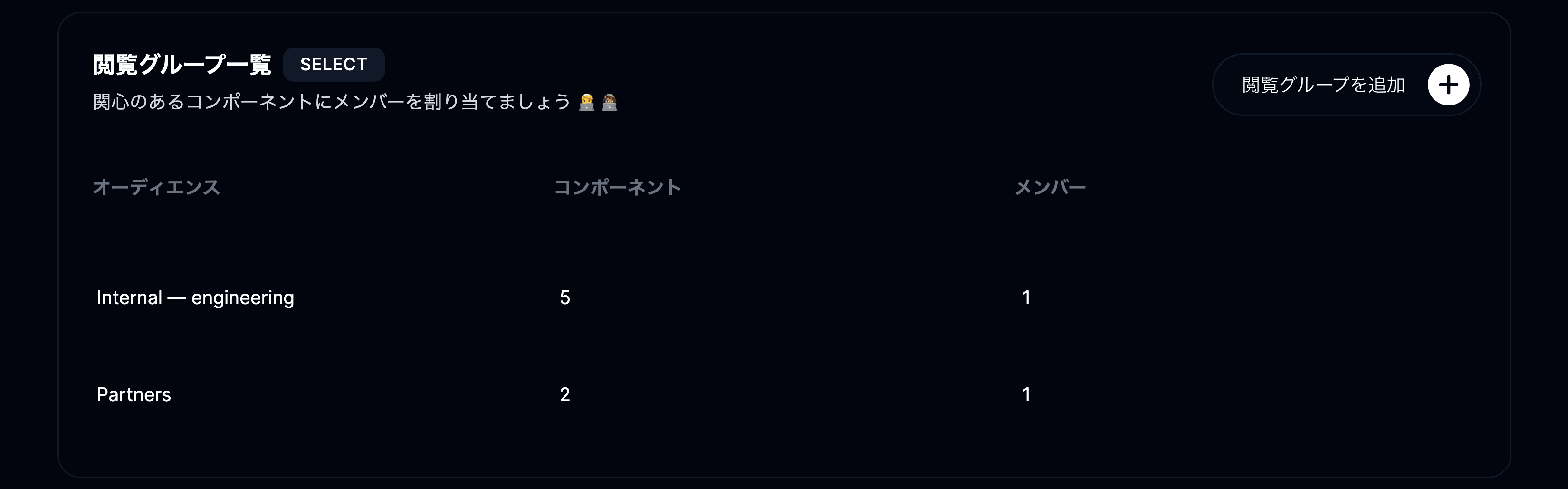
- ページが限定公開になると、新しく閲覧グループのタブが使えるようになります。ここで閲覧グループを作成し、どのメンバーにどのコンポーネントを見せるかを管理できます。
おめでとうございます。ステータスページが限定公開になりました 🥳