管理你的元件
元件是狀態頁上顯示的服務組成部分,例如你的網站、行動應用程式或 API,每個都有自己的狀態,並可選擇顯示歷史正常運行時間。
如何新增元件?
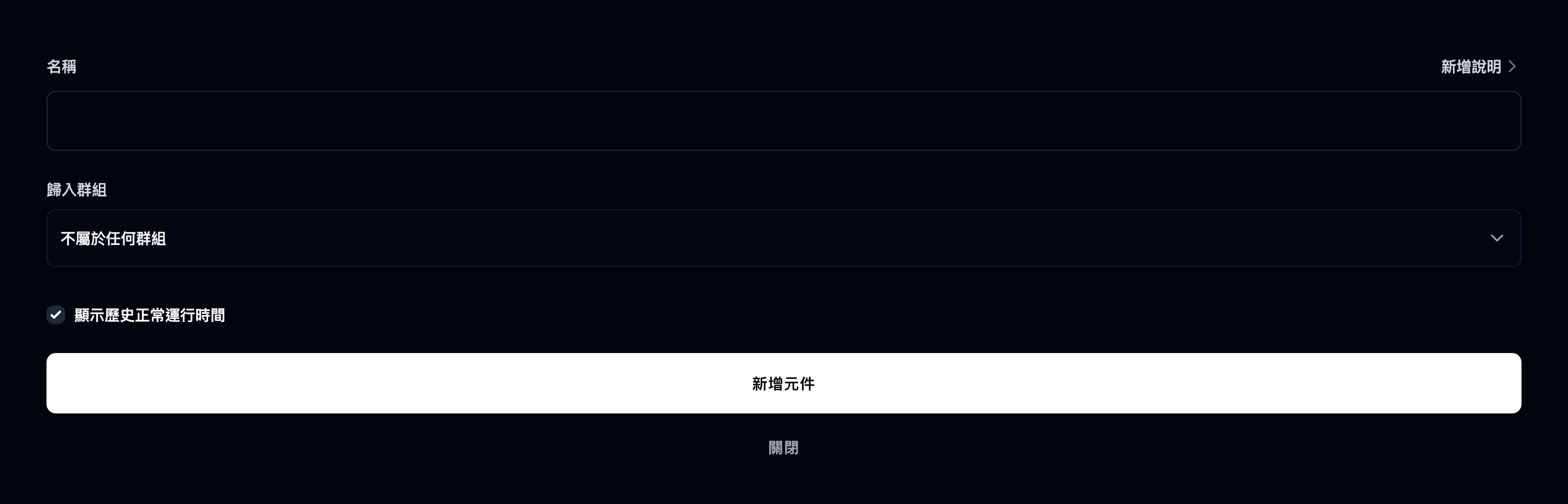
在 instatus.com/login 登入,選擇你的狀態頁,前往元件並點擊新增元件。輸入名稱,選擇或建立群組,決定是否顯示歷史正常運行時間,然後儲存。
點擊後會出現「新增元件」表單,你可以在這裡填入:
- 元件名稱。
- 元件群組。
- 是否顯示歷史正常運行時間。
點擊新增元件,它就會加到你的頁面上。
元件已新增!🚀
如何編輯元件或修改它的狀態?
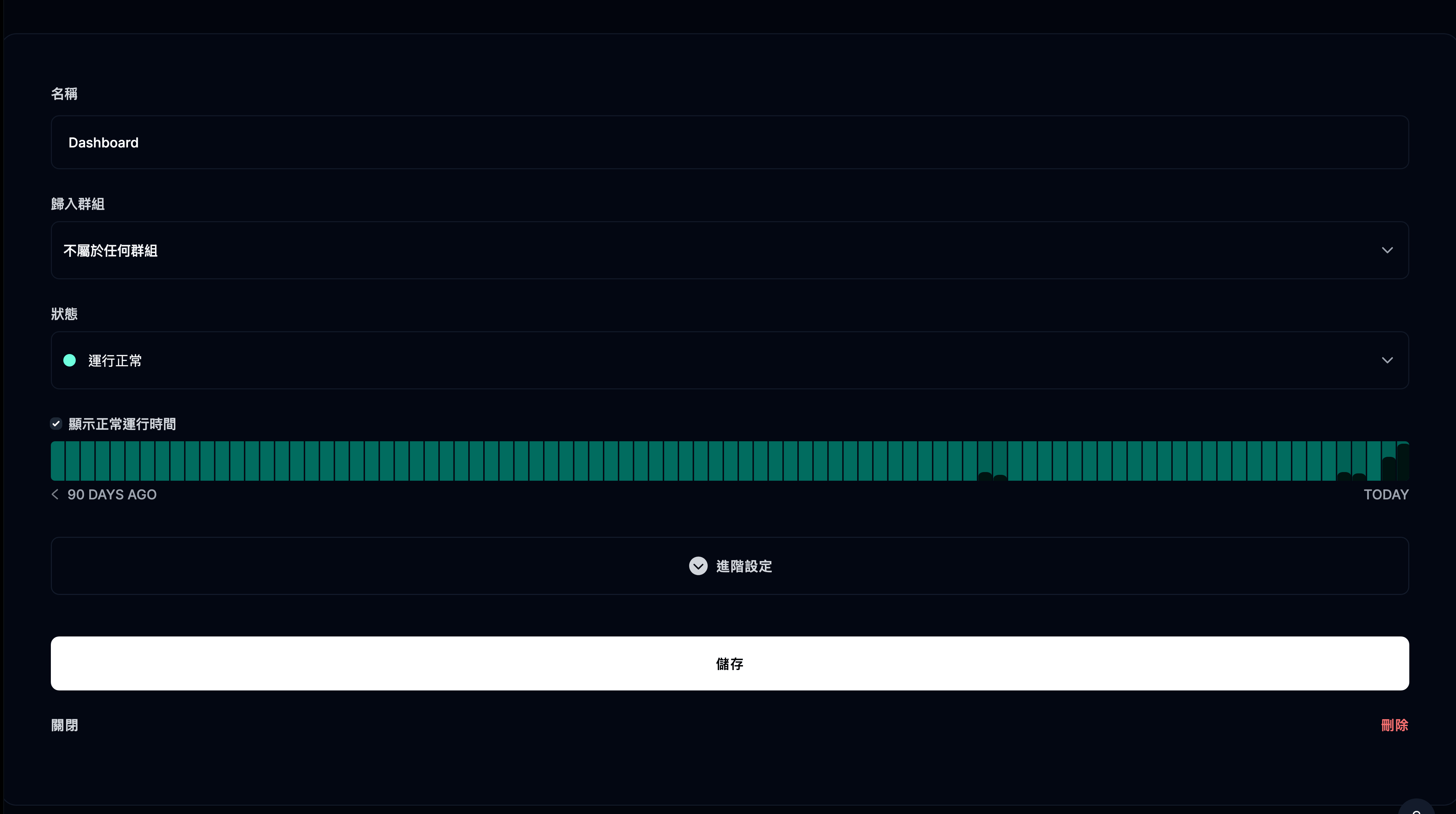
點擊該元件或它的編輯按鈕,即可修改名稱、狀態、群組或正常運行時間的顯示方式,然後點擊儲存。
接著你可以:
- 修改名稱。
- 修改狀態。
- 修改群組。
- 修改是否顯示歷史正常運行時間。
編輯完成後,點擊儲存按鈕。
元件已更新!🍻
如何封存或還原元件?
點擊垃圾桶圖示並以 ARCHIVE 確認;之後可用 RESTORE 按鈕把它還原。
已封存的元件不會顯示在狀態頁上, 只有在它受到進行中的事件或維護影響,或狀態不是運行正常時才會出現。
如何建立元件群組?
元件群組是從元件表單建立的,有兩種方式:
- 新增元件時選擇建立新群組,並輸入群組名稱。
- 編輯元件時選擇建立新群組,並輸入群組名稱。
群組已新增!🎉
如何重新排序元件與群組?
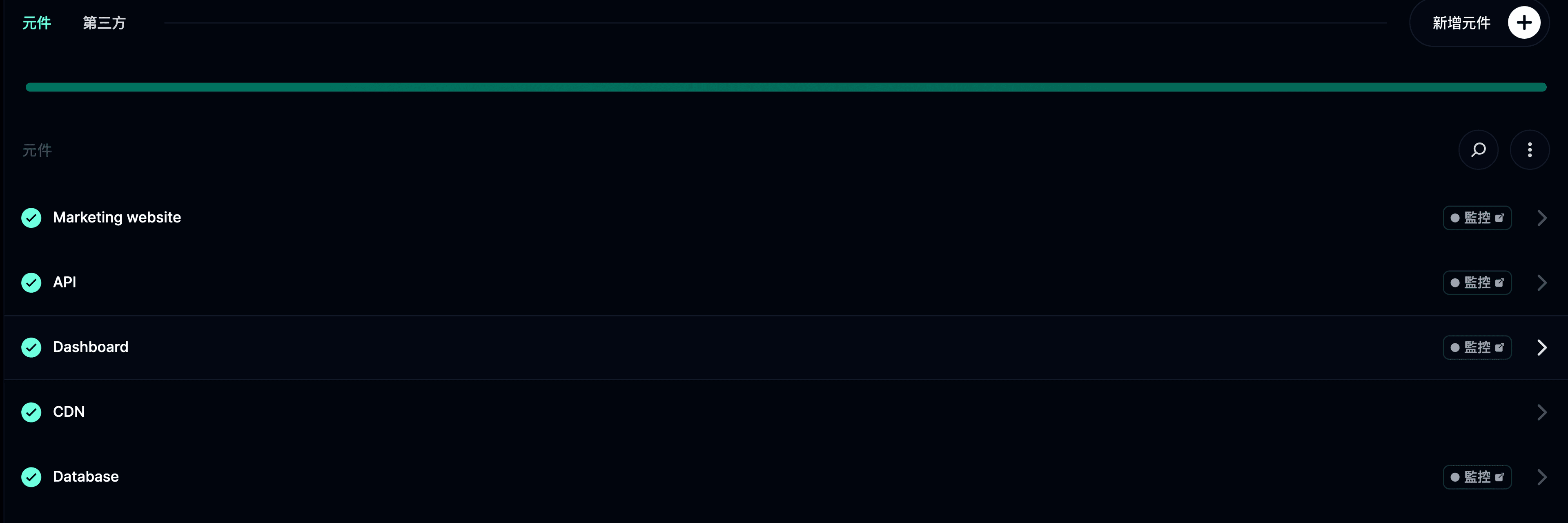
把游標移到元件或群組上,抓住右側的排序把手並拖曳到想要的位置。
如何刪除群組?
把群組裡的每個元件移走或刪除,它就會從狀態頁上消失;沒有專門的刪除動作。
可以在狀態頁上顯示第三方服務嗎?
可以。你可以把你依賴的第三方服務(例如 AWS 或 Stripe)加到狀態頁上。做法請見第三方元件。