開始使用監控
Instatus 監控每 30 秒檢查一次你的網站、API、cron 工作、主機、連接埠與 DNS 記錄,並在出問題時警示你的團隊。每個監控也會持續追蹤服務的可用性與效能。
事件發生時,你可以與團隊一起解決它,也可以選擇更新你的狀態頁。
監控類型網站、API、Cron、Ping、TCP、UDP、DNS檢查頻率每 30 秒,Pro 方案可更快檢查地點美國、加拿大、歐洲與亞洲輪流判斷條件狀態碼、回應時間、內容、標頭、連接埠、DNS警報管道電子郵件、簡訊、Slack、Teams、電話、webhook 等User-AgentInstatusBot/1.0
你的監控清單看起來像這樣:
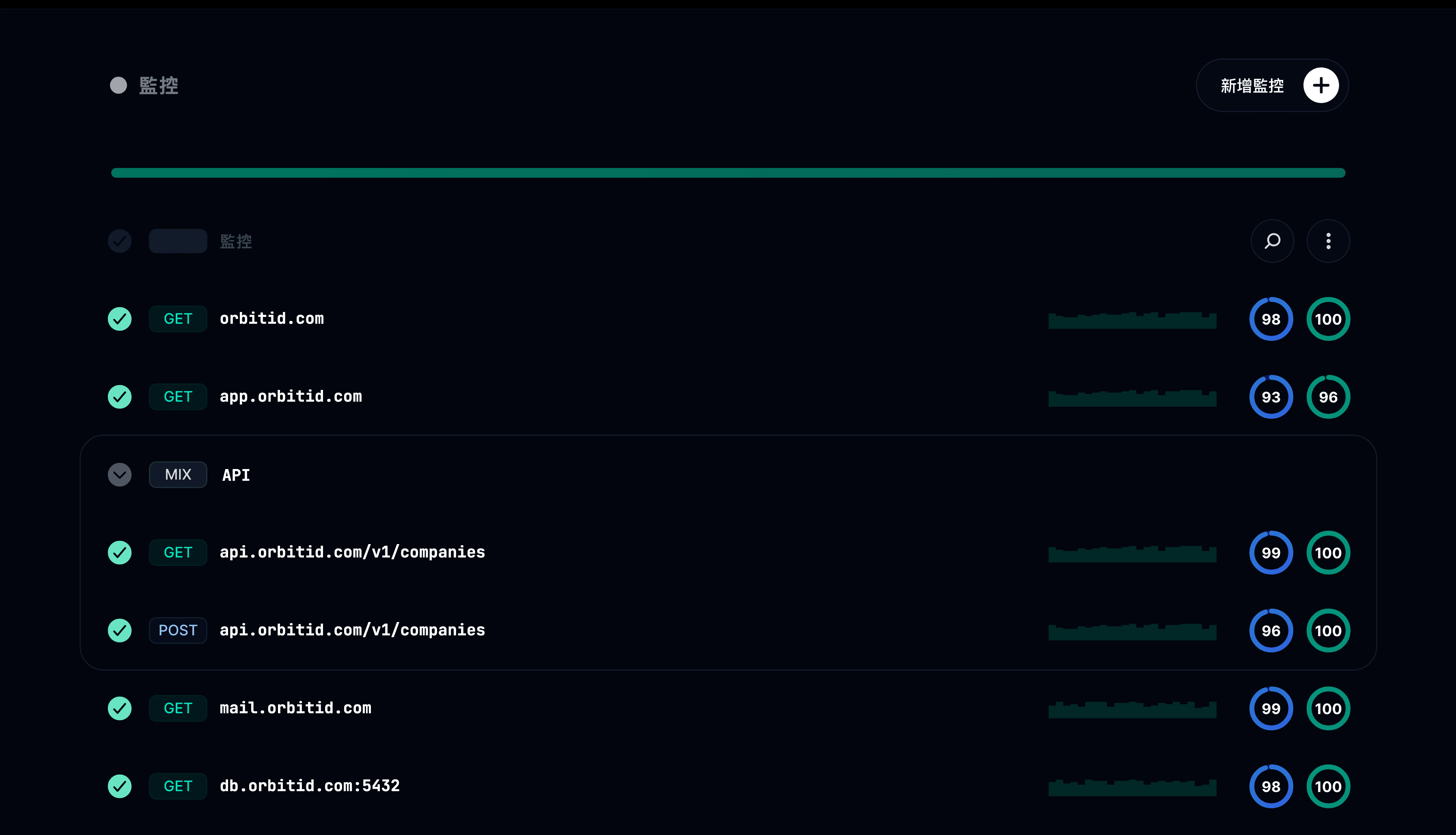
Instatus 監控能做什麼?
- 每 30 秒從多個地點進行檢查。
- 保留回應內容、標頭等詳細紀錄。
- 追蹤服務的可用性與效能。
- 定義多個條件來確認服務運作正常,可檢查狀態碼、回應時間、特定關鍵字等等。
- 透過 Slack、電子郵件、簡訊、電話通知等多種管道傳送警報給團隊。
- 設定待命排班,在事件發生時通知到對的人。
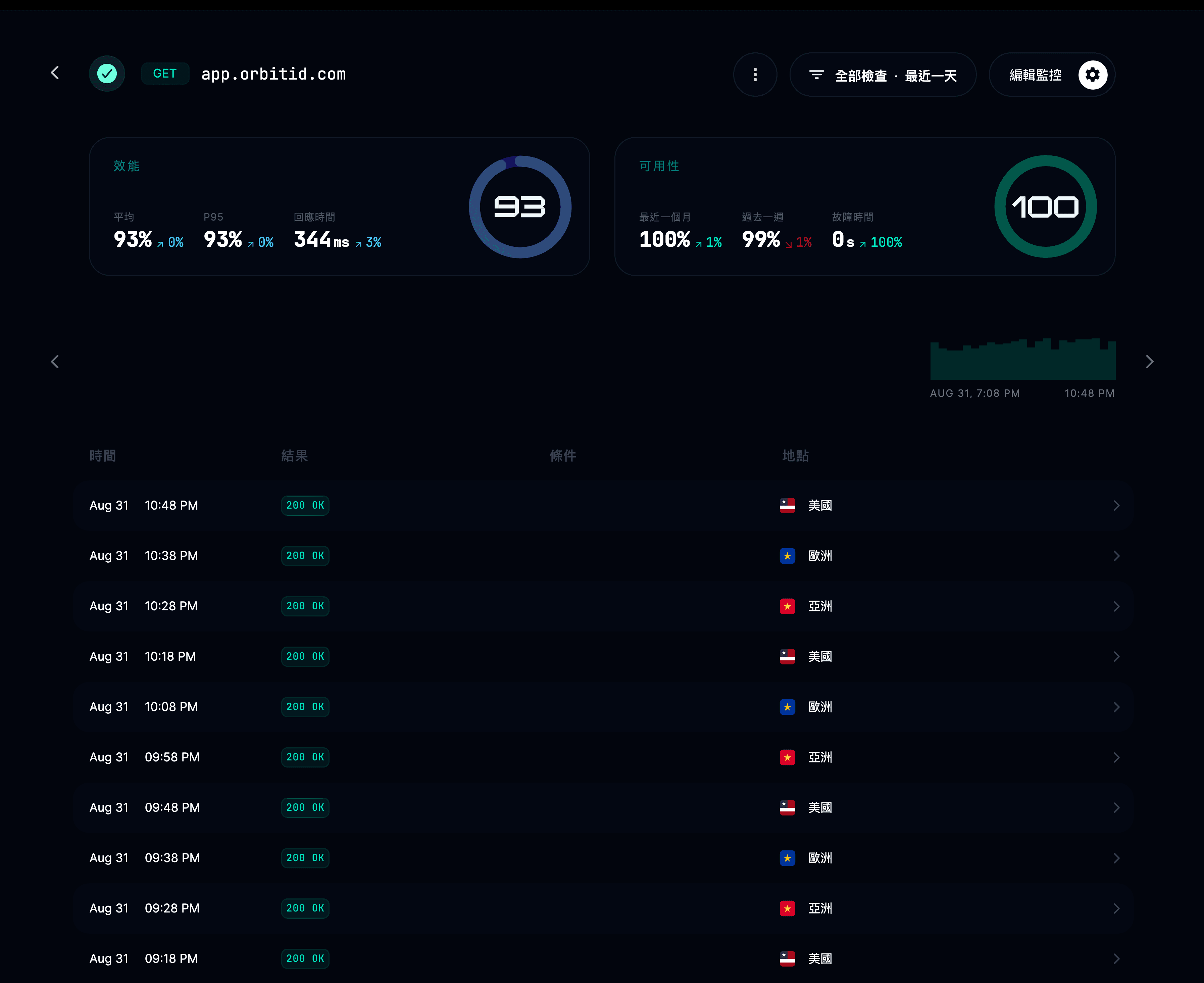
點擊某個監控後,可以看到它的更多詳細資訊:
如何新增監控?
前往你的專案 → 監控 → 新增監控,選擇監控類型,輸入 URL 或主機,然後儲存。
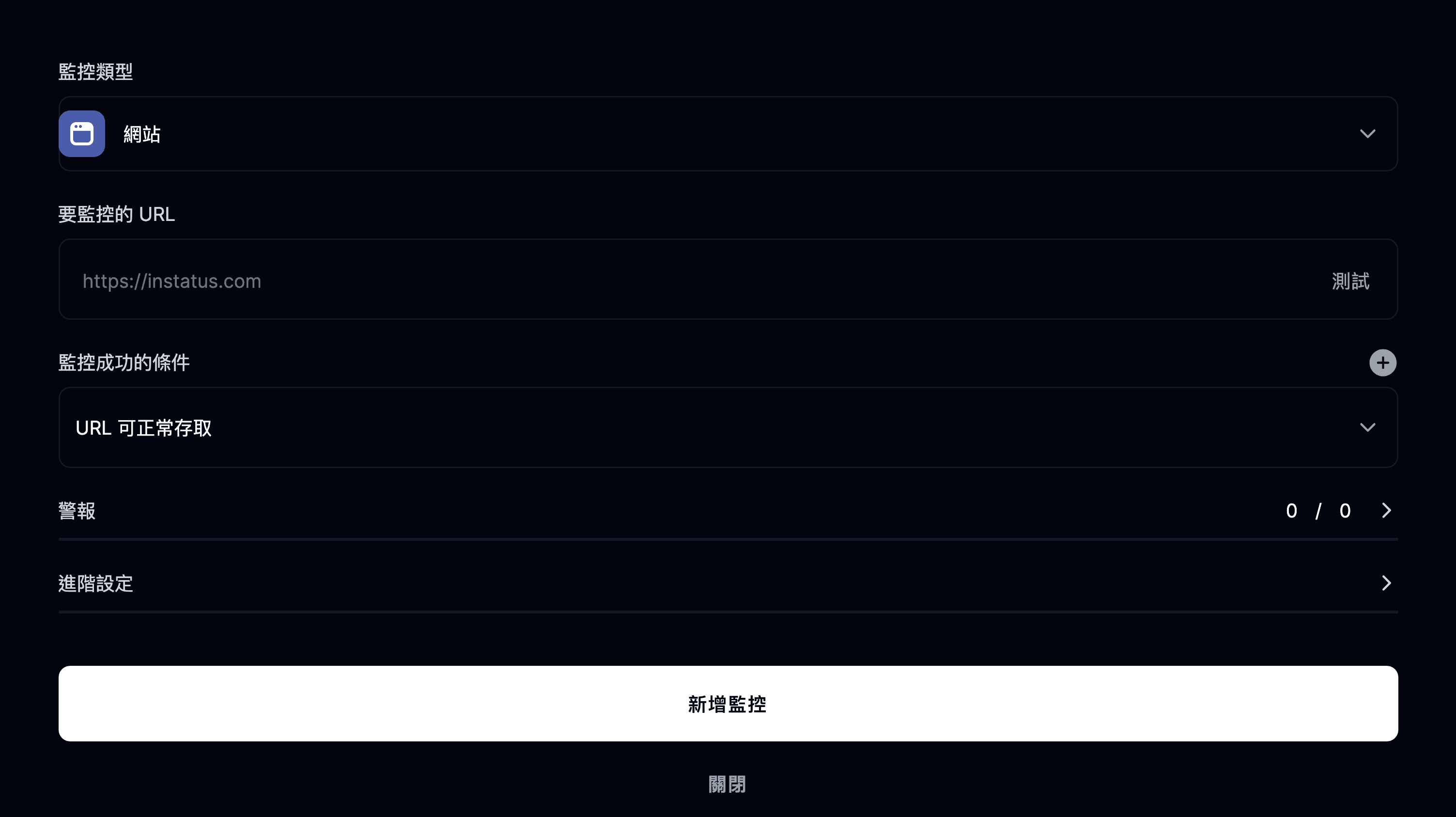
監控類型
選擇監控類型。你可以選網站、API、Cron / Heartbeat、Ping、TCP、UDP 或 DNS。

輸入你要監控的 URL。依監控類型不同,這可以是特定的 URL 或主機名稱。
監控成功的條件
這些是監控要算成功必須符合的條件。依監控類型不同,你可以選擇多種判斷條件。
- 網站(可用性、內容、狀態碼、JSON 內容、回應標頭、回應時間)
- API(可用性、內容、狀態碼、JSON 內容、回應標頭、回應時間)
- Ping(回應)
- TCP(連接埠門檻)
- DNS(伺服器回應:A 或 MX)
你可以設定警報,在監控失敗或恢復時收到通知。
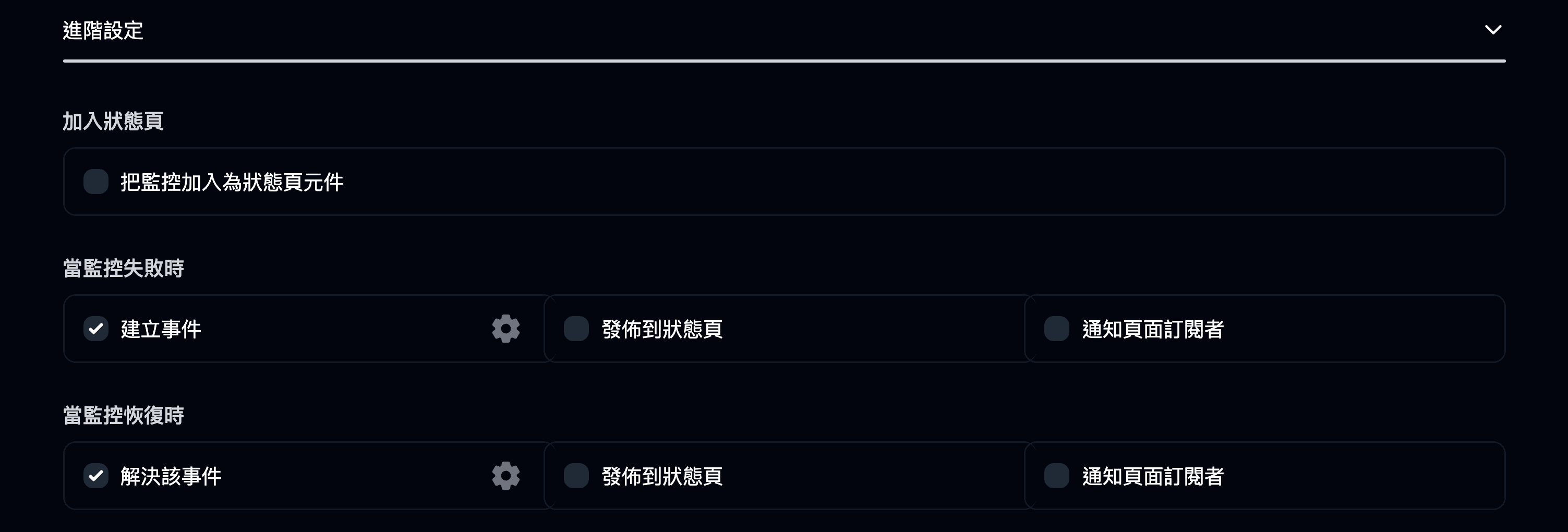
進階設定
- **易記名稱:**給監控一個好記的名稱,純粹方便你自己辨識。
- **檢查間隔:**選擇多久執行一次監控。如果需要更頻繁的檢查,可以升級到 Pro 方案。
- **檢查來源地點:**我們每次從一個地點執行檢查,並輪流切換。你可以選擇美國、加拿大、歐洲與亞洲。
- **加入狀態頁:**這個選項讓你把監控加入狀態頁。
- **當監控失敗時:**你可以建立事件、發佈到狀態頁,或通知頁面訂閱者。
- **當監控恢復時:**你可以解決該事件、發佈到狀態頁,或通知頁面訂閱者。
如何把 Instatus 的檢查加入允許清單?
在你的防火牆、WAF 或機器人防護中放行 InstatusBot/1.0 這個 User-Agent,避免 Instatus 的檢查被擋下。
每個監控請求都會帶上這個 User-Agent:
InstatusBot/1.0 (+https://instatus.com; support@instatus.com)
不建議用 IP 位址來設定允許清單。我們的 IP 可能隨時間變動, 因此使用 User-Agent 是比較可靠的做法。
你也可以用 instatus.com/ips 上的清單,以 IP 位址設定允許清單。
恭喜,你已經新增了第一個監控!