開始使用事件
事件用來告訴客戶與團隊成員哪裡出了問題,在處理過程中持續發佈更新,最後可選擇附上事後檢討報告。你可以從儀表板、Slack 或 Microsoft Teams 管理事件。
狀態Investigating、Identified、Monitoring、Resolved管理來源儀表板、Slack、Microsoft Teams事件欄位標題、說明、狀態、元件、日期更新新狀態、訊息、元件、日期、通知事後檢討報告Markdown,日期晚於最後更新,可選擇通知
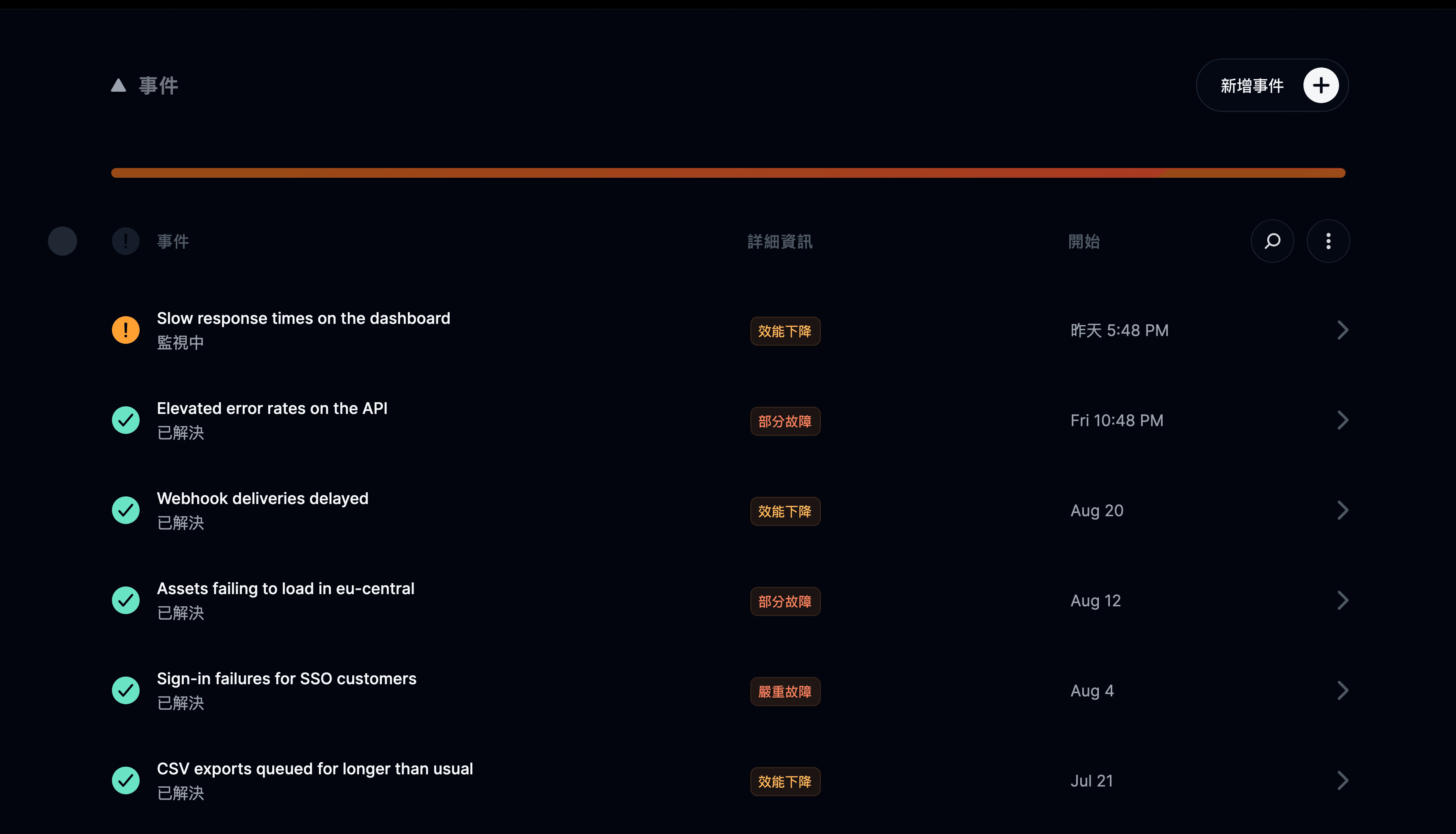
如何新增事件?
在 instatus.com/login 登入,選擇你的專案,前往事件並點擊新增事件。接著設定狀態、標題、說明與受影響的元件,並選擇是否發佈到你的狀態頁。
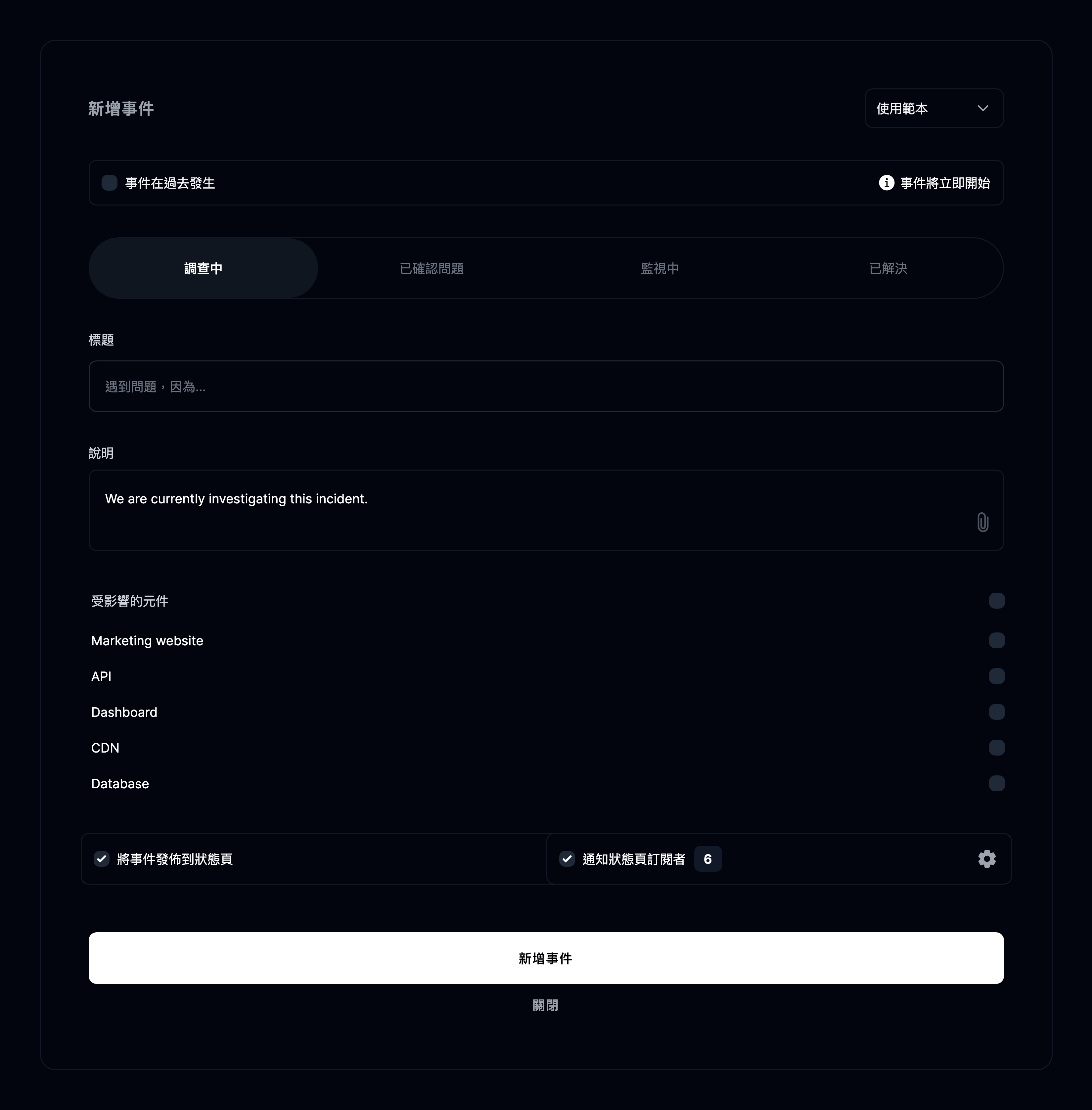
- 若事件是在過去開始的,就勾選這個選項。
- 狀態:可以是
Investigating、Identified、Monitoring或Resolved。 - 事件的標題。
- 事件的詳細說明。
- 受此事件影響的元件。
- 勾選此選項可把事件發佈到你的狀態頁。
點擊新增事件,事件就會建立完成。
恭喜,你剛新增了第一個事件。🏄♂️
如何新增事件更新?
開啟事件並點擊新增一則更新,即可修改它的狀態、說明、受影響的元件或日期,並可選擇通知訂閱者。
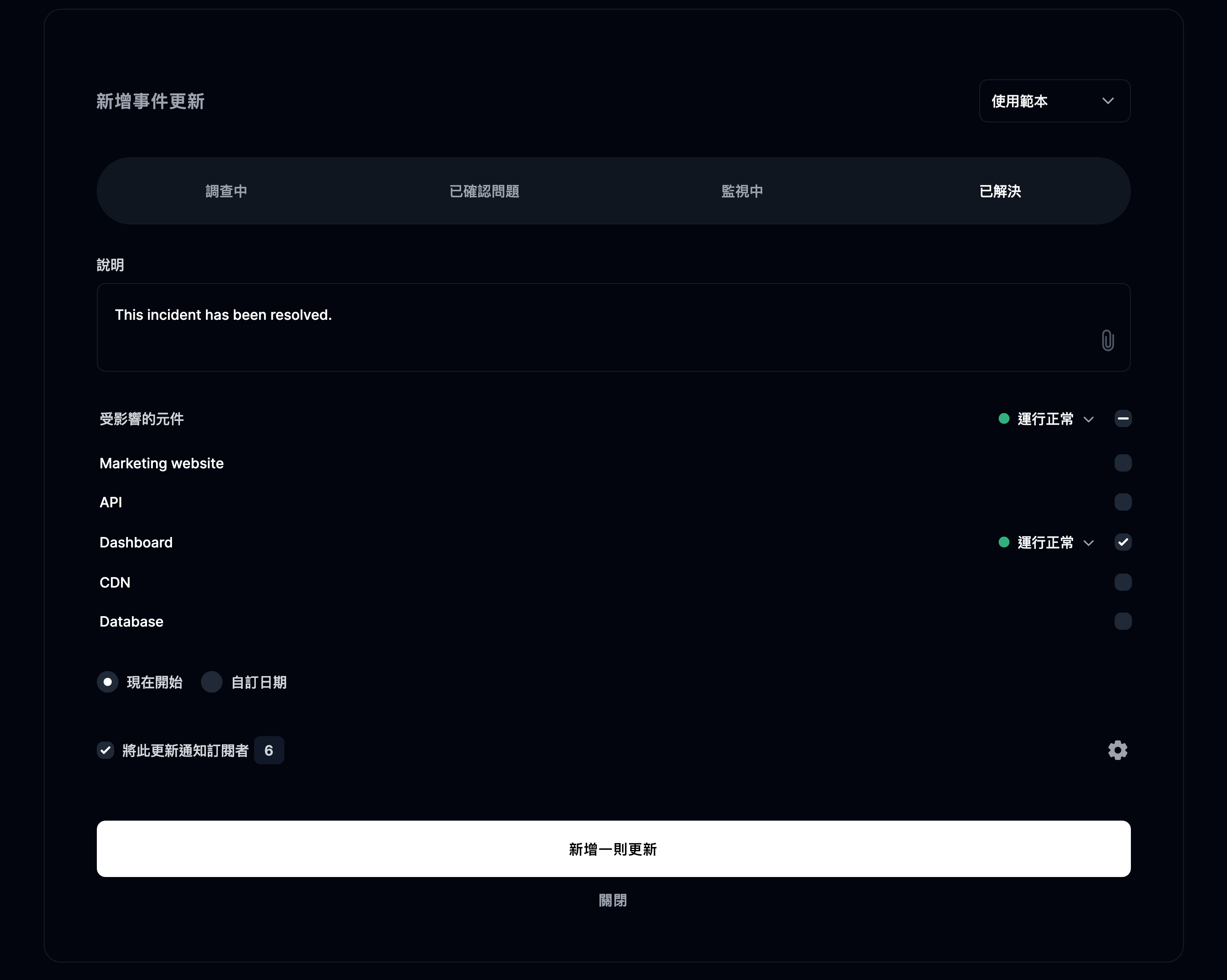
最後點擊新增更新來發佈它。
更新已新增 🏄♀️
如何新增事後檢討報告?
開啟已解決的事件並點擊新增事後檢討報告,以 Markdown 撰寫內容,並選擇一個晚於事件最後一則更新的日期。事後檢討報告是最後的回顧,用來記錄學到的經驗、根本原因與長期的修正措施。
新增時你可以:
- 以 markdown 撰寫報告內容。支援程式碼區塊,所以你可以放入紀錄或設定片段。
- 選擇報告的日期,必須晚於事件的最後一則更新。
- 選擇是否要就這份報告通知訂閱者。你也可以精確調整通知對象。
事後檢討報告會顯示在你的狀態頁上,作為該事件時間軸的最後一筆。
如果你使用 Instatus for Slack,也可以在事件頻道中執行 /incident postmortem 來新增事後檢討報告。