從 Slack 管理事件
你可以透過 Instatus for Slack 整合,直接在 Slack 裡使用所有事件應變功能:宣告事件、協調回應人員、追蹤待辦事項並發佈更新,完全不必離開你的工作區。
安裝 Instatus for Slack
前往整合 → Slack,然後點擊 Add to Slack
接收事件公告
安裝完成後,我們會建立一個 instatus-incidents 頻道。
所有事件公告都會發佈在那裡,讓團隊成員可以追蹤並加入。
把這個頻道設為公開,能提高能見度。
新增事件
在任何頻道執行 /incident 開啟對話框。
填入狀態與標題(說明、元件與時間為選填)。
送出後就會建立事件,以及它專屬的 Slack 頻道。
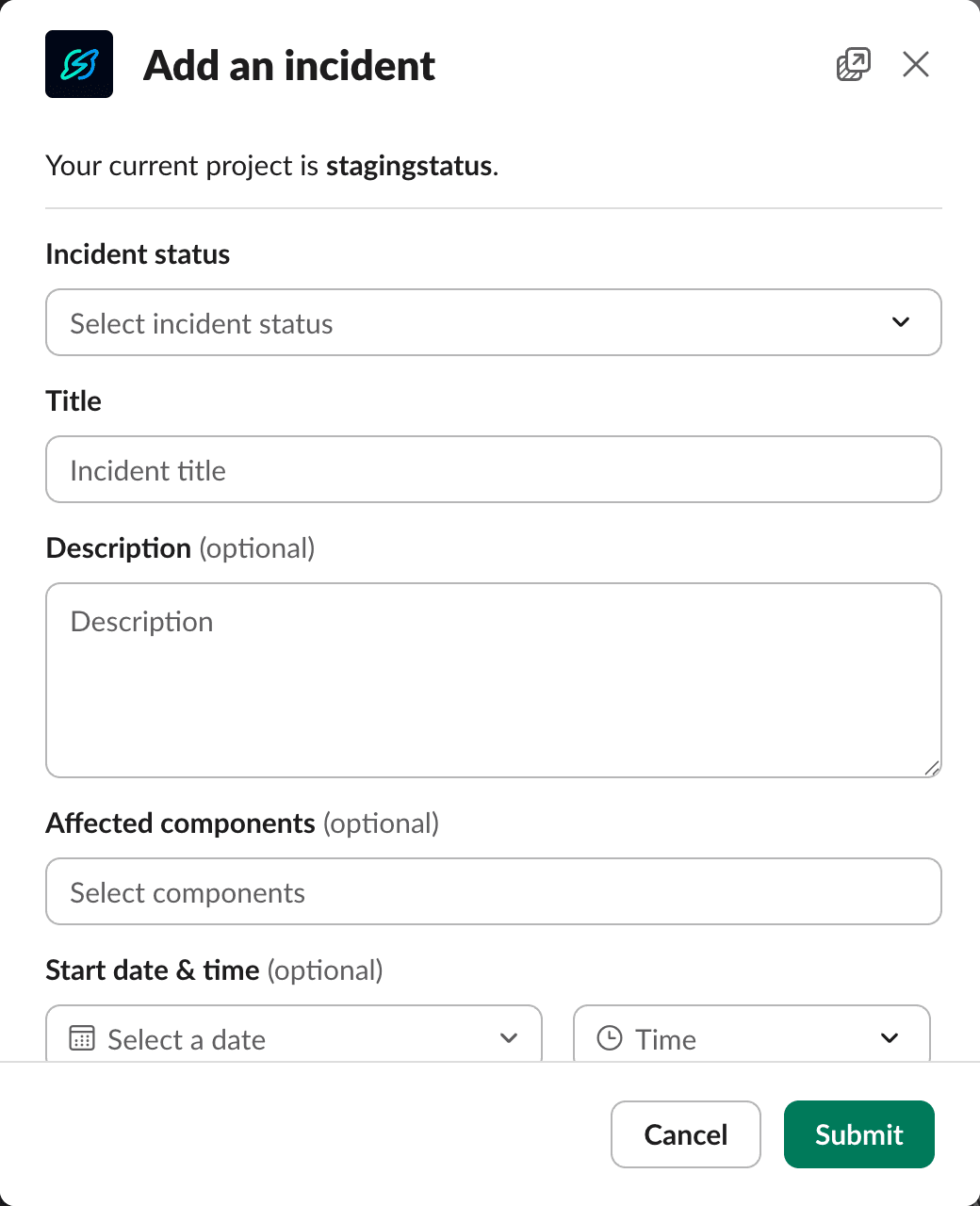
只要填狀態和標題就能宣告事件,快速開始處理。宣告小型事件有助於分享知識、建立更好的做法,也讓團隊為更大的問題做好準備,進而降低 MTTR 並提升營運水準。
在事件頻道中作業
加入新的事件頻道,協調所有與該事件相關的事情。 用歡迎訊息指派負責人、管理回應人員並發佈更新。 公告卡片會自動更新為最新狀態。
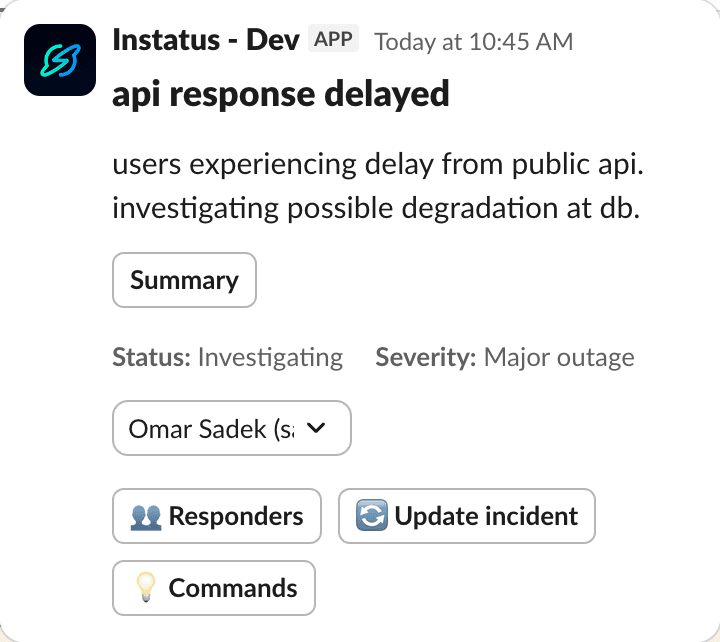
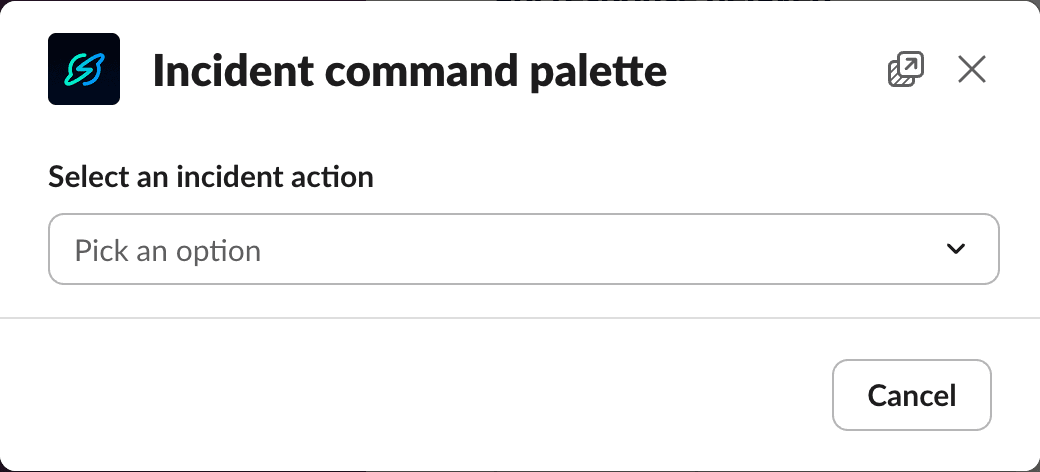
開啟指令面板
點擊歡迎訊息中的 Commands,或在事件頻道中執行 /incident。
挑選任一動作:更新、指派、查看待辦事項等等。
指派負責人與回應人員
開啟 Lead & Responders 來設定一位負責人與多位回應人員。 負責人也必須是回應人員之一,因此把負責人從回應人員清單中移除會出現錯誤。
請每位回應人員在事件頻道中執行 /incident ack,以確認負責範圍與開始時間。
待辦事項
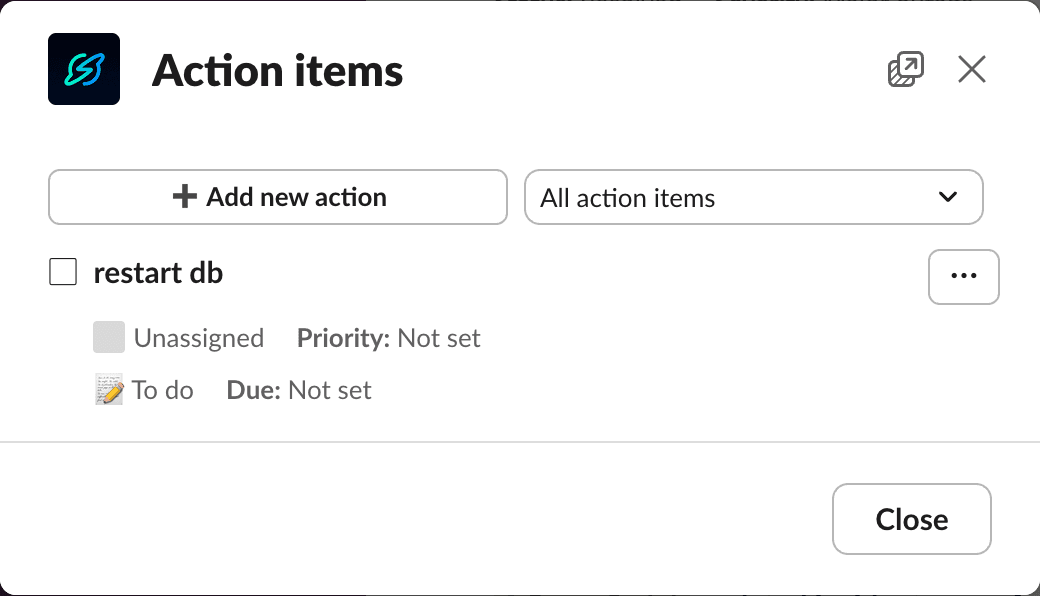
待辦事項可以協調誰要做什麼、什麼時候完成。
從指令面板開啟 Action Items,或執行 /incident actions。在那裡你可以:
- 新增項目 — 保持簡潔:標題、負責人、期限(其他為選填)。
- 檢視項目 — 在 All 與 Mine 之間切換,並用篩選器追蹤優先度與狀態。
- 編輯項目 — 透過更多選單來編輯、刪除或標記為完成。
新增事件更新
一有新資訊就立刻分享。
任何入口都可以:/incident update、指令面板,或歡迎訊息中的 Update。
新增事後檢討報告
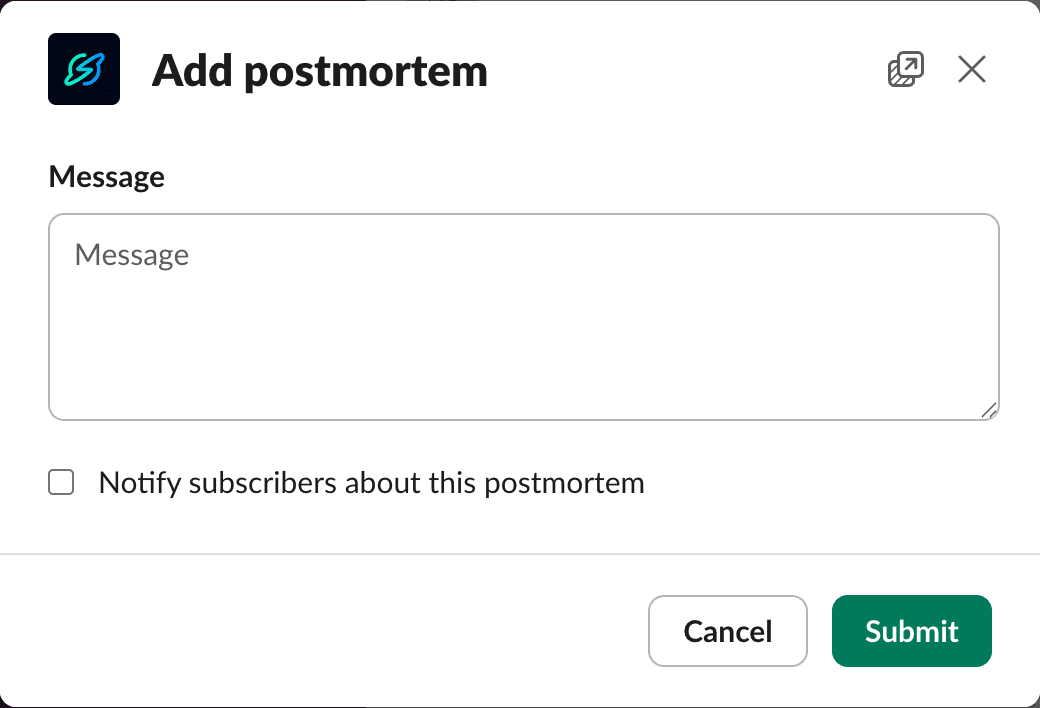
事件解決後,可以從指令面板新增事後檢討報告,或執行 /incident postmortem。
記錄學到的經驗、根本原因與長期修正措施。
排定維護
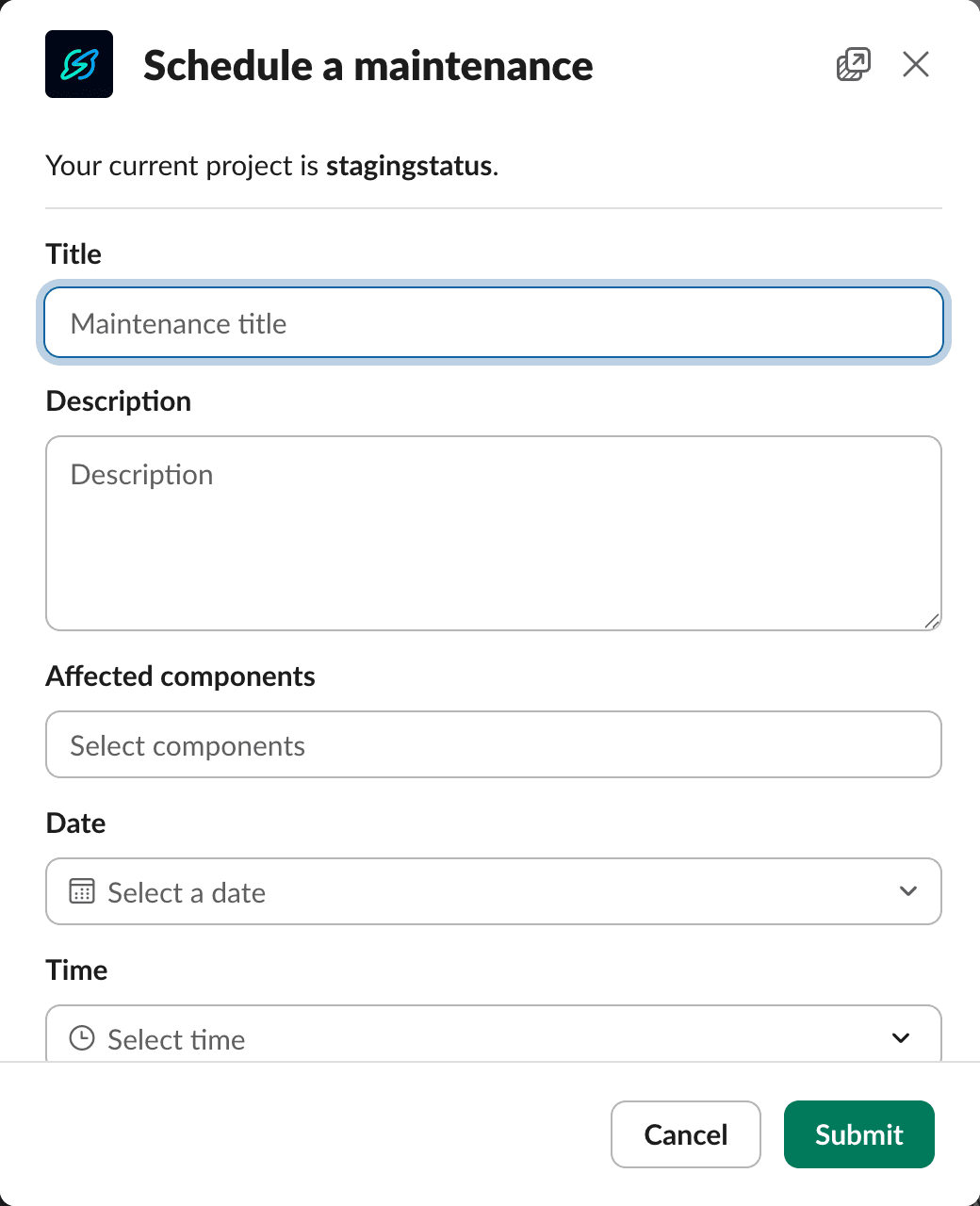
建立預定的作業,並讓所有人保持知情。
執行 /maintenance 來排定維護,執行 /maintenance update 來發佈更新。
使用全應用程式指令
在任何地方執行 /instatus settings,就能調整設定、切換頁面並送出意見回饋。
你也可以訂閱或取消訂閱外部頁面與事件。
取得更多說明
執行 /instatus help 可以看到所有可用指令的詳細參考。點擊 view more 會開啟一個對話框,顯示更多選項。