TCP 與 UDP 監控
TCP 與 UDP 監控讓你確認伺服器與應用程式在特定網路連接埠上是否可連線。
它們非常適合監控資料庫、郵件伺服器、應用程式後端、DNS 伺服器、遊戲伺服器、VoIP 閘道,或任何在 TCP 或 UDP 連接埠上監聽的服務。
就像其他監控一樣,當 TCP 或 UDP 監控偵測到問題時,你的團隊可以迅速調查並解決它,並透過狀態頁讓使用者掌握狀況。
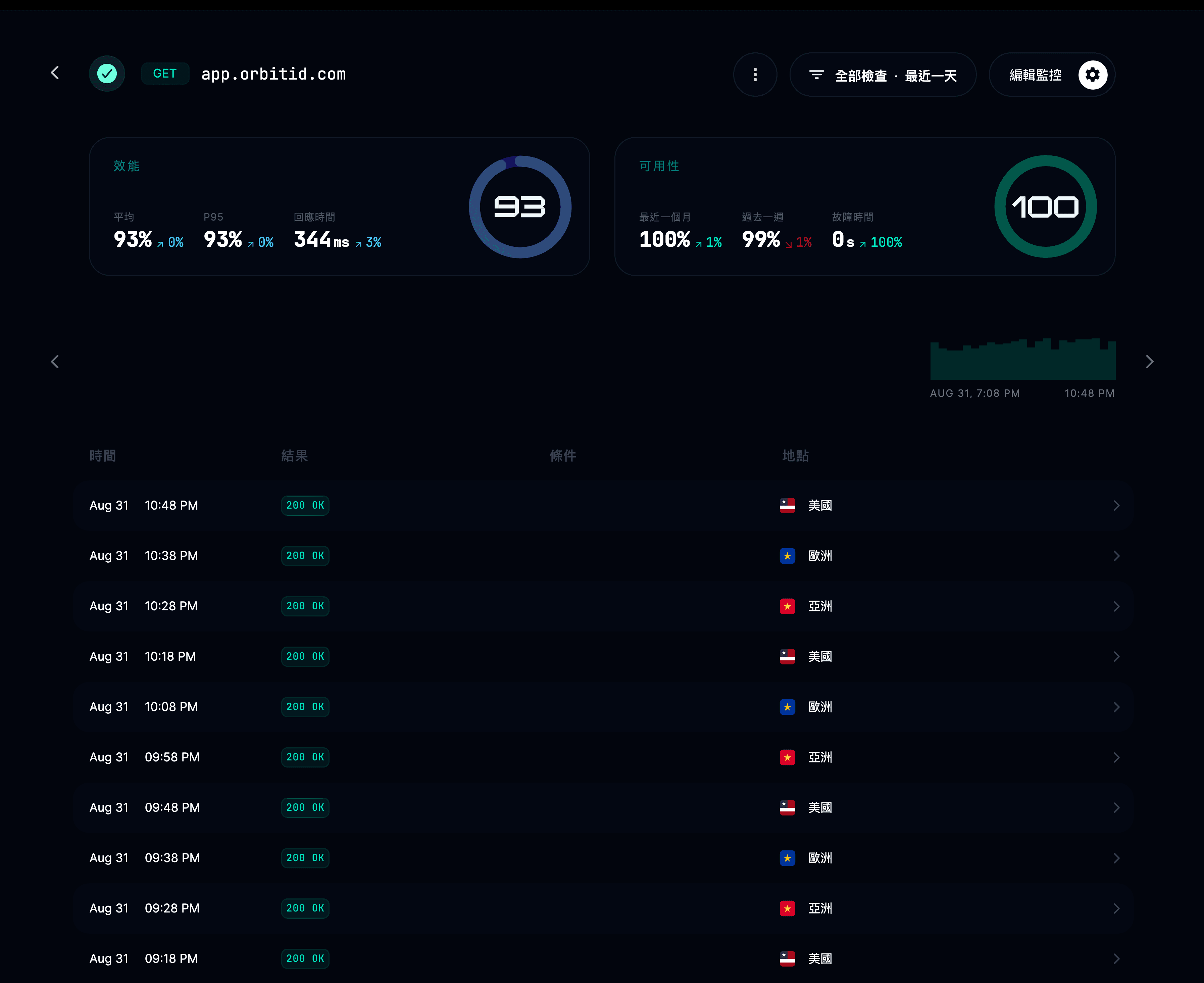
TCP 監控能做什麼
- 從全球多個地點測試主機與連接埠是否可連線。
- 偵測服務離線、回應變慢或連線中斷。
- 量測連線時間與延遲。
- 發生連線問題時,將警報送到你偏好的溝通管道。
- 在狀態頁上顯示正常運行時間統計。
UDP 監控能做什麼
- 檢查目標主機與 UDP 連接埠是否可連線。
- 量測封包遺失率與回應延遲。
- 偵測 UDP 服務停止回應或變得不穩定。
- 從全球多個地點追蹤正常運行時間與可靠度。
- 在公開或內部狀態頁上顯示效能指標。
設定 TCP 監控
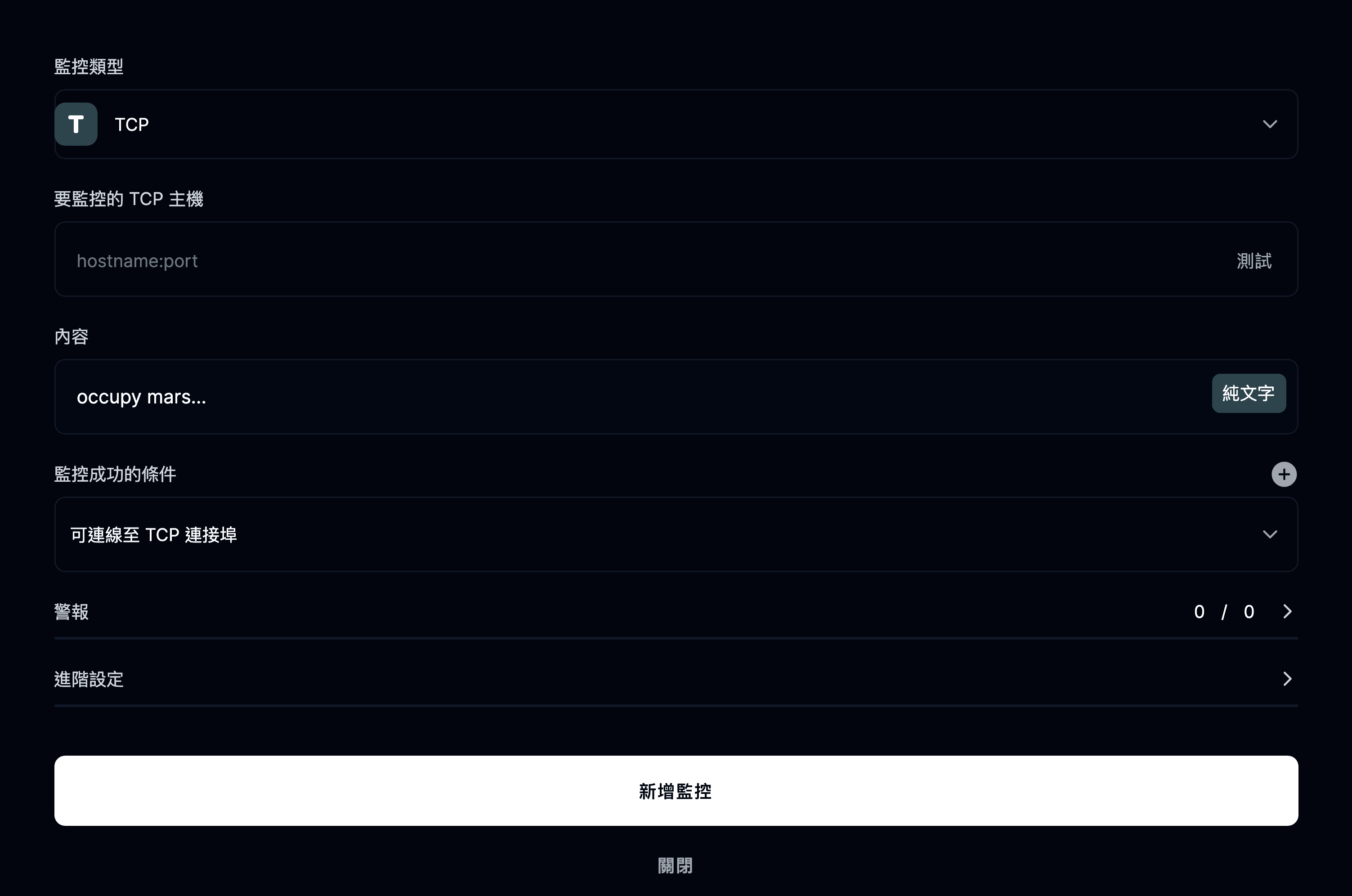
要建立新的監控,請前往你的專案 → 監控 → 新增監控。
監控類型
從監控類型清單中選擇 TCP。

接著輸入你要監控的 host:port。
例如:
db.yourcompany.com:5432 或 mail.example.com:25
TCP 檢查的運作方式
TCP 監控會定期嘗試對目標主機與連接埠建立 socket 連線。
連線成功時,監控會被標記為成功。
連線失敗或被拒絕時,監控會被標記為故障。
設定 UDP 監控
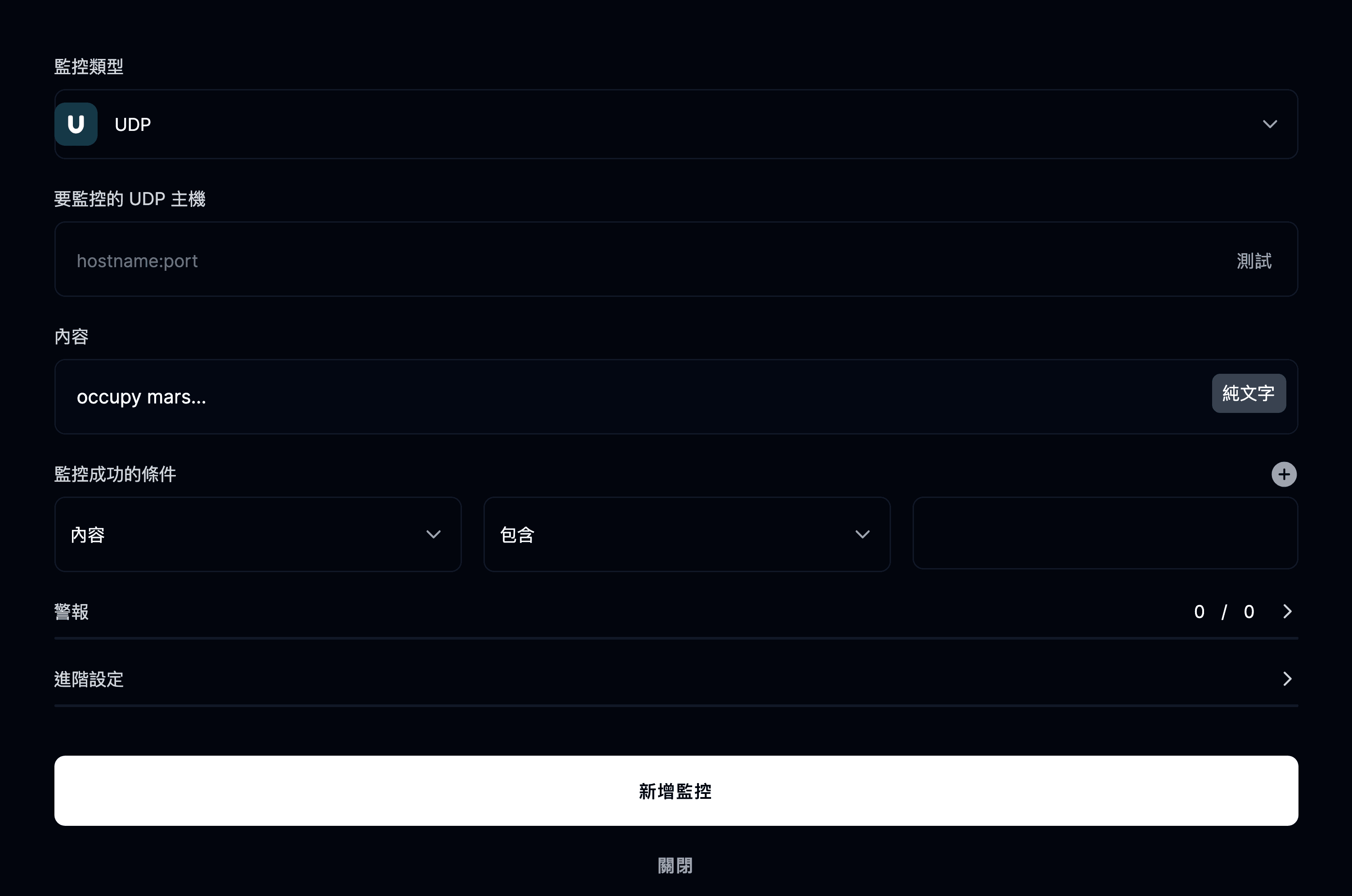
要新增監控,請前往你的專案 → 監控 → 新增監控。
監控類型
從可用的監控類型清單中選擇 UDP。

輸入你要監控的主機名稱或 IP 位址與連接埠。例如:
8.8.8.8:53 或 192.168.1.1:53
UDP 檢查的運作方式
UDP 監控會依設定的間隔對指定的主機與連接埠送出封包。
若在逾時之前收到有效回應,監控就視為健康。
若沒有回應或封包遺失過多,就會被標記為故障或效能下降。
進階選項
- **易記名稱:**加上標籤,方便你辨識這個監控。
- **檢查間隔:**決定要多頻繁測試這個連線。
- **檢查來源地點:**選擇要從哪裡測試(美國、加拿大、歐洲、亞洲)。
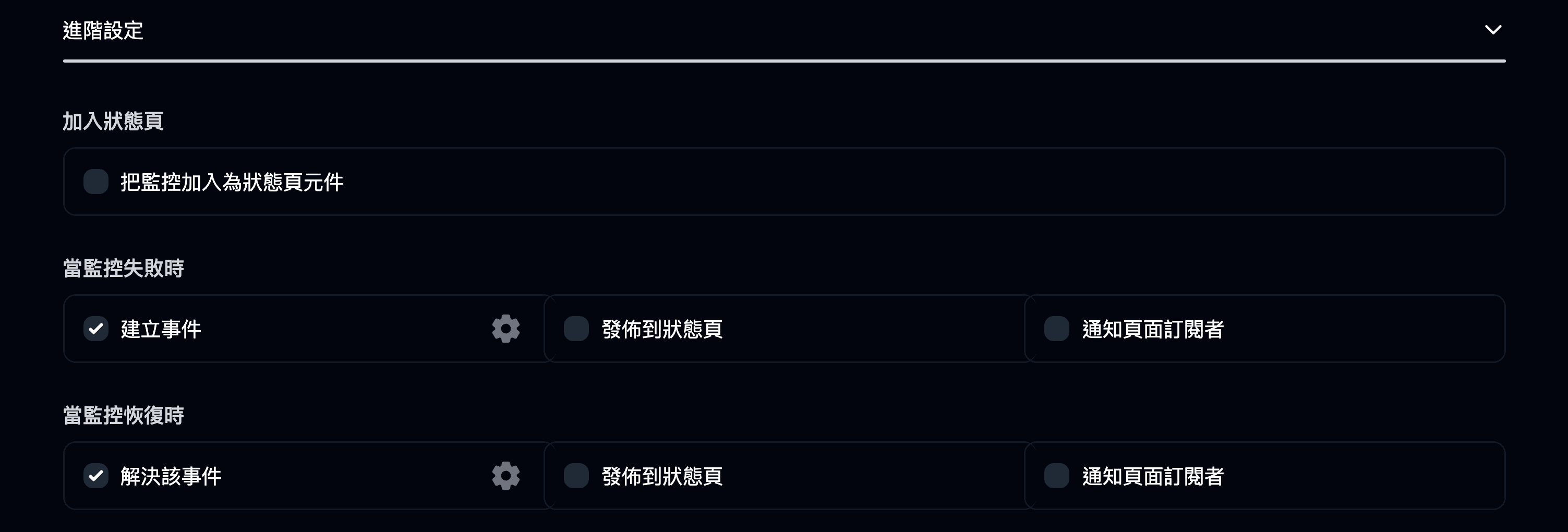
- **加入狀態頁:**公開顯示這個服務的正常運行時間與回應時間。
- **當監控失敗時:**建立事件、通知訂閱者,或發佈到你的狀態頁。
- **當監控恢復時:**解決事件並自動更新你的狀態頁。
你的 TCP 或 UDP 監控已經開始盯著你的連接埠了!