Observability
Observability 會在同一個狀態頁的監控和事件旁,顯示應用程式內部正在發生的事。你的服務透過 OpenTelemetry(所有語言都支援的開放標準)傳送日誌、追蹤和指標。不需要安裝任何 Instatus 代理程式或函式庫。
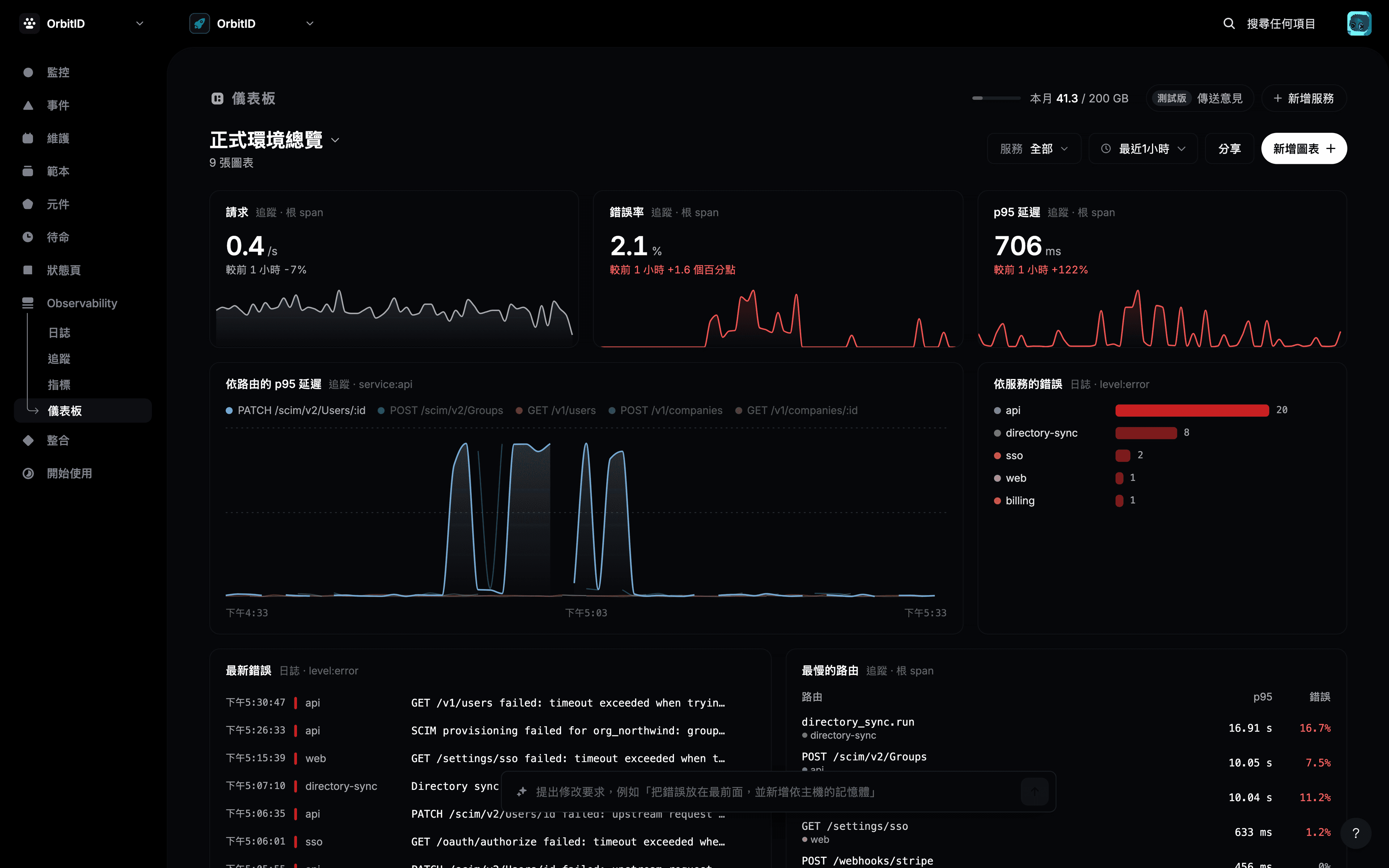
在狀態頁的側邊欄開啟 Observability。它有四個檢視:
3 個步驟開始
- 在你的狀態頁開啟 Observability。在資料抵達前,每個檢視都會顯示一張設定卡片。
- 點選 複製提示詞,貼到你的程式設計助理中,例如 Claude Code、Cursor 或 Copilot。它會為應用程式加入 OpenTelemetry 並傳送一筆測試日誌。想自己動手?改為點選 手動設定。
- 執行你的應用程式。第一批日誌幾秒內就會出現,設定卡片會變成瀏覽器。
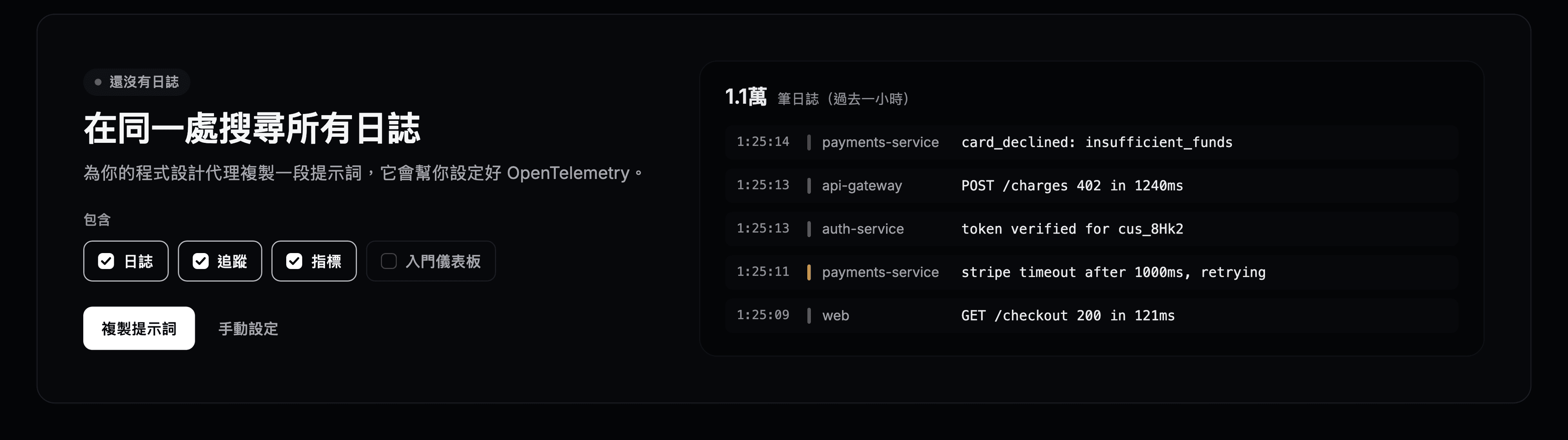
提示詞已包含你的頁面 ID,你只需要加上 API 金鑰。傳送資料 詳細說明兩種方式,並附上可複製的範例。
完成了。你的應用程式現在會向 Instatus 回報資料。
方案與限制
每個狀態頁都有每月資料額度,依你的服務傳送的資料計算。每個 Observability 檢視頂端的用量條會顯示已使用多少。
| 方案 | 每月資料量 | 保留時間 | 儀表板 | 每月 AI 圖表請求 |
|---|---|---|---|---|
| Free | 1 GB | 7 天 | 3 | 25 |
| Pro | 20 GB | 30 天 | 20 | 300 |
| Business | 200 GB | 90 天 | 無限制 | 3,000 |
| Enterprise | 200 GB | 90 天 | 無限制 | 3,000 |
- 用到額度的 80% 時,會有橫幅提醒你。
- 超過額度後,新資料會暫停接收,直到下個月 1 日。已經儲存的資料仍可搜尋。
- 資料會在方案規定的天數後刪除。保留期在資料抵達時決定,因此升級方案只會套用到新資料。
誰可以傳送和搜尋
- 傳送需要可以編輯該頁面的團隊成員(擁有者、管理員或編輯者)的 API 金鑰。
- 搜尋開放給團隊所有成員,包括唯讀成員。
API 金鑰屬於某一個人。如果此人離開團隊,他的金鑰就會失效,因此正式環境請使用共用帳號或服務帳號的金鑰。