追蹤
一個追蹤就是一個請求,跟著它經過的每個服務。每一步都是一個 span:一次 HTTP 呼叫、一次資料庫查詢、一次對其他服務的呼叫。追蹤會告訴你緩慢的請求把時間花在哪裡,失敗的請求在哪裡出錯。
在你的狀態頁開啟 Observability → 追蹤。每一列是一個請求。
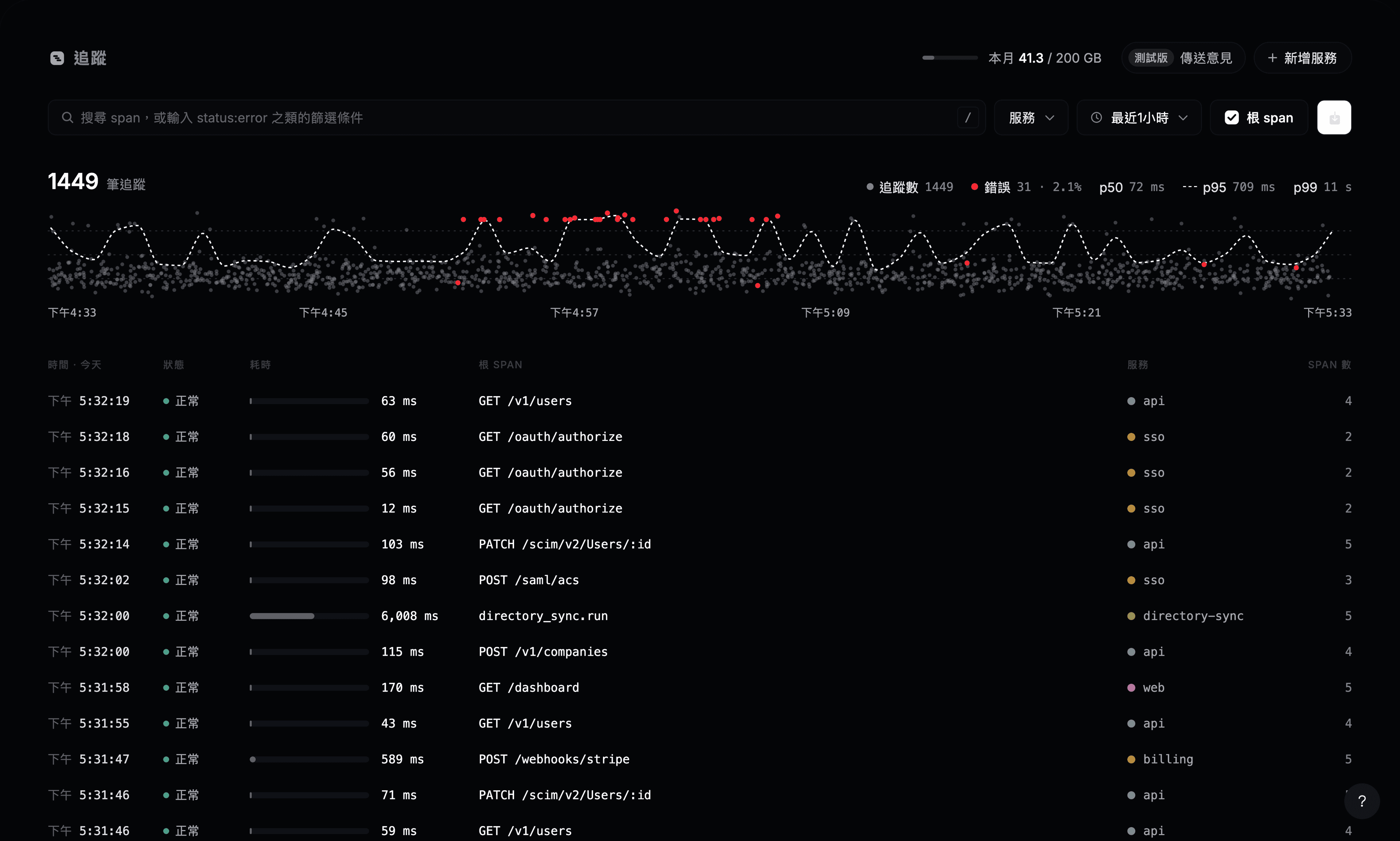
應用程式開始傳送追蹤後,追蹤就會抵達:在複製設定提示詞時勾選 追蹤,或使用自動檢測。
閱讀圖表
每個點代表一個請求,位置由發生時間和耗時決定。紅點表示失敗。圖表上方有:
- 追蹤數:搜尋找到的請求數量。
- 錯誤:失敗的數量及比例。
- p50、p95、p99:一半、95% 和 99% 的請求比這個值更快。
在圖表上拖曳可放大某個時間區間。
找出緩慢和失敗的請求
像在 日誌 頁面一樣使用搜尋框。以下篩選條件專為追蹤設計:
| 篩選條件 | 找到 |
|---|---|
status:error | 失敗的請求 |
duration:>1s | 耗時超過一秒的請求。也可用 >500ms、<100ms |
service:api | 由某個服務處理的請求 |
span.name: | 具有特定名稱的 span,例如 GET /v1/users |
| 任何屬性 | 例如 http.route: 或 http.response.status_code: |
自由文字會搜尋 span 名稱。根 span 預設開啟,因此每個請求只會出現一次。關閉後會分別列出每個 span。
下載按鈕可將清單匯出為 CSV。
開啟追蹤
點選一列。追蹤會開啟,每個 span 都顯示在時間軸上,並巢狀排列在呼叫它的 span 下方。長條就是耗時所在。
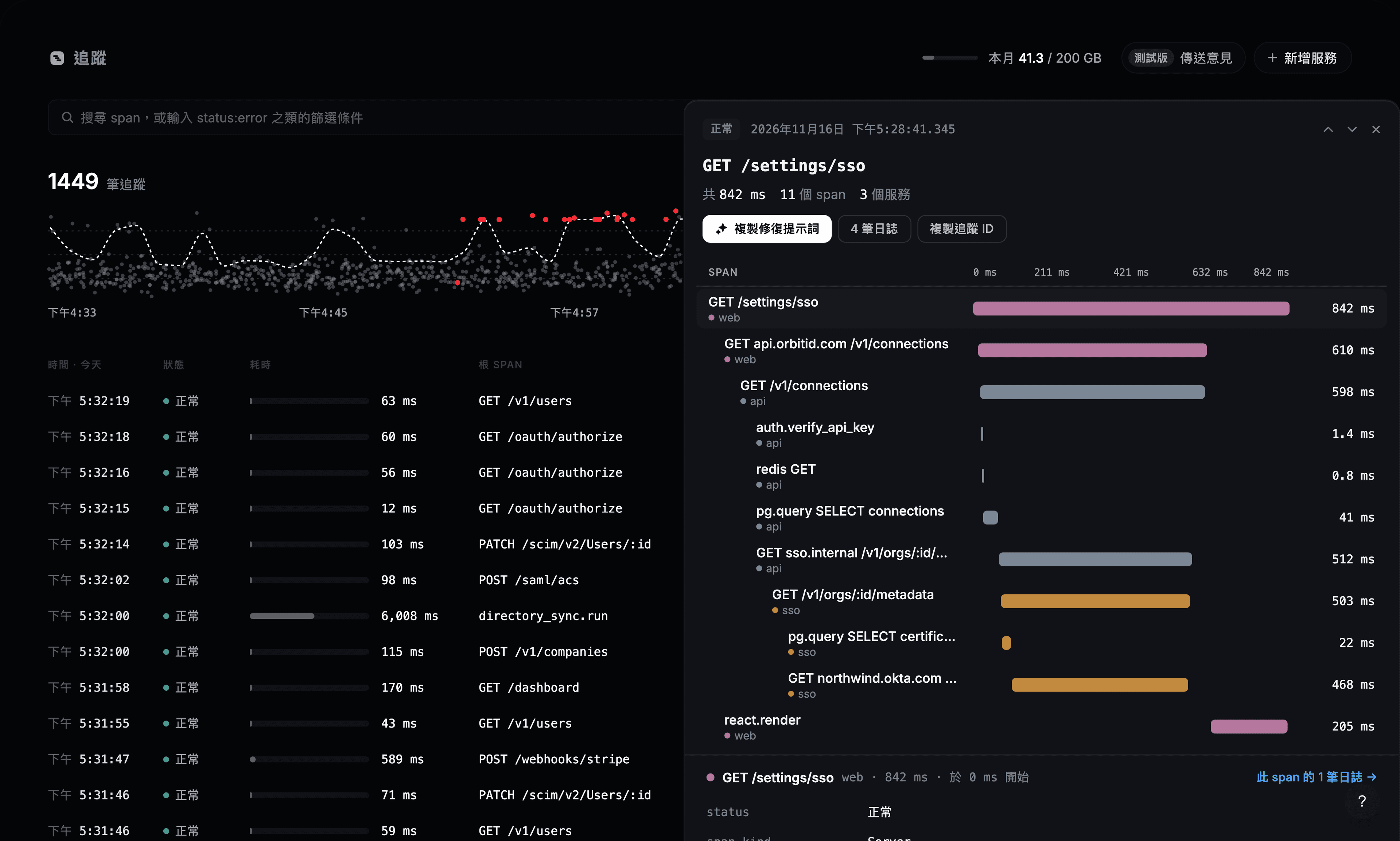
在這個例子中,載入一個頁面耗時 842 ms。瀑布圖說明了原因:web 呼叫 api,api 呼叫 sso,而 sso 等待 Okta 花了 468 ms。
- 點選 span 可查看它的屬性,例如路由、狀態碼或資料庫查詢。
- 此 span 的 N 筆日誌 會開啟在該 span 期間寫入的日誌。
- 頂端的 N 筆日誌 會開啟該請求在所有服務中的每筆日誌。
- 複製追蹤 ID 會複製 ID,方便分享或用
trace_id:搜尋。 - 用 ↑ ↓ 或 J K 切換到上一個或下一個追蹤,按 Esc 關閉。
修正失敗的請求
失敗的 span 會顯示為紅色。只看錯誤 會隱藏成功的 span,讓失敗在長追蹤中更顯眼。
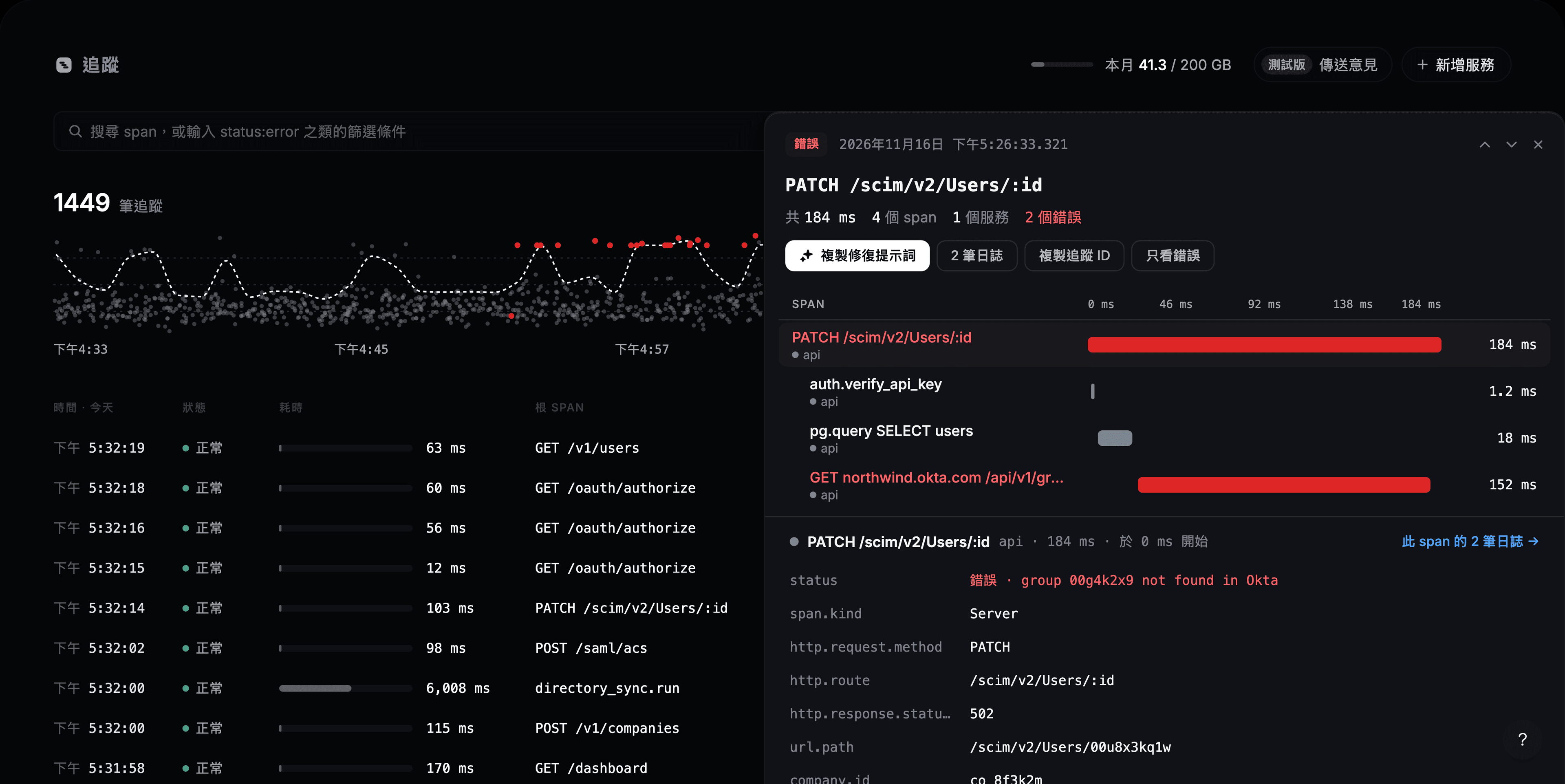
複製修復提示詞 會複製失敗請求的描述:包括 span、錯誤和屬性。在應用程式的專案中把它貼給程式設計助理,它就有足夠的資訊找出原因。