開始使用私密狀態頁
私密狀態頁只有通過你所啟用的存取方式的人才能看到:電子郵件登入、Google SSO、IP 允許清單、單一密碼、安全連結或 SAML SSO。它可以當成團隊的內部儀表板,或是給合作夥伴與客戶看的狀態頁。
所需方案Private Pro 或 Business存取方式電子郵件、Google SSO、IP 允許清單、密碼、連結、SAMLSAML SSO僅 Business 方案提供IP 允許清單單一位址或正規表示式範圍,不支援 CIDR多種方式團隊成員可任選已啟用的方式
你可以只允許下列方式來限制頁面的存取:
- 電子郵件登入
- Google SSO
- IP 允許清單
- 單一密碼
- 安全連結
- SAML SSO(僅 Business 方案提供)
如何把狀態頁設為私密?
升級到 Private Pro 或 Business 方案,前往狀態頁 → 頁面類型,選擇私密,然後至少啟用一種存取方式並儲存。
- 在 instatus.com/login 登入 Instatus,然後選擇你的狀態頁。
要把狀態頁設為私密,你需要 Private Pro 或 Business 方案。
如果你已經有 Pro 或 Business 方案,可以跳過下一步。
- 開啟側邊欄的工作區選單,選擇帳務,然後切換到 Private Pro 或 Business 方案。

- 升級後前往狀態頁 → 頁面類型。
- 在「頁面類型」面板中選擇「私密頁面」並儲存。
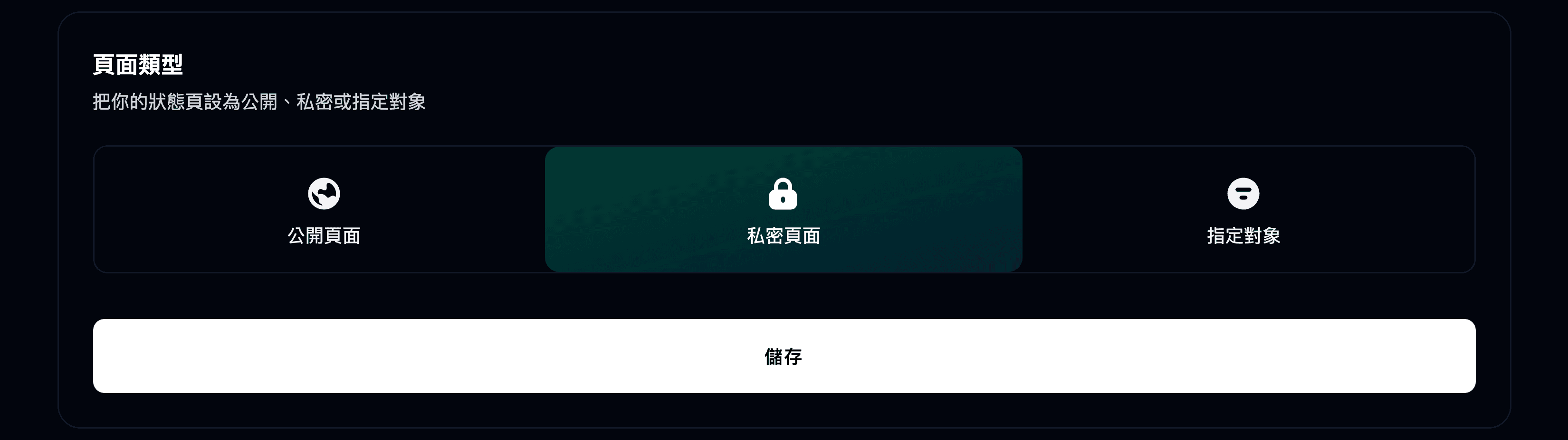
- 這會解鎖「隱私設定」,你可以在其中選擇下列任一選項:
- **電子郵件登入:**讓團隊成員用電子郵件地址登入你的狀態頁。
- **Google SSO:**讓團隊成員用 Google Auth 存取你的狀態頁。
- **允許的 IP 位址:**只允許特定 IP 存取頁面,你可以在此新增允許的 IP 位址。
- **單一密碼:**讓你設定一組密碼並分享給所有團隊成員。
- **安全連結:**建立一個已驗證的連結,可以分享給客戶。你隨時可以透過我們的 API或儀表板重新產生它。
- SAML SSO 只允許團隊成員以 SAML SSO 存取狀態頁(僅 Business 方案提供)
如果你選了多個選項,團隊成員可以任選其中一種來存取頁面。
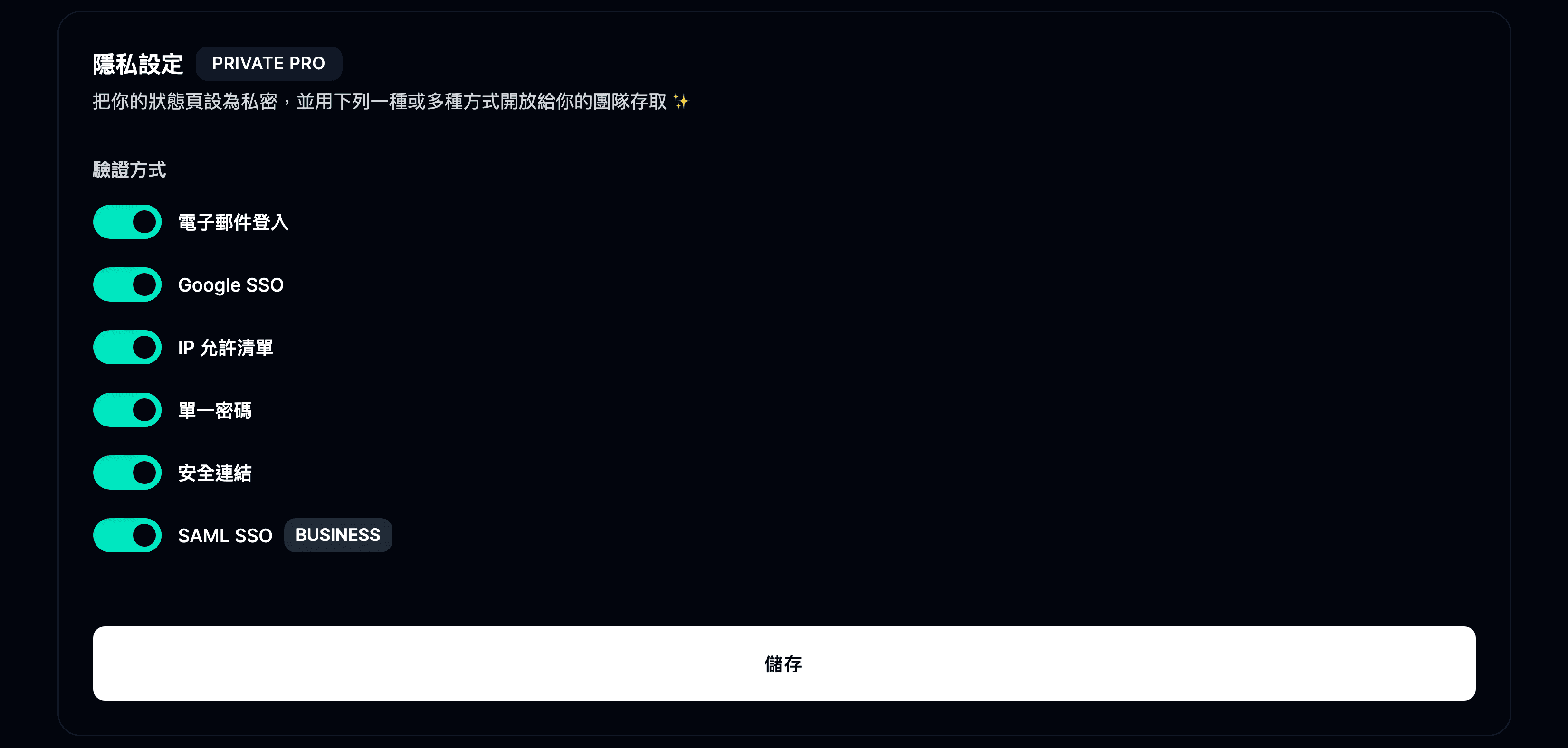
- 選好要用哪種方式把狀態頁設為私密,然後點擊儲存。變更可能需要幾分鐘才會生效。
恭喜!你的狀態頁現在是私密的了 🥳
私密頁面有哪些存取方式?
每種方式的登入頁面看起來都不一樣:
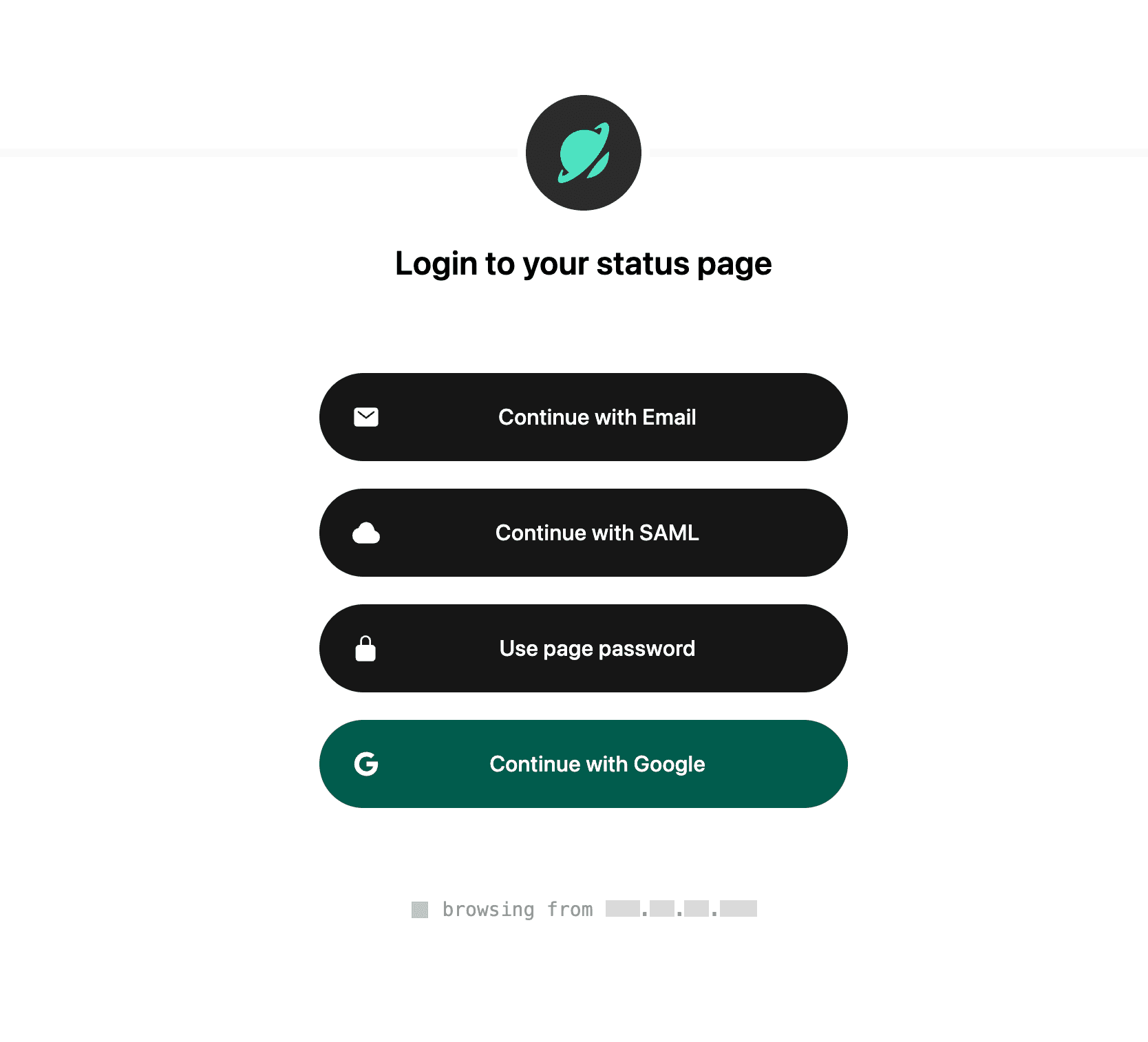
Google SSO
團隊成員可以用 Google Auth 存取你的狀態頁。
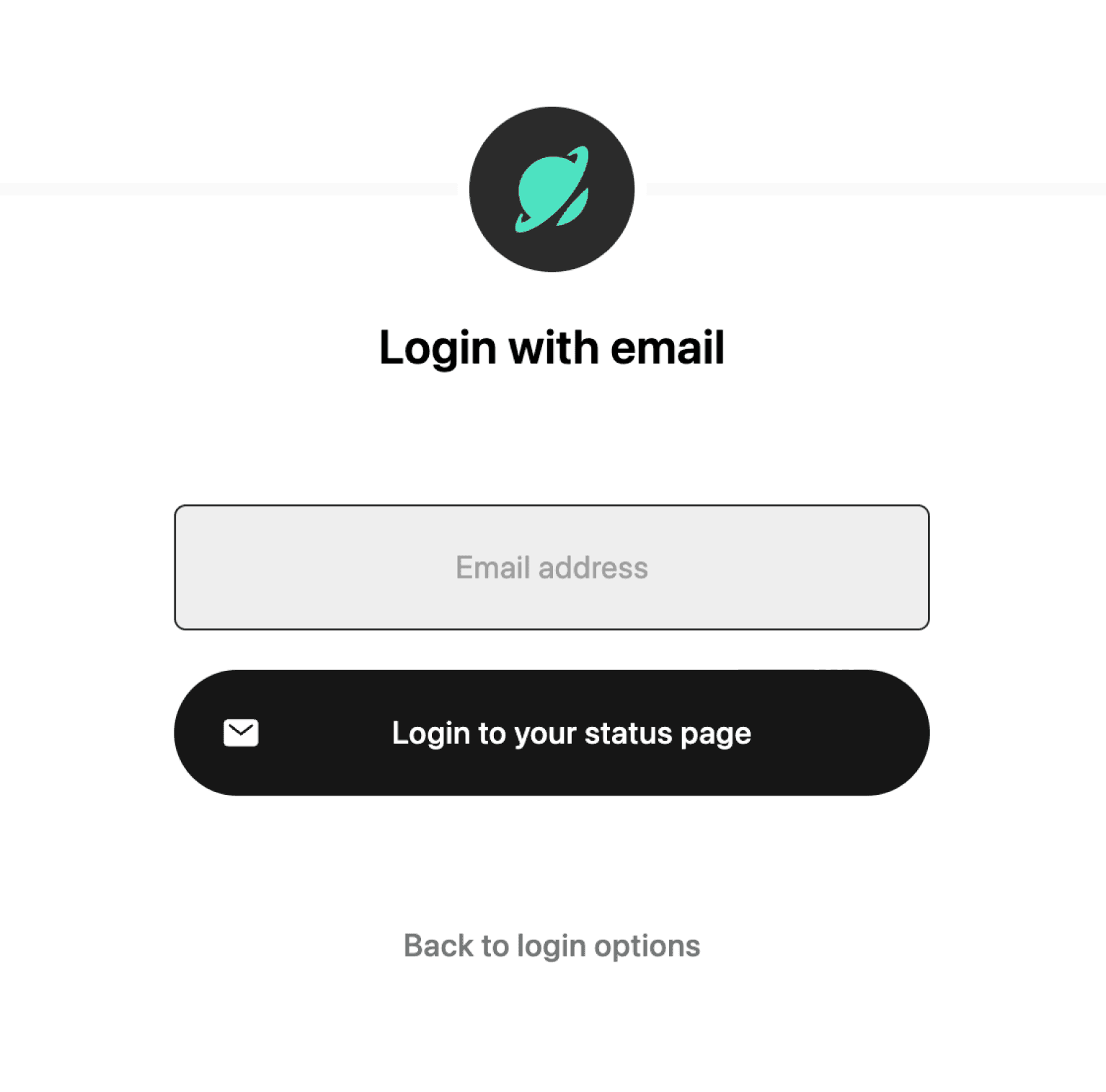
電子郵件登入
團隊成員可以用電子郵件地址登入你的狀態頁,他們會收到一封含有登入連結的郵件。
允許的 IP 位址
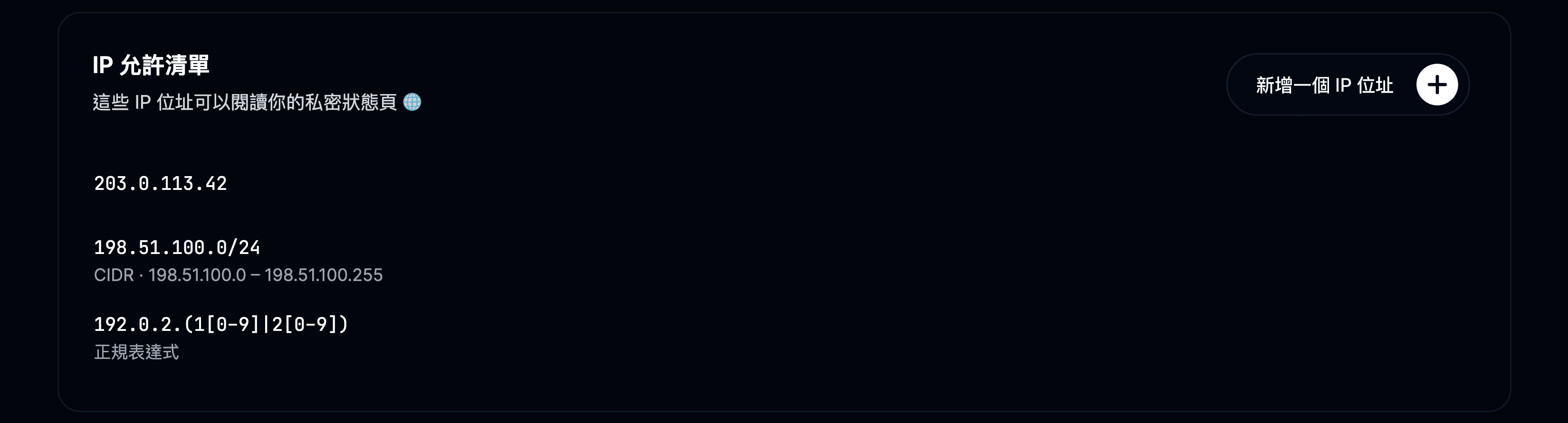
團隊成員只能從允許的 IP 位址存取頁面。
你可以允許:
- 單一 IP 位址 — 直接填入即可,例如
203.0.113.7。 - 一段 IP 範圍 — 以正規表示式填入,例如
203\.0\.113\..*可允許所有以203.0.113.開頭的位址。
目前不直接支援 CIDR 表示法(例如 203.0.113.0/24),但你可以把它轉成正規表示式:
單一密碼
團隊成員可以用一組共用密碼存取頁面。你可以設定這組密碼並分享給他們。

安全連結
如果你想把狀態頁放在內部儀表板中,讓人自動通過驗證,可以使用安全連結這個選項。 你可以透過 API 或儀表板取得連結,用它連到你的私密狀態頁。

SAML SSO
你可以用自己的身分提供者驗證團隊成員,此功能僅 Business 方案提供。 我們支援 Okta、OneLogin、Azure AD 等所有主要的身分提供者。
