電子郵件通知
新增電子郵件訂閱者
在 instatus.com/login 登入 Instatus,然後選擇你的狀態頁。
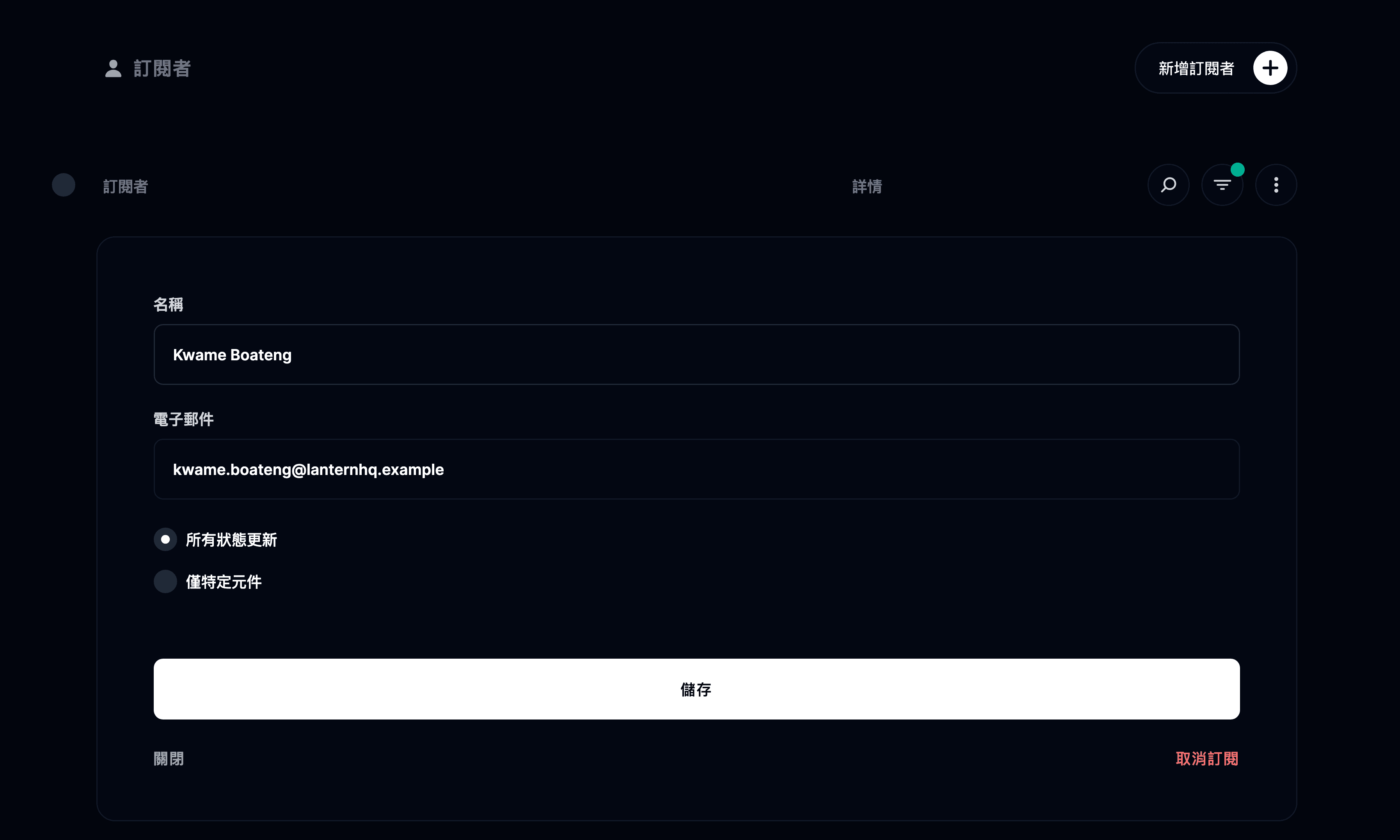
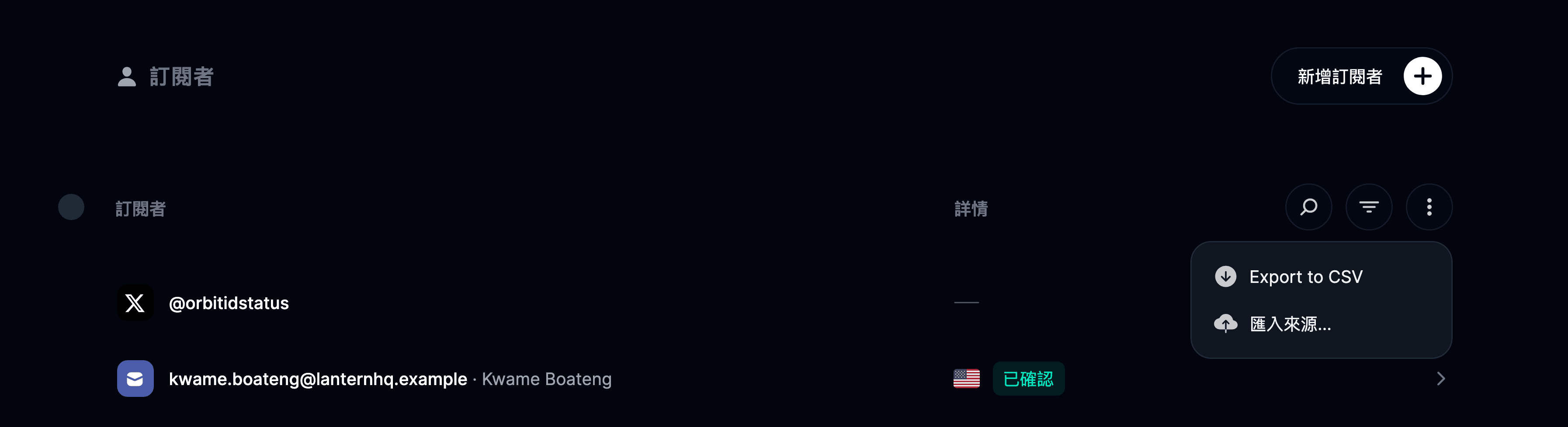
前往訂閱者,然後點電子郵件,這裡會列出所有電子郵件訂閱者,你可以把清單匯出成 CSV 檔。
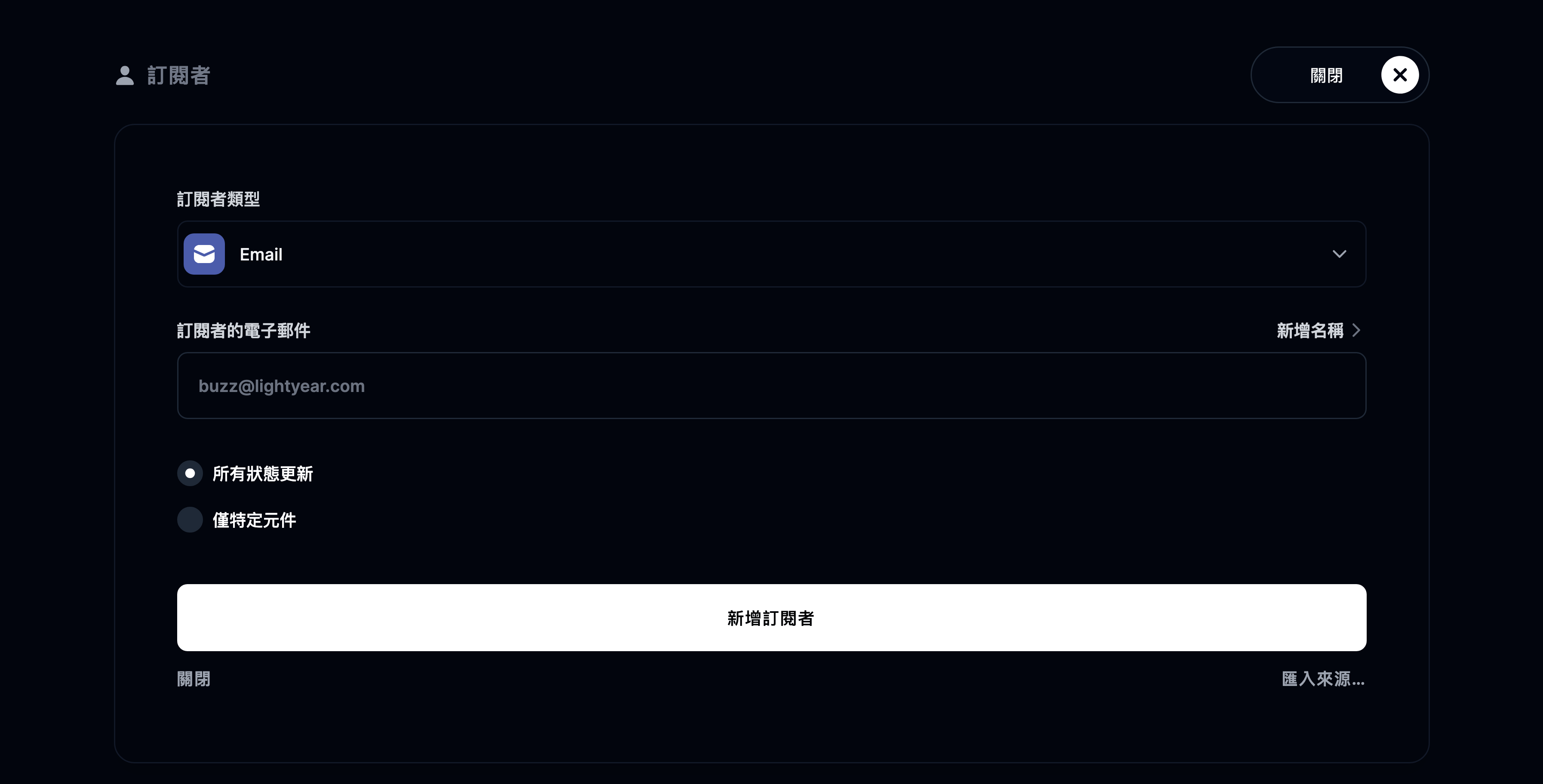
點擊新增電子郵件訂閱者
會出現一個新表單,你可以填入訂閱者的電子郵件,並選擇要通知他們所有更新,還是只通知特定元件的更新。
管理你的電子郵件訂閱者
如果你想幫某人取消訂閱,只要點擊取消訂閱按鈕即可。
匯入電子郵件訂閱者
Instatus Pro 讓你從 CSV 檔匯入訂閱者,不必逐一手動輸入每位電子郵件訂閱者。如果你已經是 Pro 用戶,可以跳過第一步。
- 開啟側邊欄的工作區選單,選擇帳務,然後升級到 Pro 方案。

- 準備好你的試算表
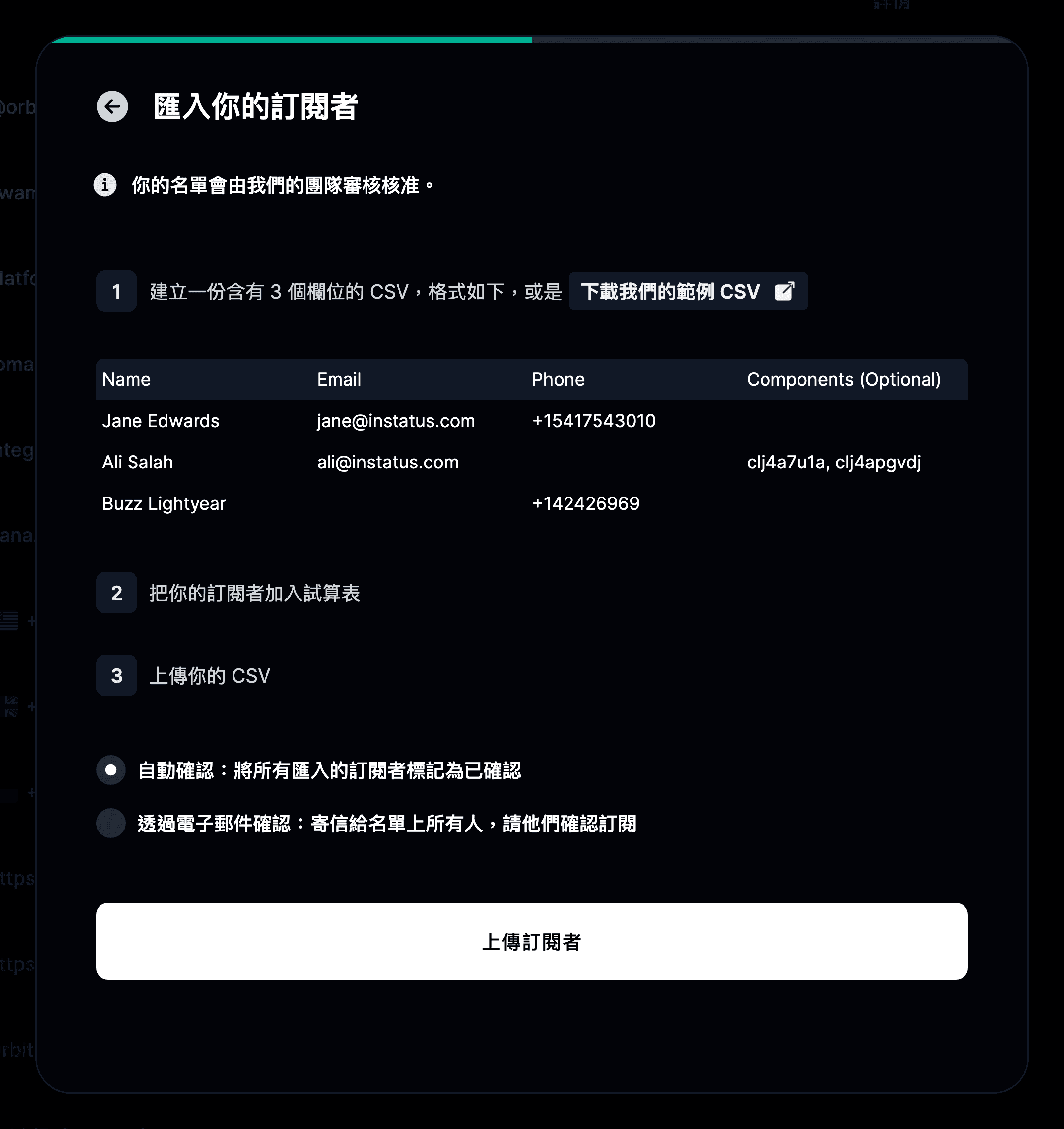
要匯入訂閱者,你的 CSV 第一列 必須 包含 Name、Email 與 Phone。
- 前往訂閱者
- 點擊匯入訂閱者
- 點擊上傳訂閱者按鈕,選擇你要匯入訂閱者的 CSV 檔
設定自訂電子郵件地址
我們預設從 your-subdomain@instatus.com 寄信,但你可以依下列步驟設定自己的電子郵件地址:
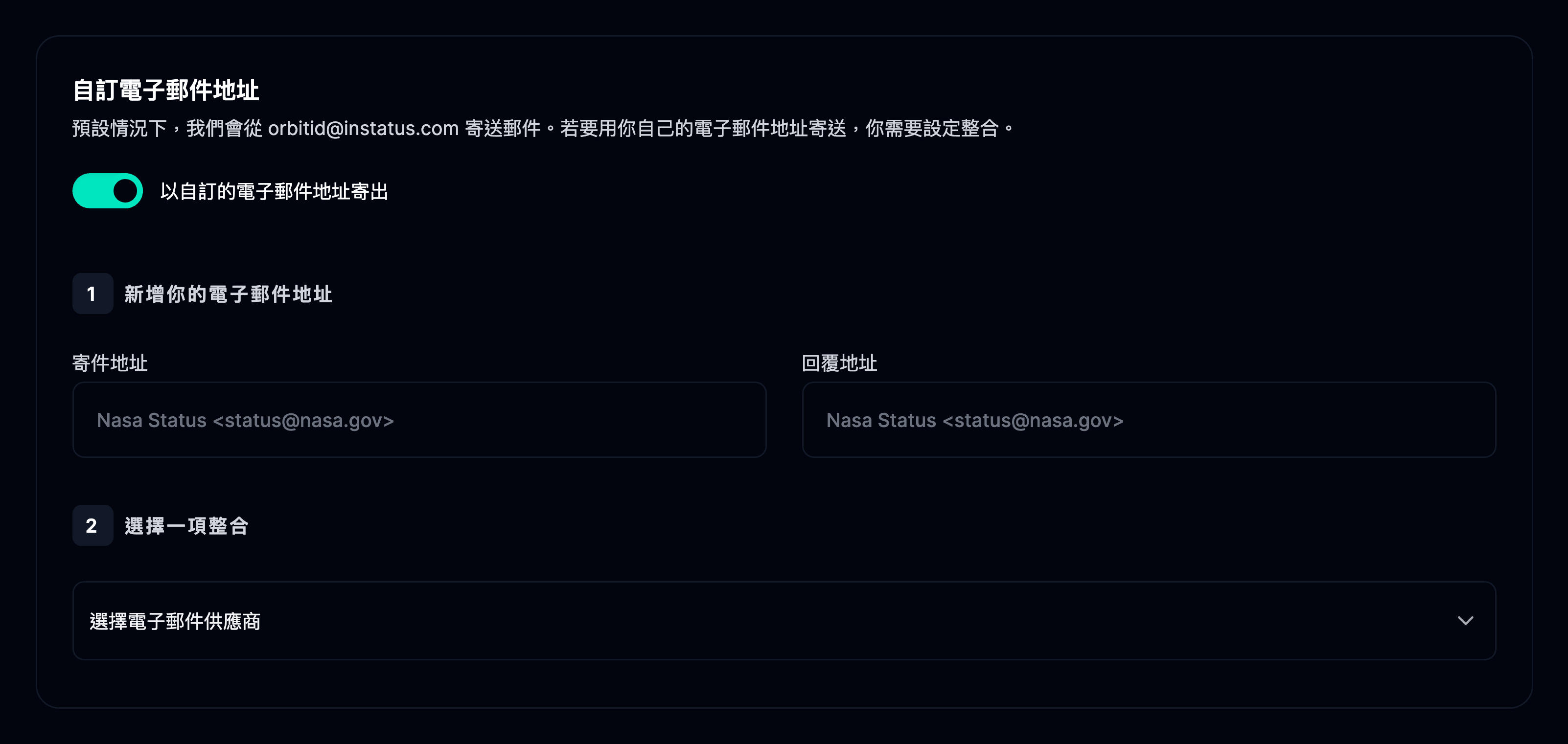
- 前往狀態頁 → 通知,然後找到電子郵件區塊
- 啟用以自訂電子郵件寄出
- 填入你要用來寄信與接收回覆的電子郵件地址
- 從 Mailgun、Sendgrid、Postmark 或 Amazon SES 中選擇一個整合服務
- 選 Mailgun 的話,你需要 Mailgun 的 API 金鑰與網域
- 選 SendGrid 的話,你需要 API 金鑰與網域
- 選 Postmark 的話,你需要填入 API 金鑰
- 選 Amazon SES 的話,你需要填入區域、access key id 與 secret access key