儀表板
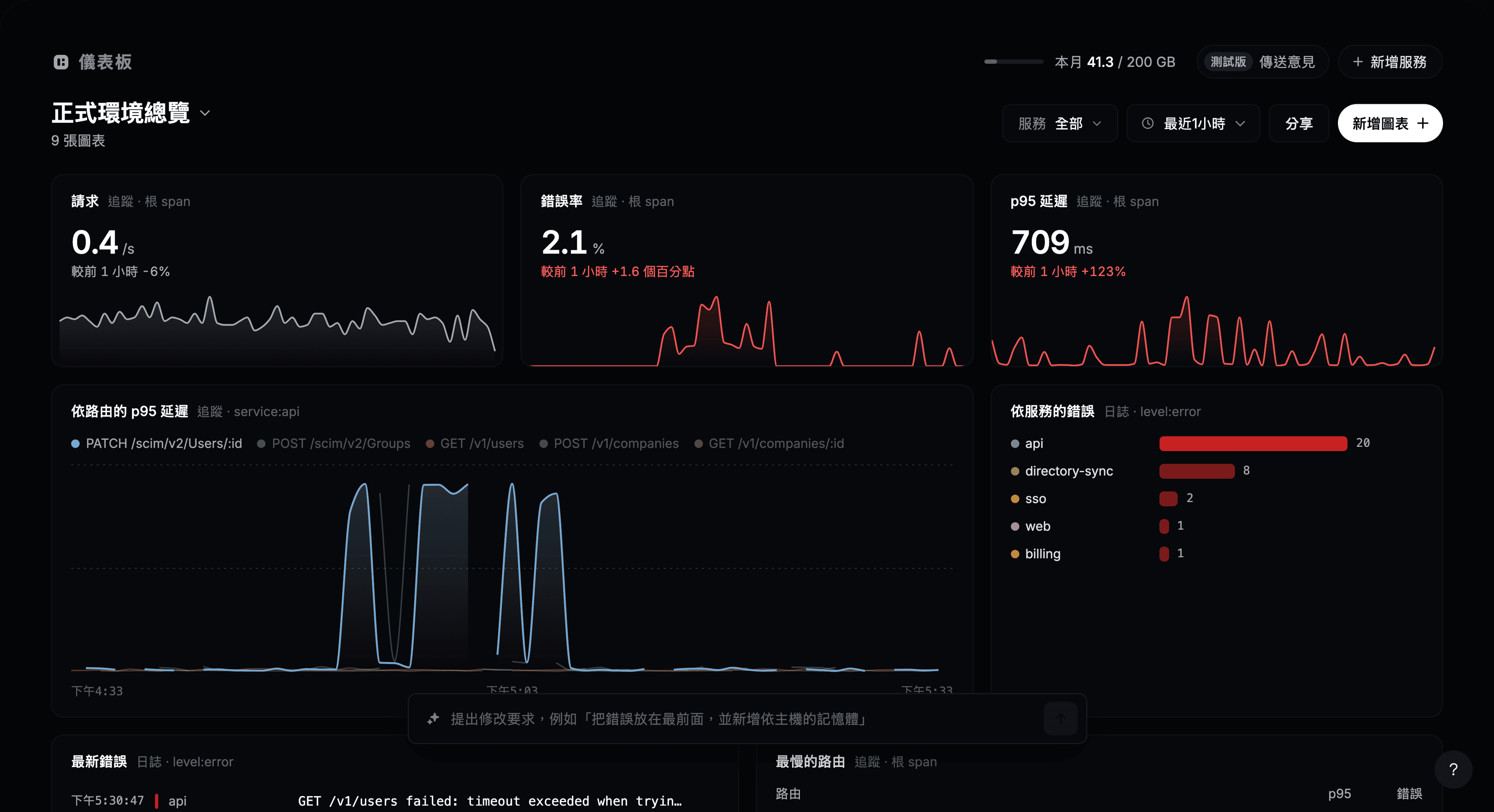
儀表板會把你每天查看的數據放在同一頁:請求速率、錯誤、延遲、最新的故障。你不必一個圖表一個圖表地建立。描述你想看什麼,Instatus 就會依你的日誌、追蹤和指標把它建好。
在你的狀態頁開啟 Observability → 儀表板。
建立第一個儀表板
第一次開啟 儀表板 時,有三種開始方式:
- 描述它。 輸入你想關注的內容,例如「結帳狀況如何?延遲、錯誤和失敗的 Stripe 呼叫」,然後點選 建立儀表板。
- 從為你的服務準備的範本開始。 Instatus 會依它看過的服務、路由和指標推薦儀表板,例如某個服務的健康狀況,或依路由的 API 延遲。
- 選擇 從空白儀表板開始,自己新增圖表。
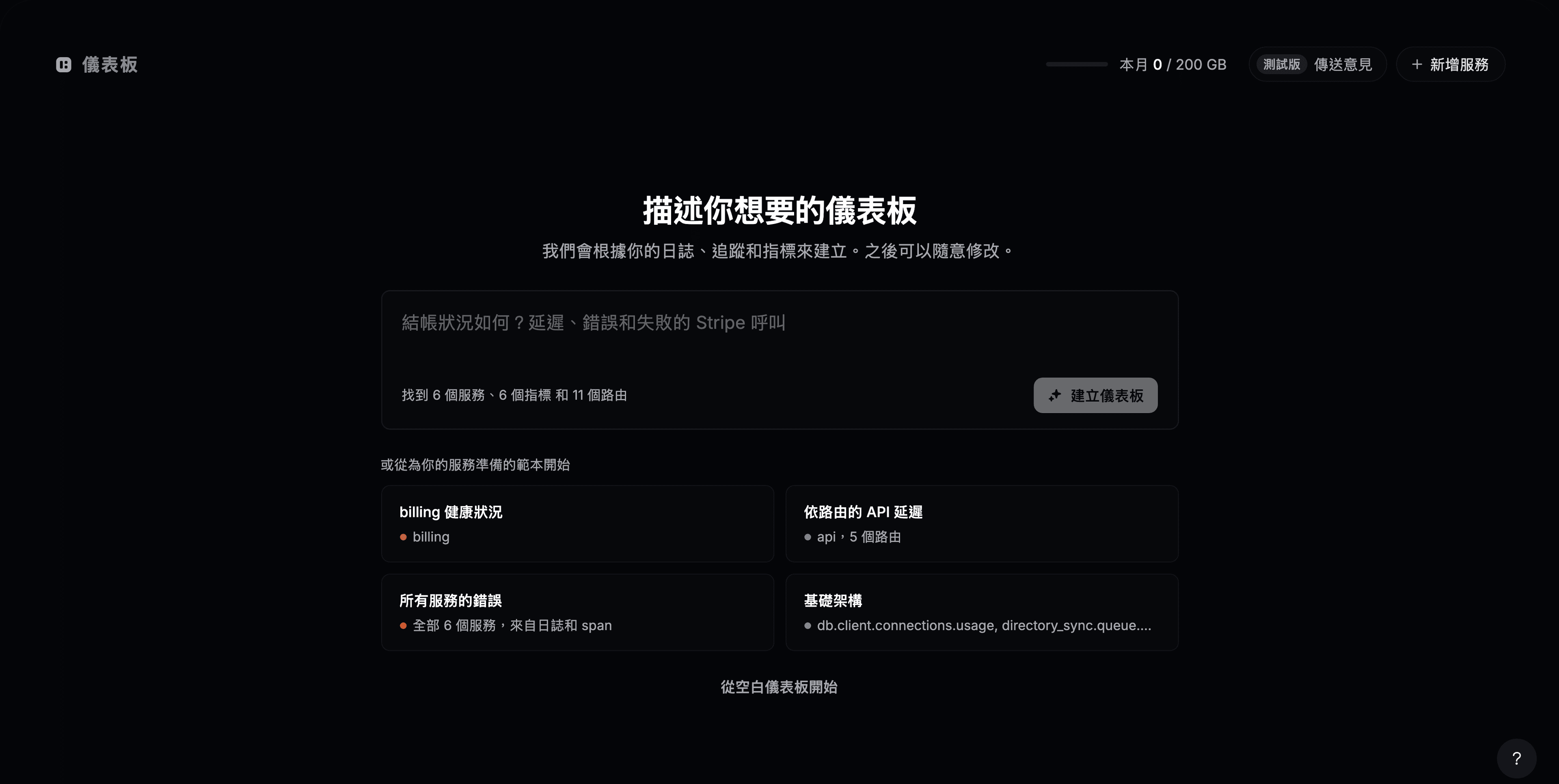
不論選哪一種,之後都能修改所有內容。
新增圖表
- 點選 新增圖表。
- 描述圖表,例如「依服務的 POST /charges p95 延遲」,然後按 Enter。也可以點選輸入框下方的建議。
- 檢查預覽,然後點選 新增至儀表板。
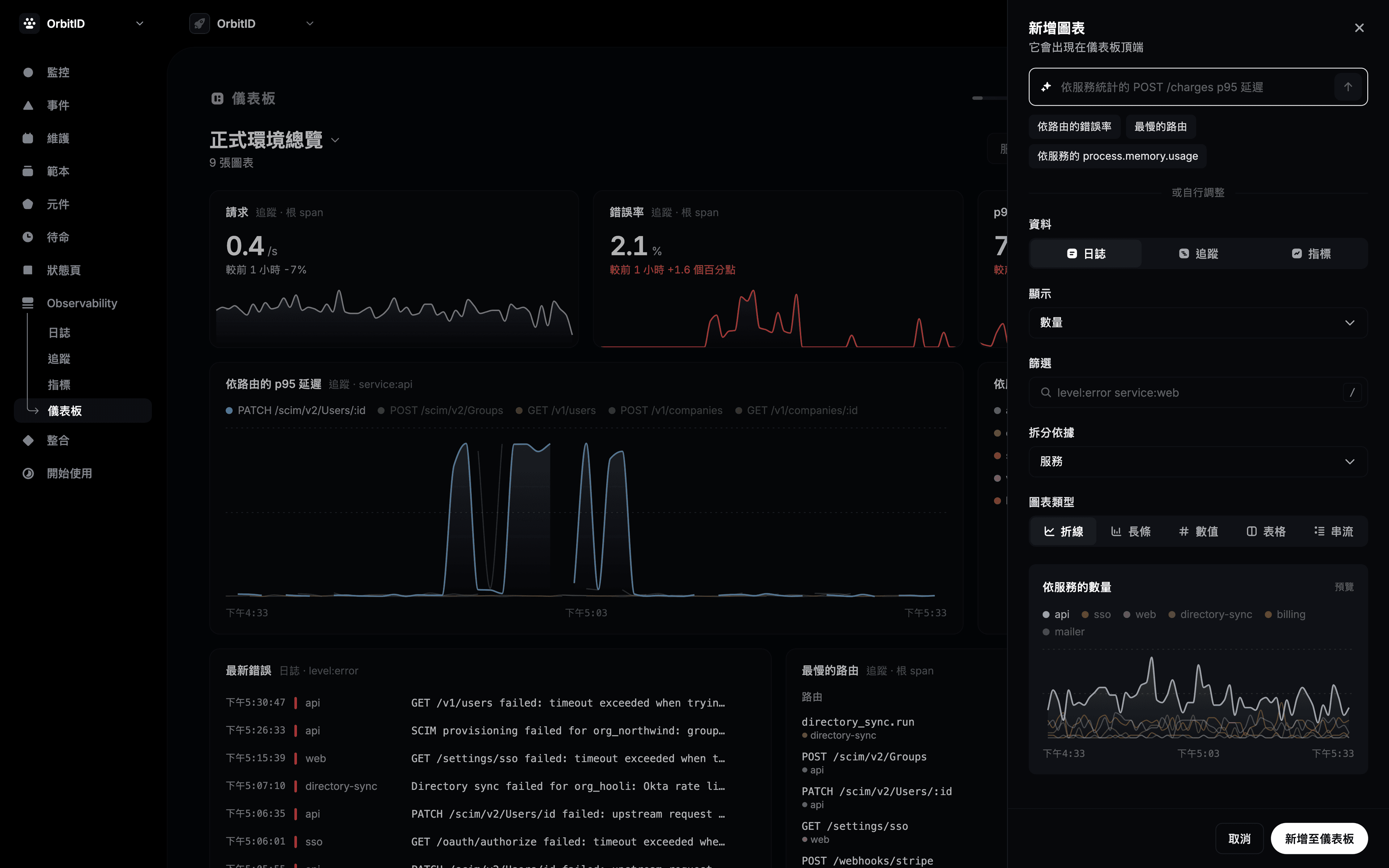
要自己建立圖表,請設定 或自行調整 下的欄位:
| 欄位 | 功能 |
|---|---|
| 資料 | 日誌、追蹤或某個指標。 |
| 顯示 | 要計算什麼:數量、每秒、錯誤率、p50、p95、p99、平均,或指標的值。 |
| 篩選 | 要包含哪些資料,寫法和搜尋一樣,例如 level:error service:web。 |
| 拆分依據 | 依服務、路由、等級或狀態各畫一條線或一根長條,或不拆分。 |
| 圖表類型 | 折線、長條、數值、表格,或用於即時日誌清單的串流。 |
新圖表會出現在儀表板頂端。
修改儀表板
- 拖曳圖表標題即可移動它。從右下角調整大小。
- 把游標移到圖表上即可看到操作:放大、編輯、複製 和 移除。移除的圖表可以用 復原 復原。
- 用 AI 編輯:描述要對某個圖表做的修改,例如「只看 5xx 錯誤」。
- 要修改整個儀表板,在底部的輸入框輸入,例如「把錯誤放在最前面,並加上依主機的記憶體」。
- 點選儀表板名稱,可以重新命名、刪除、切換到其他儀表板,或選擇 新增儀表板。
使用儀表板
- 服務 讓所有圖表只顯示某一個服務。
- 時間範圍會套用到所有圖表。每個數值都會和前一個時段比較。
- 把游標移到線上可讀取數值。點選可固定,拖曳可放大。
- 點選某一列或某個點,可開啟對應的日誌或追蹤。
- 分享 會複製儀表板連結。能存取該頁面的隊友都可以開啟。
限制
| 方案 | 儀表板 | 每月 AI 圖表請求 |
|---|---|---|
| Free | 3 | 25 |
| Pro | 20 | 300 |
| Business | 無限制 | 3,000 |
| Enterprise | 無限制 | 3,000 |
一次 AI 圖表請求就是送出一次描述:建立儀表板、用一句話新增或編輯圖表,或透過底部輸入框修改儀表板。用完之後,你仍然可以手動新增和編輯圖表。次數會在每月 1 日重設。