指標
指標是服務隨時間回報的數值:請求耗時、記憶體、CPU、佇列長度,任何你會計數的東西。Instatus 會把變化最大的排在最前面,最近有變動的就在最上方。
在你的狀態頁開啟 Observability → 指標。
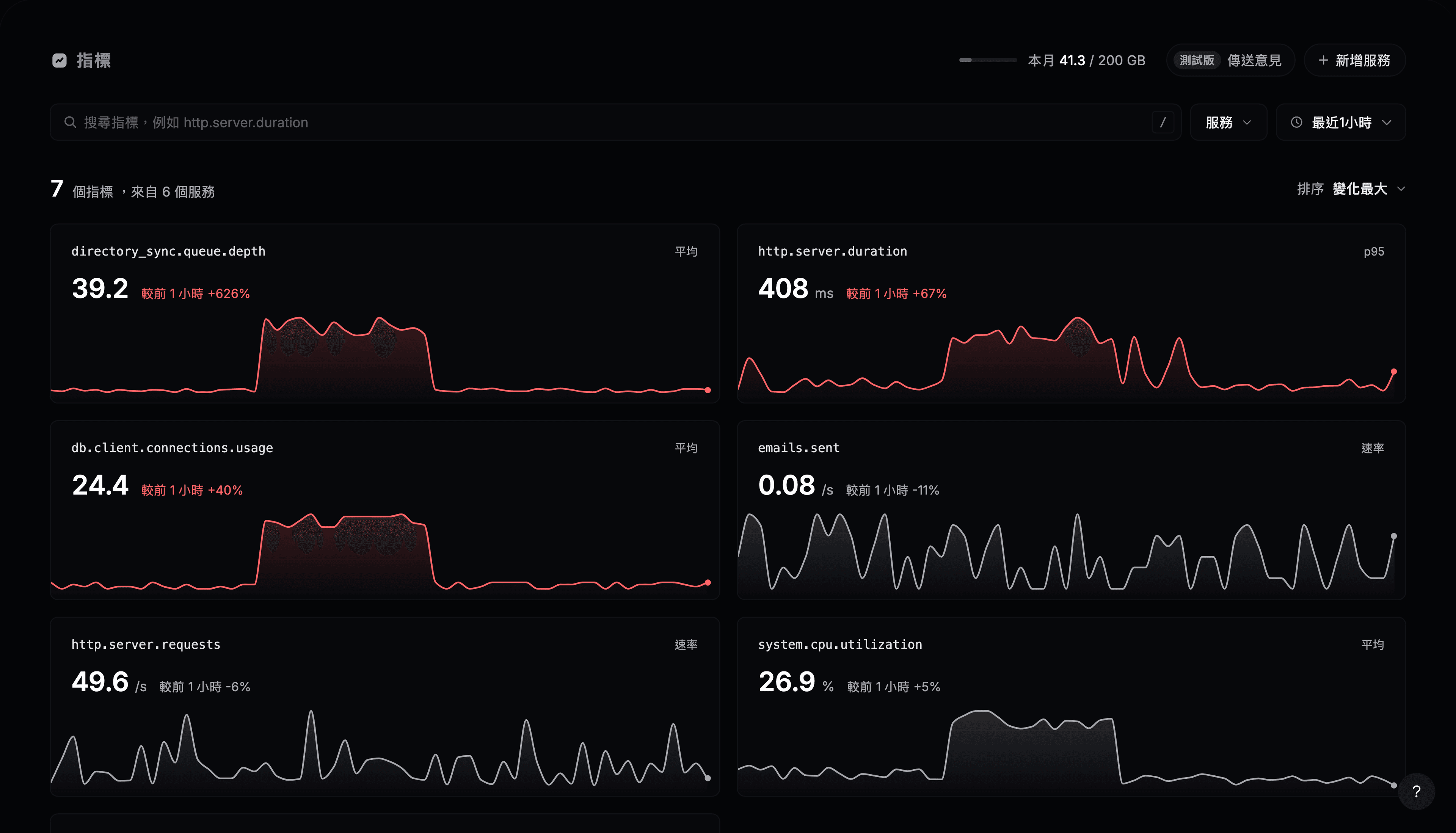
應用程式開始傳送指標後,指標就會抵達:在複製設定提示詞時勾選 指標,或使用自動檢測,它會替你回報請求耗時、記憶體和 CPU。
閱讀卡片
每張卡片會顯示指標目前的值,以及與前一個時段相比的變化。選擇 最近1小時 時,比較的是前一個小時。紅色的變化值得一看。
- 排序 可在 變化最大 和 名稱 之間切換。
- 服務 只顯示某個服務的指標。
- 搜尋框可依名稱尋找指標,例如
http.server.duration。按 / 跳到搜尋框。 - 時間範圍同時決定圖表和用來比較的時段。
開啟指標
點選一張卡片。圖表會顯示該時間範圍內的指標,每個服務一條線,下方表格會比較:目前的值、平均、高峰和變化。
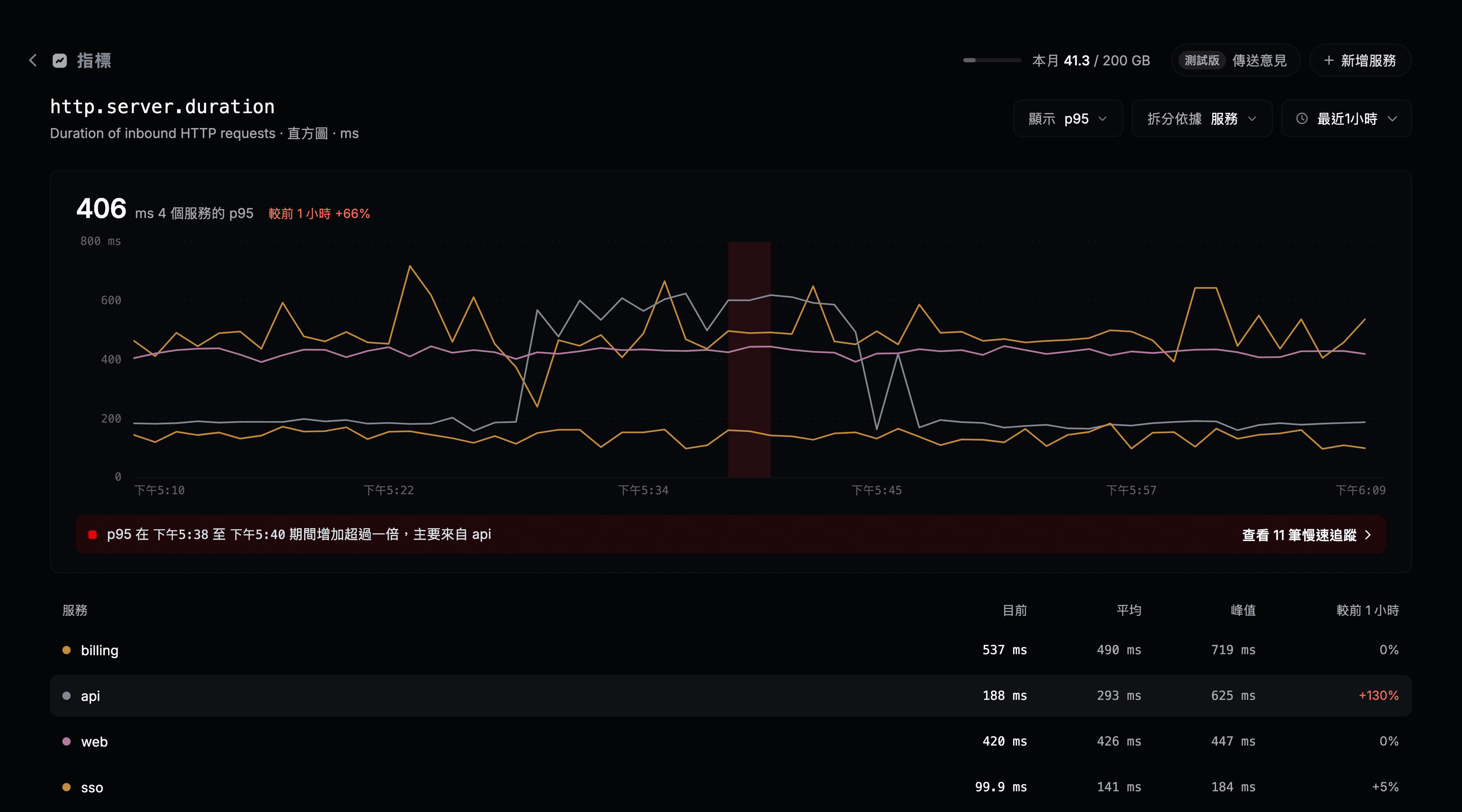
- 顯示 選擇如何彙總數值。耗時類提供
p50、p90、p95、p99、平均和最大值。記憶體等量表提供平均、最小值和最大值。計數器提供每秒速率和總和。 - 拆分依據 可依 服務 各畫一條線,或選 不拆分 只畫一條線。
- 把游標移到表格中的某個服務上,可標示它的線。點選後會保持標示。
追查高峰
當某個指標在一段時間內增加超過一倍,Instatus 會在圖表上標示這段時間,並指出主要是哪個服務造成的。
如果該指標是請求耗時,查看 N 筆慢速追蹤 會在 追蹤 中開啟這段時間的緩慢請求。開啟其中一個,就能看出哪一步比較慢。