日誌
在你的狀態頁開啟 Observability → 日誌。最新的日誌在最上方,上方是日誌量圖表。圖表中的紅線代表錯誤,一眼就能看出問題何時開始。
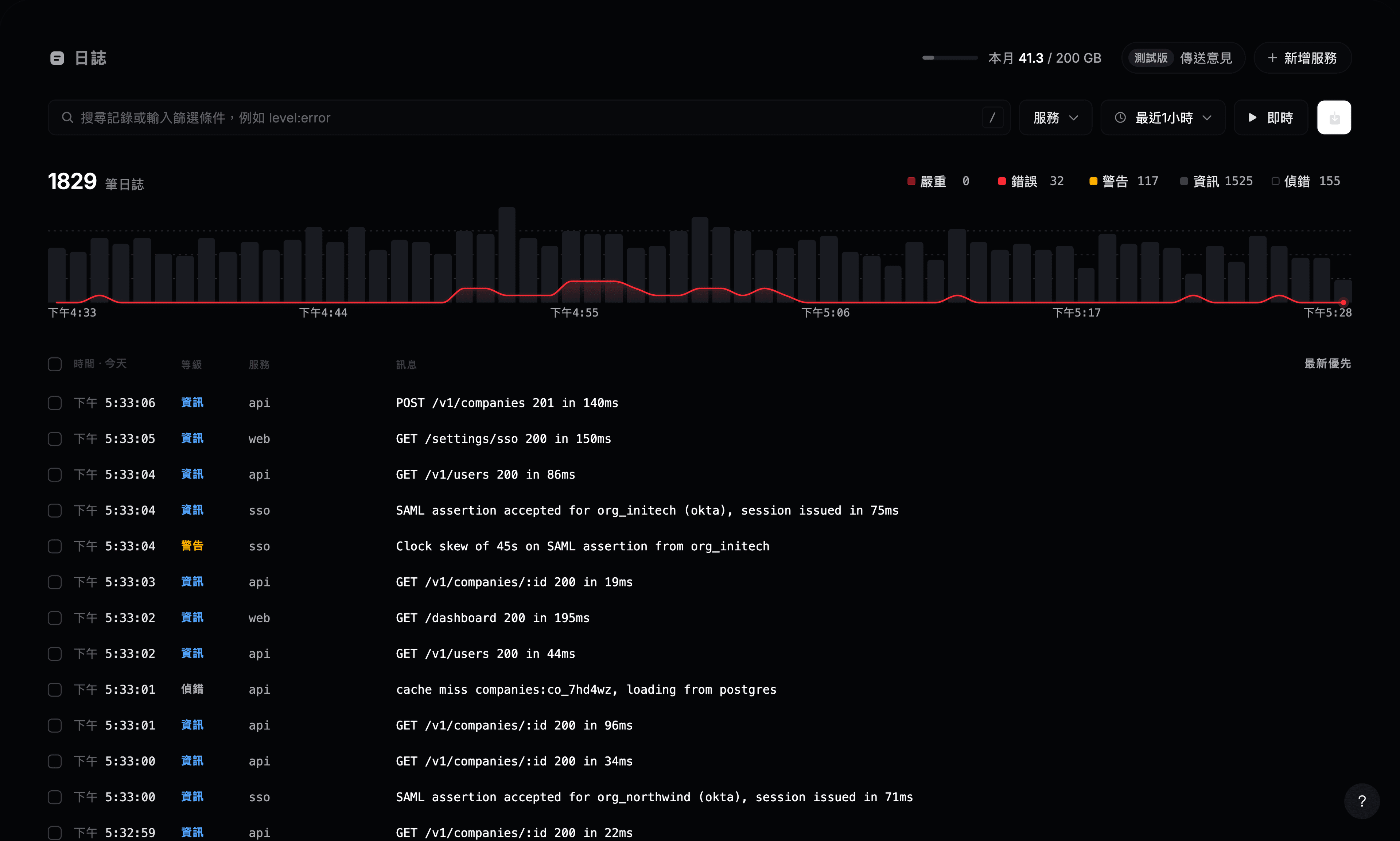
搜尋
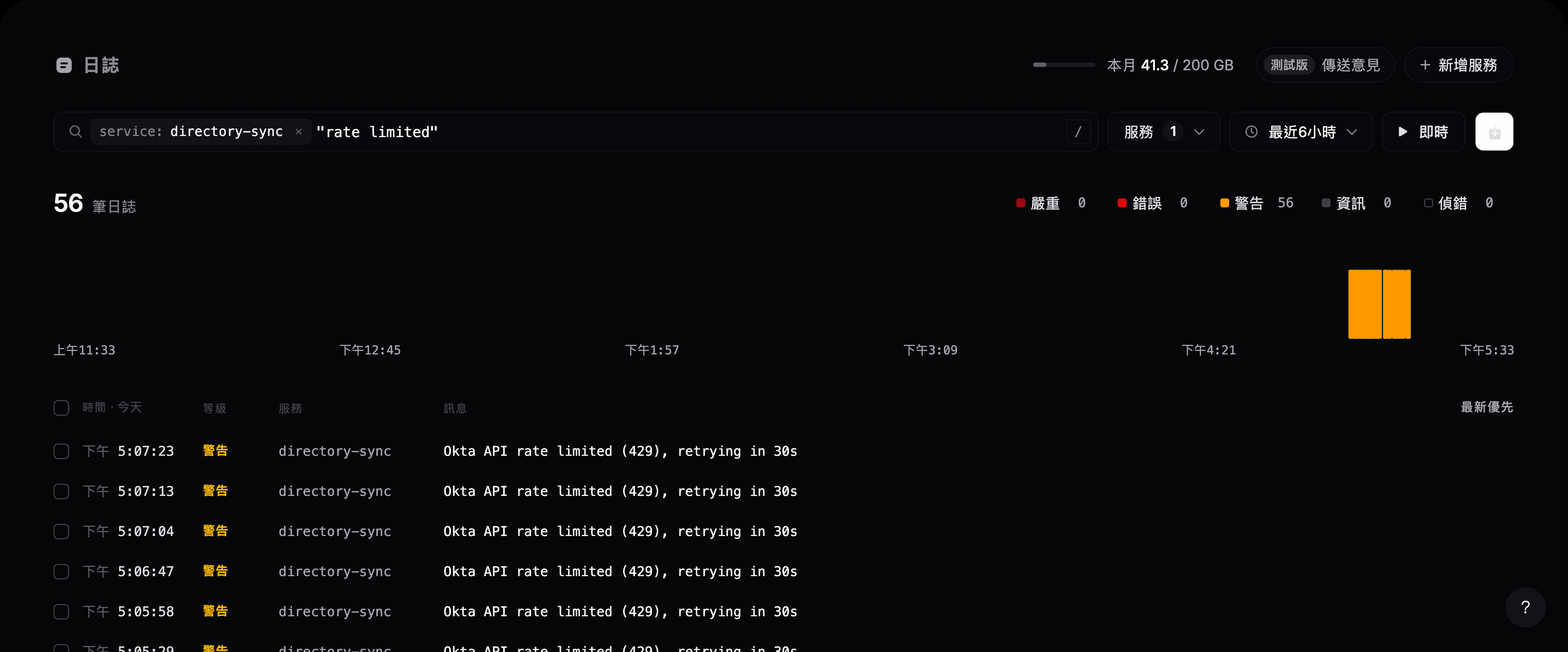
在搜尋框輸入字詞並按 Enter。字詞可以出現在訊息的任何位置,順序不拘。要精確比對片語,請加上引號,例如 "rate limited"。
圖表、數量和清單都會隨搜尋更新。
篩選
點選空白的搜尋框,查看可篩選的欄位。先選欄位,再選值。每個欄位都會列出最常見的值及出現次數。
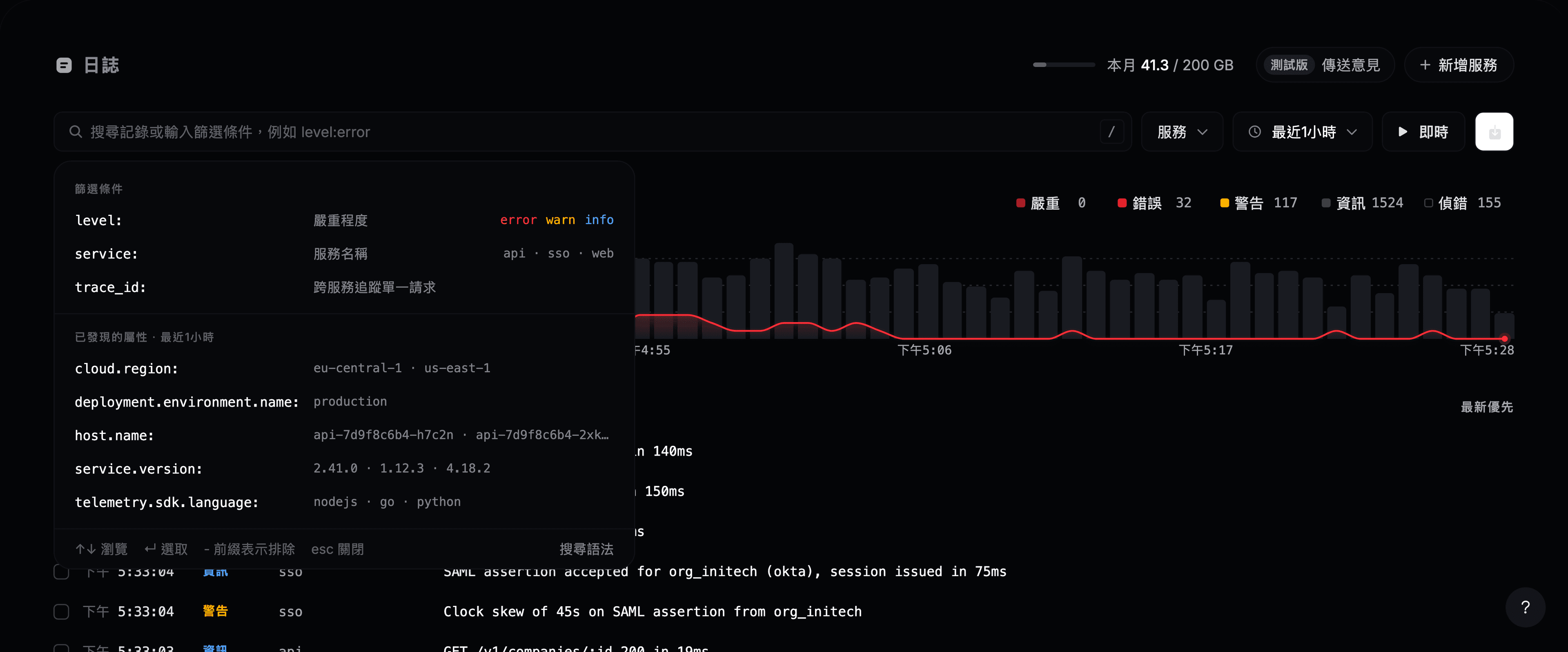
| 篩選條件 | 找到 |
|---|---|
level: | 等級:fatal、error、warn、info、debug 或 trace |
service: | 某個服務的日誌 |
trace_id: | 某個請求在所有服務中的全部日誌 |
| 任何屬性 | 輸入它的名稱,例如 http.route: 或 customer.id: |
篩選條件會變成搜尋框中的標籤。點選 × 即可移除。在篩選條件前加上 - 表示排除,例如 -level:debug。
依等級篩選
輸入 level: 開啟等級選擇器,它會顯示每個等級的日誌數量。按 空白鍵 多選,再按 Enter。兩個捷徑涵蓋常見情況:level:>=warn 保留警告及更嚴重的日誌,-level:debug 隱藏除錯雜訊。
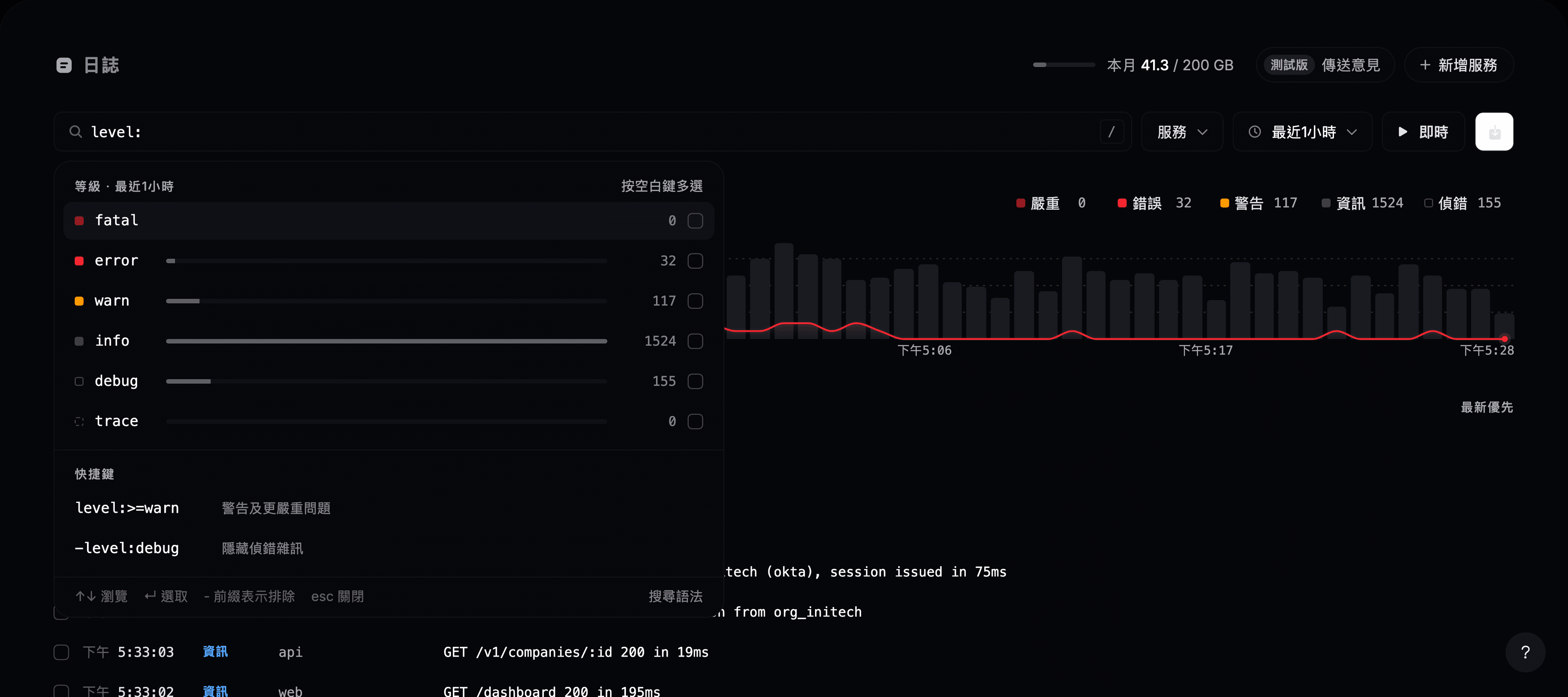
搜尋框旁的 服務 按鈕是 service: 的捷徑。點選圖表上方的等級,可以開啟或關閉它。
搜尋語法
| 輸入 | 找到 |
|---|---|
timeout | 包含該字詞的日誌 |
"connection pool" | 精確比對該片語 |
timeout retry | 同時包含兩個字詞,順序不拘 |
timeout OR refused | 包含任一字詞 |
-timeout 或 NOT timeout | 不包含該字詞的日誌 |
level:error service:api | 同時符合兩個篩選條件 |
(timeout OR refused) AND service:api | 用括號分組 |
service:"billing worker" | 含空格的值,加上引號 |
AND、OR 和 NOT 要大寫。如果搜尋無法解析,例如引號沒有關閉,瀏覽器會提示並保留先前的結果。
開啟搜尋框時會列出最近的搜尋,常用的搜尋按一下就能再次使用。
變更時間範圍
點選時間範圍按鈕,可選擇最近 15 分鐘到最近 7 天,或用 起始 和 結束 設定自訂範圍。
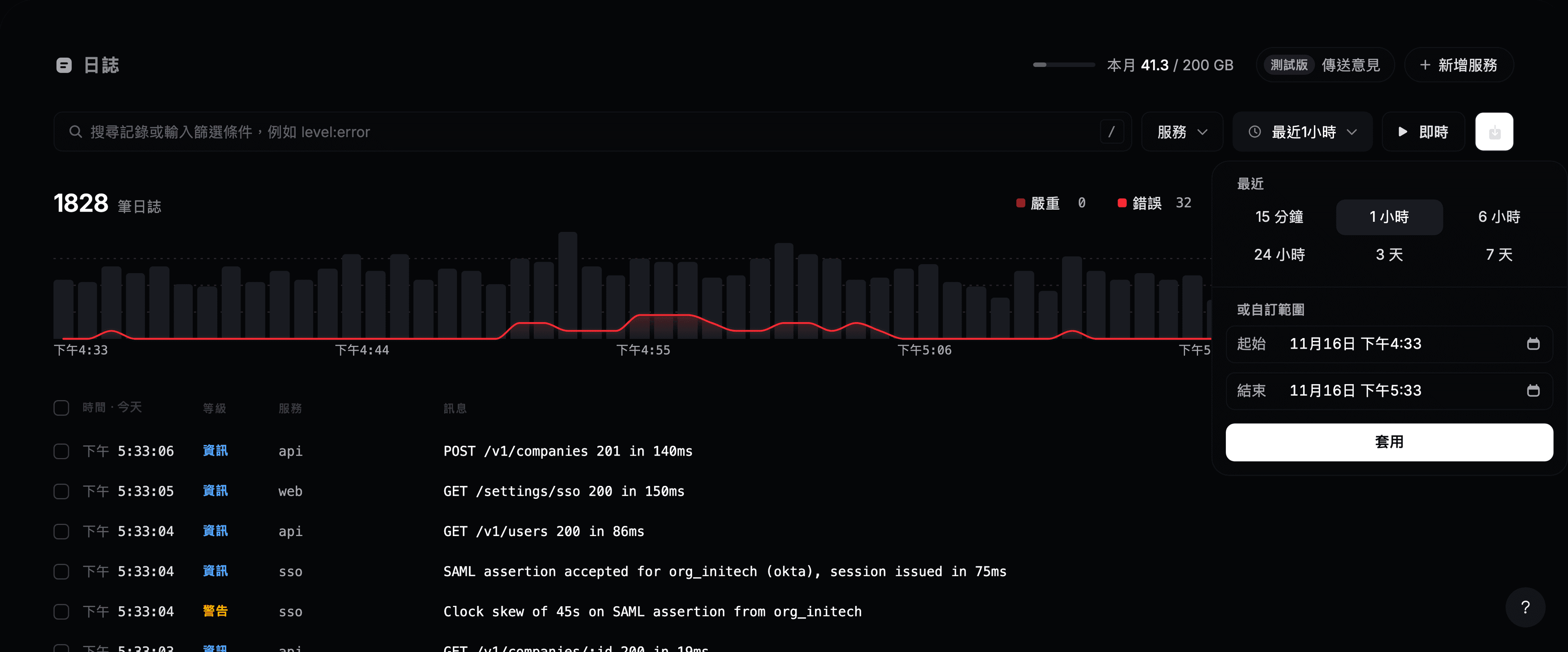
要放大某個高峰,在圖表上拖曳經過它。返回按鈕可回到先前的範圍。
查看日誌
點選一列,或用 ↑ ↓ 移到該列並按 Enter。詳細資訊面板會開啟,顯示:
- 完整訊息,以及 複製訊息。
- 類似日誌,用來搜尋類似的訊息。
- 當日誌屬於某個請求時會顯示 此追蹤中的 N 筆日誌,列出該請求在所有服務中的每筆日誌。
- 日誌的屬性及其資源(來源服務、主機和版本)。點選某個值可依它篩選、排除它或複製它。
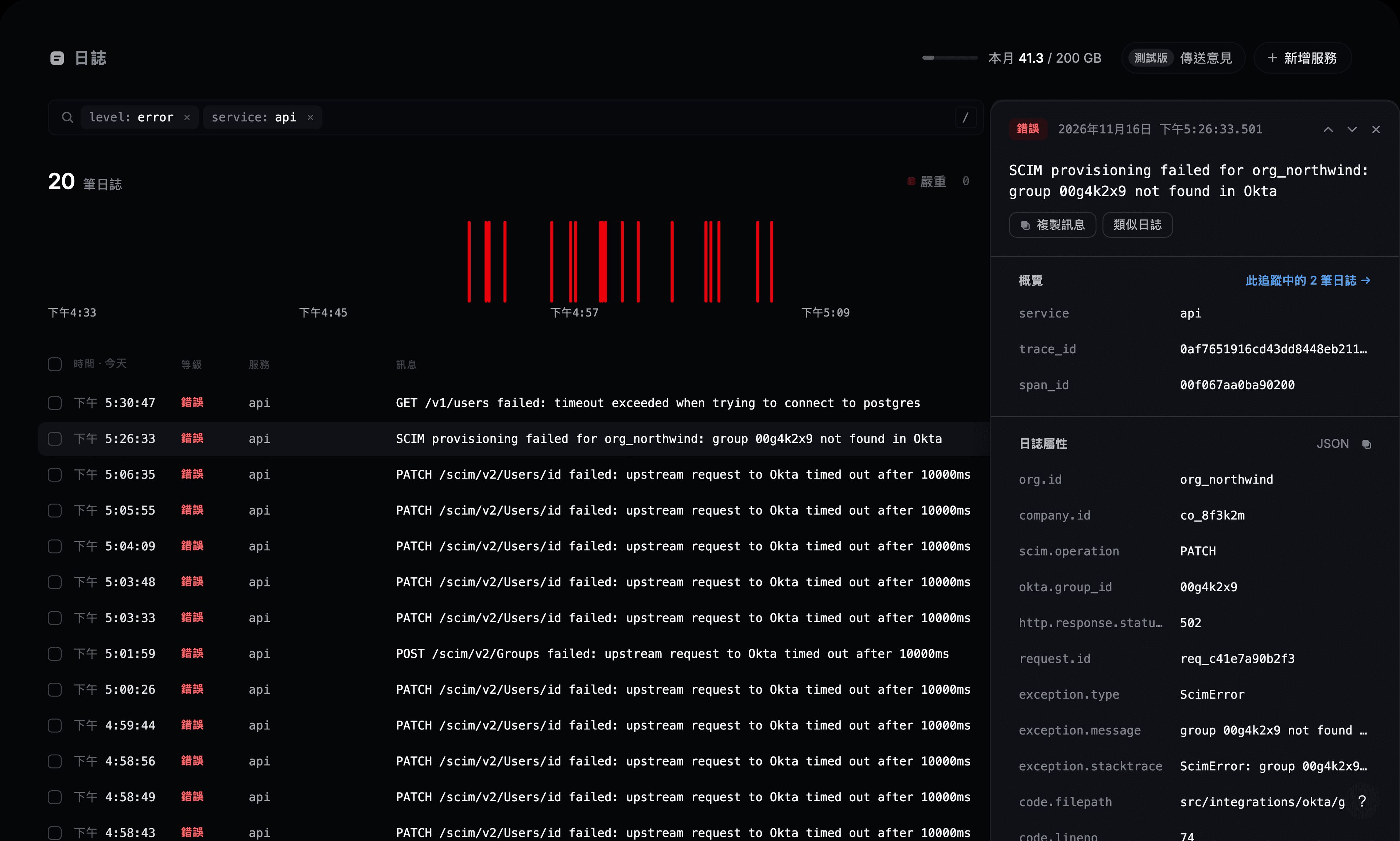
面板頂端的箭頭可切換到上一筆和下一筆日誌。
即時查看
按 L 或點選 即時,即可在日誌抵達時即時查看。新日誌出現在最上方,標題列顯示每秒抵達的數量。搜尋和篩選條件仍然有效,因此即時模式下的 level:error 就是即時錯誤串流。
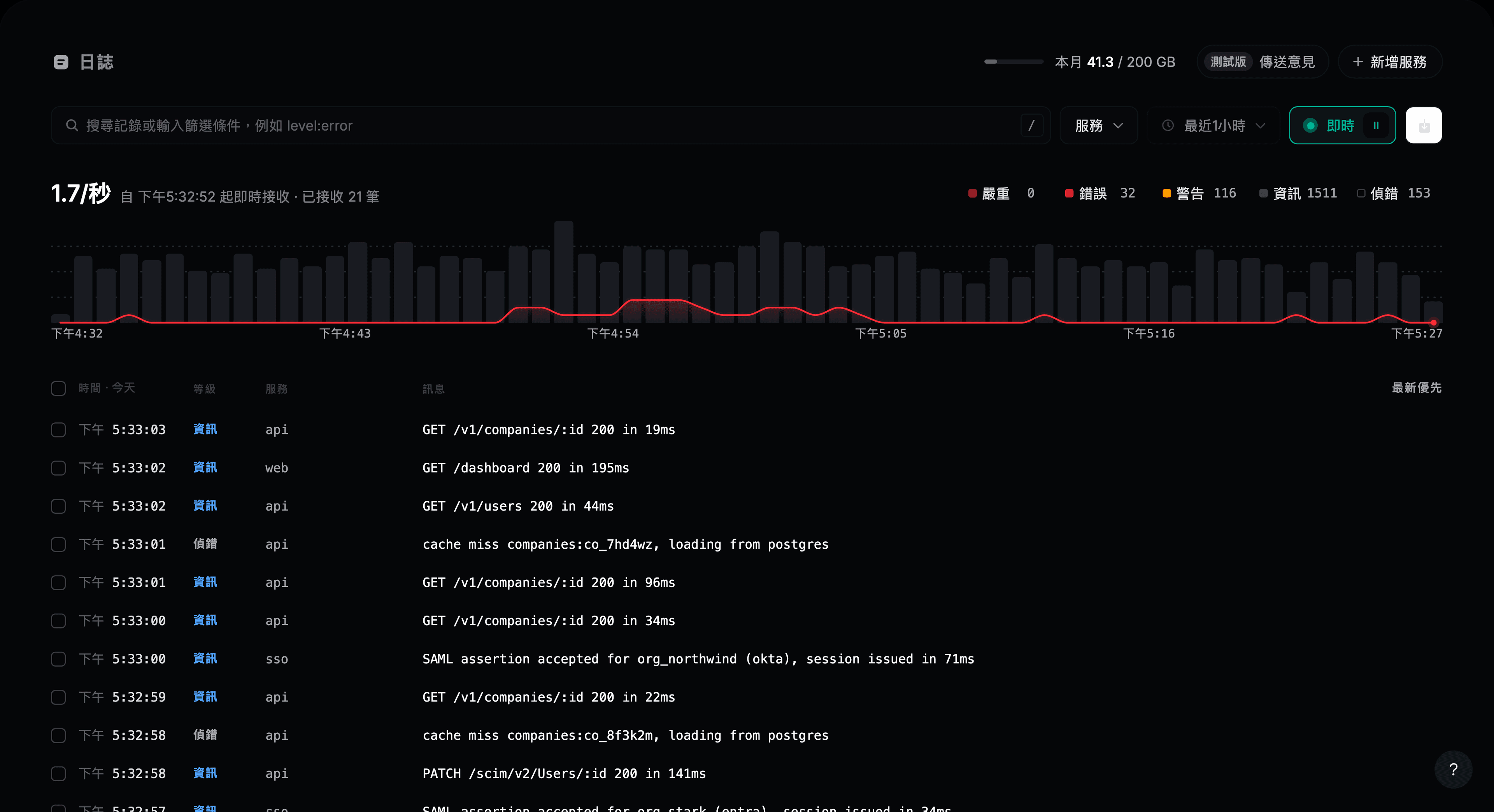
點選暫停按鈕或再按一次 L 即可停止。圖表會保持進入即時模式前的時間範圍。如果日誌抵達速度超過顯示速度,會出現提示:暫停並搜尋就能看到全部日誌。
匯出
用核取方塊勾選需要的日誌。清單上方會出現一列,包含 匯出 CSV、匯出 JSON 和 複製。
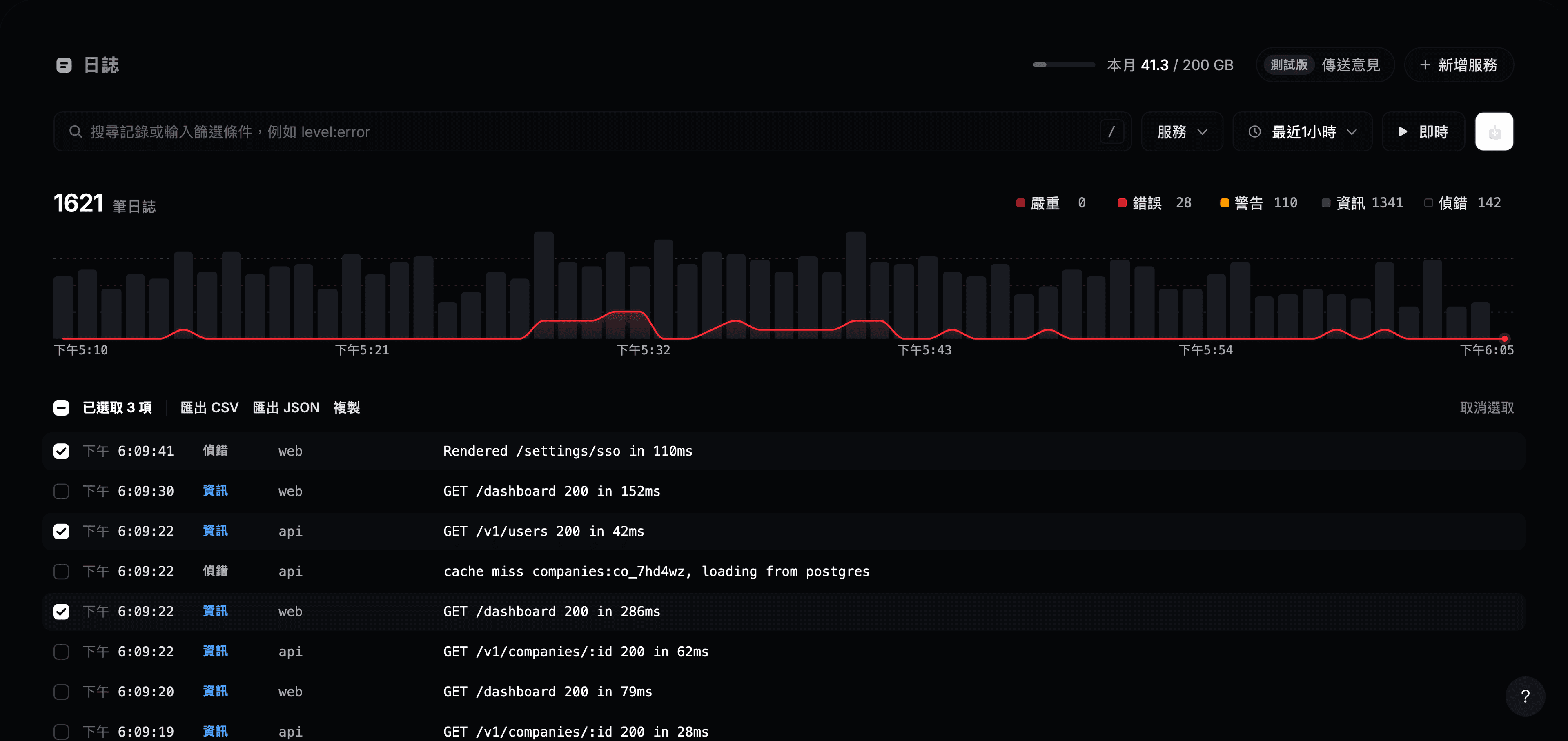
搜尋列尾端的下載按鈕會將清單中已載入的所有日誌匯出為 CSV。匯出內容包含每筆日誌的時間、服務、等級和訊息。要取得日誌的屬性,請開啟該日誌並在詳細資訊面板中使用 複製為 JSON。
鍵盤快速鍵
| 按鍵 | 功能 |
|---|---|
↓ ↑ 或 J K | 在日誌之間移動 |
Enter | 開啟選取的日誌 |
Esc | 關閉詳細資訊面板或選單 |
L | 開始或停止即時查看 |
Space | 在選擇器中多選 |