مدیریت اجزا
اجزا بخشهایی از سرویس شما هستند که در صفحه وضعیت نمایش داده میشوند، مانند وبسایت، اپلیکیشن موبایل یا API شما، و هر کدام وضعیت خود و بهدلخواه تاریخچه زمان فعالیت دارند.
چگونه جزء اضافه کنم؟
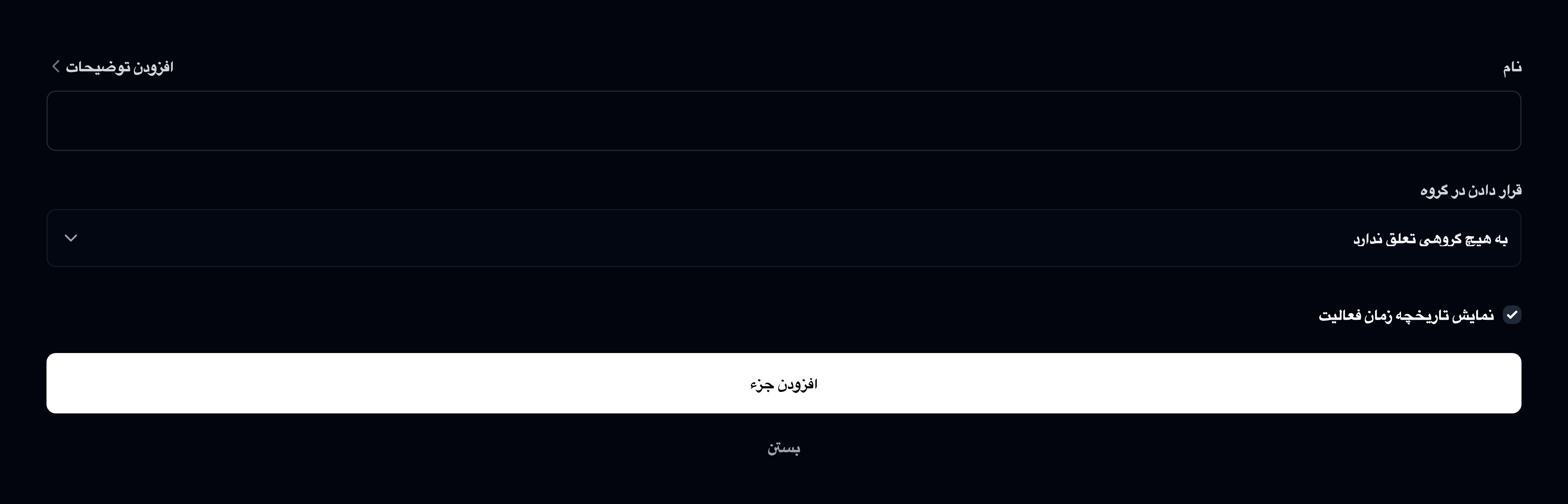
از instatus.com/login وارد شوید، صفحه وضعیتتان را انتخاب کنید، به اجزا بروید و روی افزودن جزء کلیک کنید. نامی وارد کنید، گروهی را انتخاب یا بسازید، نمایش تاریخچه زمان فعالیت را تعیین کنید و ذخیره کنید.
با کلیک روی آن، فرم «افزودن جزء» باز میشود. اینجا میتوانید اینها را وارد کنید:
- نام جزء.
- گروه جزء.
- اینکه تاریخچه زمان فعالیت نمایش داده شود یا نه.
روی افزودن جزء کلیک کنید تا به صفحه شما اضافه شود.
چگونه جزء را ویرایش کنم یا وضعیتش را تغییر دهم؟
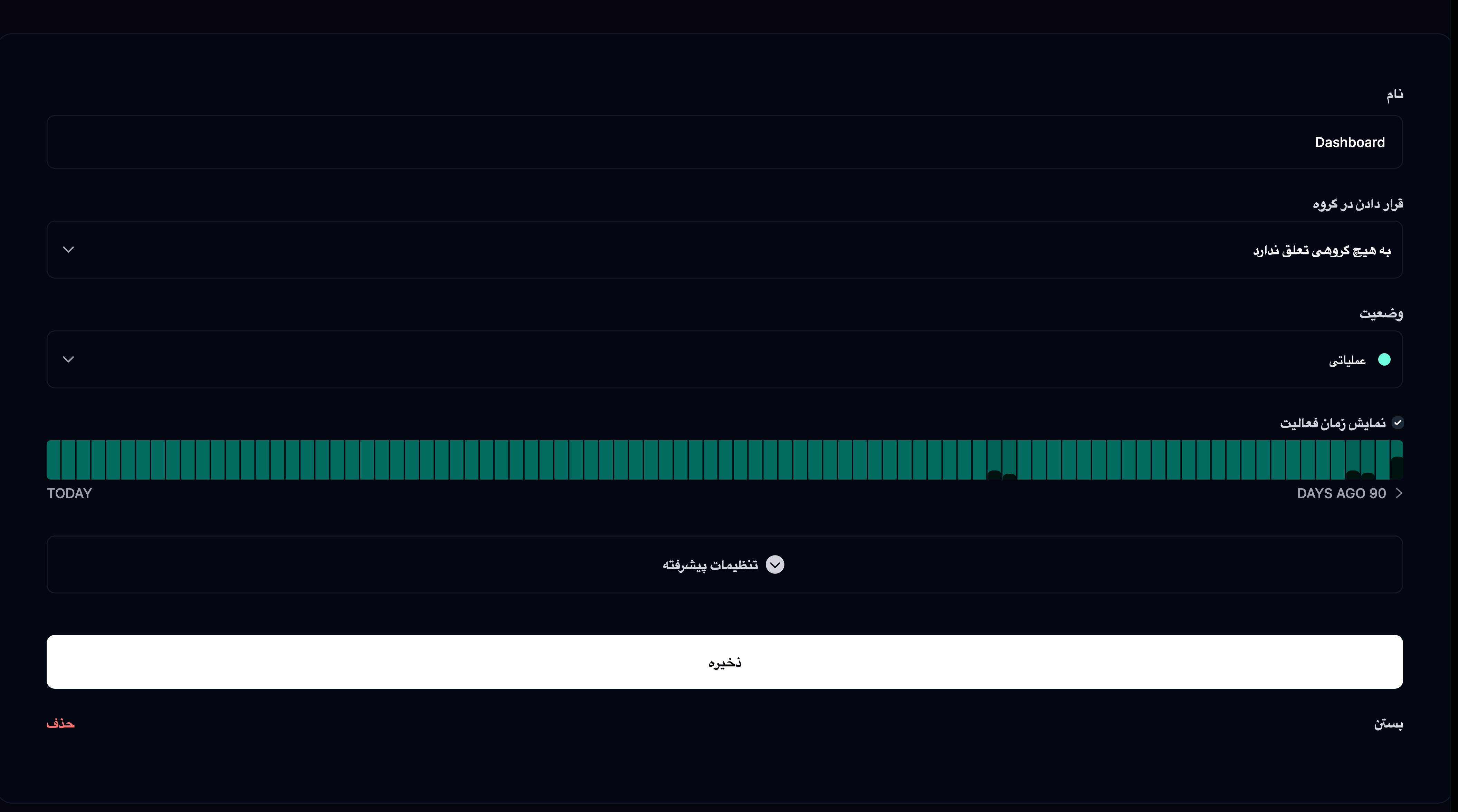
روی جزء یا دکمه ویرایش آن کلیک کنید تا نام، وضعیت، گروه یا نمایش زمان فعالیت را تغییر دهید، سپس روی ذخیره کلیک کنید.
سپس میتوانید:
- نام را ویرایش کنید.
- وضعیت را ویرایش کنید.
- گروه را ویرایش کنید.
- نمایش تاریخچه زمان فعالیت را ویرایش کنید.
پس از پایان ویرایشها، روی دکمه ذخیره کلیک کنید.
چگونه جزء را بایگانی یا بازگردانی کنم؟
روی نماد سطل زباله کلیک کنید و با ARCHIVE تأیید کنید؛ دکمه RESTORE بعداً آن را بازمیگرداند.
جزء بایگانیشده در صفحه وضعیت نمایش داده نمیشود؛ فقط زمانی نمایان میشود که حادثه یا تعمیرات فعالی بر آن تأثیر بگذارد یا وضعیتش عملیاتی نباشد.
چگونه گروه جزء بسازم؟
گروه جزء از فرم جزء و به یکی از این دو راه ساخته میشود:
۱. یک جزء اضافه کنید، ساخت گروه جدید را انتخاب کنید و نام گروه را وارد کنید. ۲. یک جزء را ویرایش کنید، ساخت گروه جدید را انتخاب کنید و نام گروه را وارد کنید.
چگونه ترتیب اجزا و گروهها را تغییر دهم؟
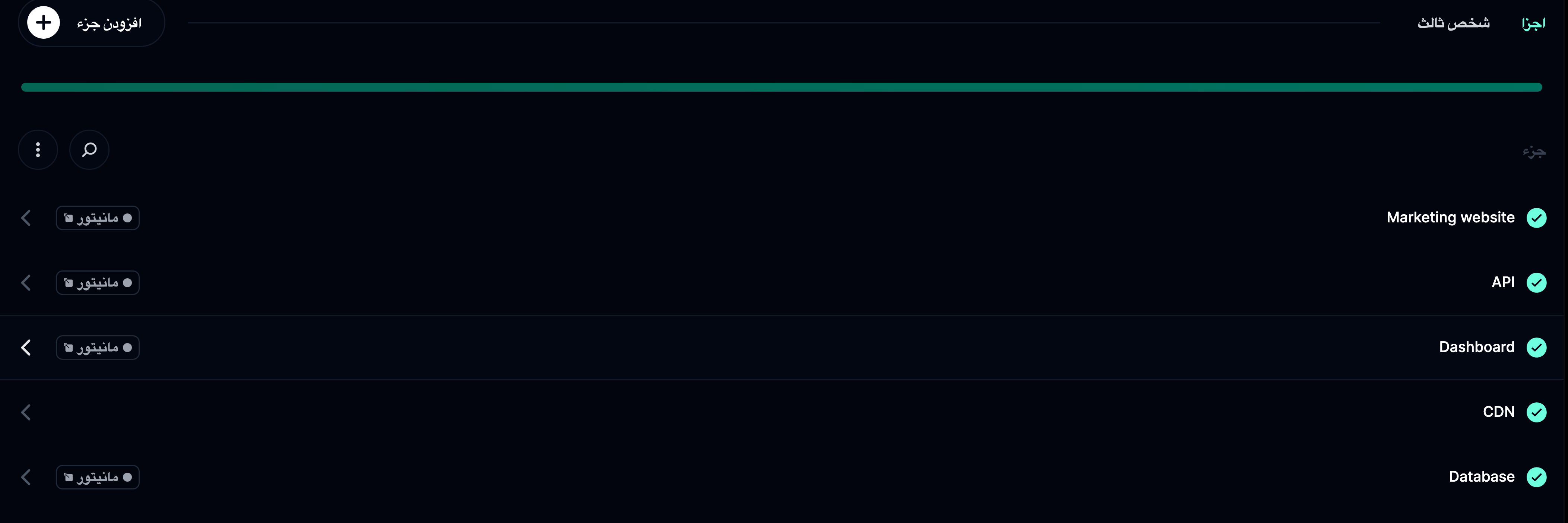
نشانگر را روی یک جزء یا گروه ببرید، دسته تغییر ترتیب را در سمت راست بگیرید و آن را به جای دلخواه بکشید.
چگونه گروه را حذف کنم؟
همه اجزای گروه را جابهجا یا حذف کنید تا گروه از صفحه وضعیتتان ناپدید شود؛ حذف صریحی وجود ندارد.
آیا میتوانم سرویسهای شخص ثالث را در صفحه وضعیتم نشان دهم؟
بله. میتوانید سرویسهای شخص ثالثی را که به آنها وابستهاید (مانند AWS یا Stripe) به صفحه وضعیتتان اضافه کنید. روش آن را در اجزای شخص ثالث بیاموزید.