شروع کار با صفحات وضعیت خصوصی
صفحههای وضعیت خصوصی فقط برای کسانی قابل مشاهدهاند که از یکی از روشهای دسترسی فعالشده شما عبور کنند: ورود با ایمیل، Google SSO، فهرست مجاز IP، گذرواژه واحد، پیوند امن یا SAML SSO. این صفحهها بهعنوان داشبورد داخلی برای تیمهایتان یا صفحه وضعیت برای شرکا و مشتریان کار میکنند.
میتوانید دسترسی به صفحهتان را فقط به اینها محدود کنید:
- ورود با ایمیل
- Google SSO
- فهرست مجاز IP
- گذرواژه واحد
- پیوند امن
- SAML SSO (فقط در طرح Business موجود است)
چگونه صفحه وضعیتم را خصوصی کنم؟
به طرح Private Pro یا Business ارتقا دهید، به صفحه وضعیت → نوع صفحه بروید، خصوصی را انتخاب کنید، سپس دستکم یک روش دسترسی را فعال کنید و ذخیره کنید.
۱. از instatus.com/login وارد Instatus شوید و سپس صفحه وضعیتتان را انتخاب کنید.
برای خصوصی کردن صفحه وضعیت باید طرح Private Pro یا Business داشته باشید.
اگر از پیش طرح Pro یا Business دارید، میتوانید از گام بعدی بگذرید.
۲. منوی فضای کاری را در نوار کناری باز کنید، صورتحساب را انتخاب کنید و به طرح Private Pro یا Business تغییر دهید.

۳. پس از ارتقا، به صفحه وضعیت ← نوع صفحه بروید. ۴. از پنل «نوع صفحه» گزینه «صفحه خصوصی» را انتخاب کنید و ذخیره کنید.

۵. این کار تنظیمات حریم خصوصی را باز میکند، جایی که میتوانید یکی از این گزینهها را انتخاب کنید:
- ورود با ایمیل: به اعضای تیمتان اجازه دهید با نشانی ایمیلشان وارد صفحه وضعیت شوند.
- Google SSO: به اعضای تیمتان اجازه دهید با Google Auth به صفحه وضعیت دسترسی پیدا کنند.
- نشانیهای IP مجاز: به IPهای مشخصی اجازه دسترسی به صفحه بدهید و بتوانید نشانیهای IP مجاز را اضافه کنید.
- گذرواژه واحد: به شما امکان میدهد یک گذرواژه بسازید و آن را با همه اعضای تیمتان به اشتراک بگذارید.
- پیوند امن: پیوندی احرازهویتشده بسازید که بتوانید با مشتریان به اشتراک بگذارید. همیشه میتوانید آن را با API ما یا از داشبورد بازتولید کنید.
- SAML SSO فقط به اعضای تیمتان اجازه میدهد با SAML SSO به صفحه وضعیت دسترسی پیدا کنند (فقط در طرح Business موجود است)
اگر چند گزینه را انتخاب کنید، همتیمیهایتان میتوانند هر یک از آنها را برای دسترسی به صفحه انتخاب کنند.
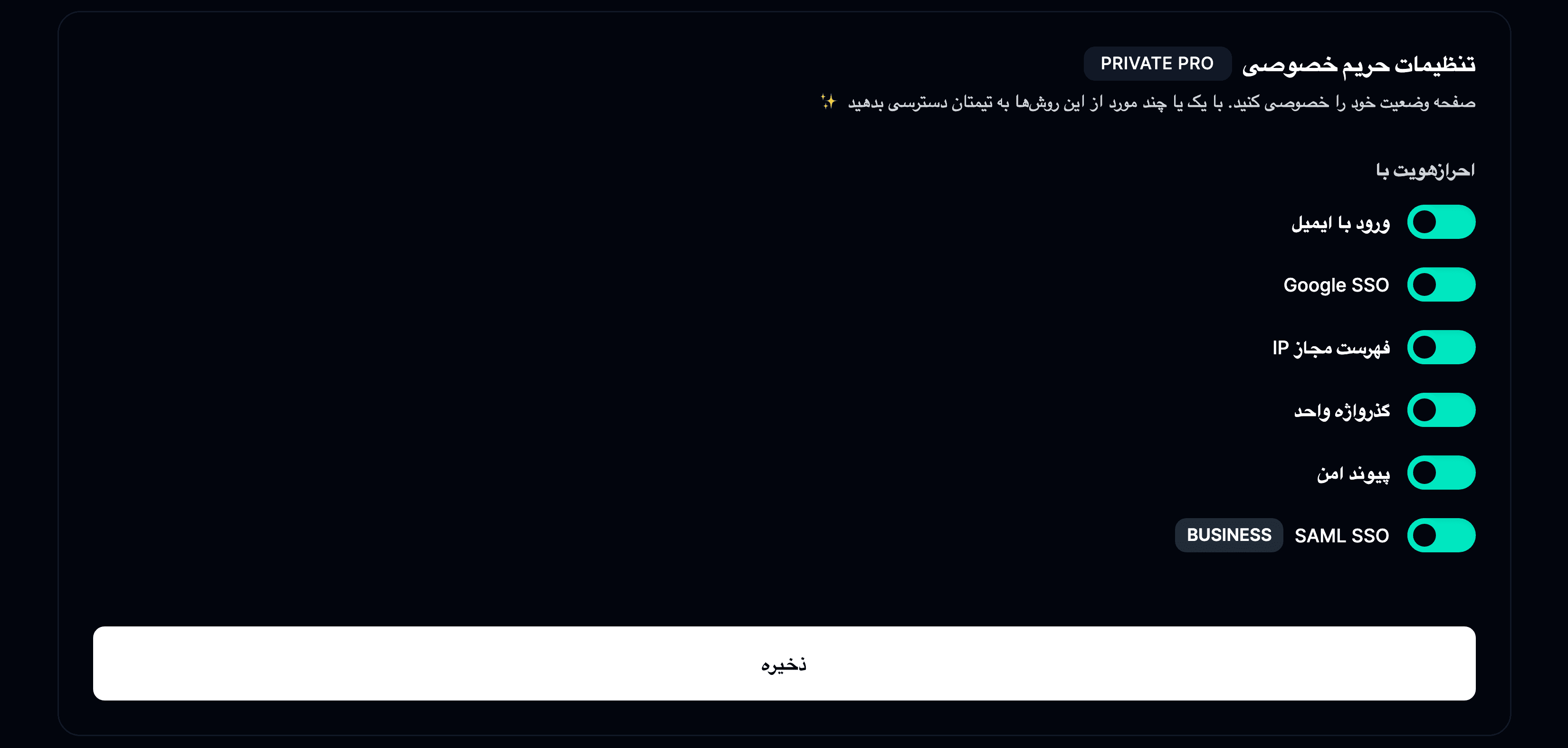
۶. انتخاب کنید صفحه وضعیتتان را چگونه خصوصی کنید و روی ذخیره کلیک کنید؛ ممکن است چند دقیقه طول بکشد تا تغییرات اعمال شود.
کدام روشهای دسترسی برای صفحه خصوصی در دسترساند؟
هر روش، ظاهر صفحه ورود را تغییر میدهد:
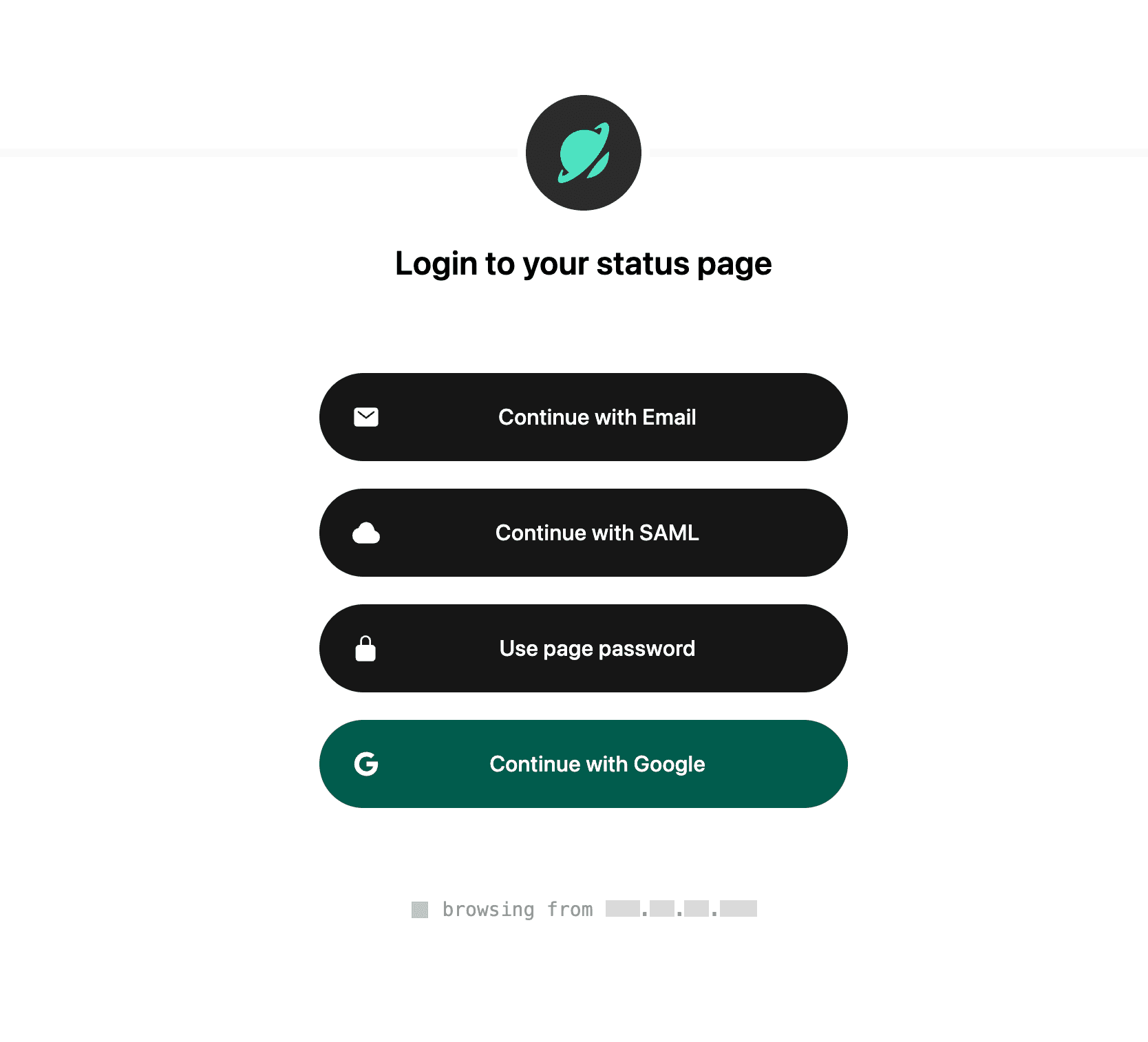
Google SSO
اعضای تیم شما میتوانند با Google Auth به صفحه وضعیتتان دسترسی پیدا کنند.
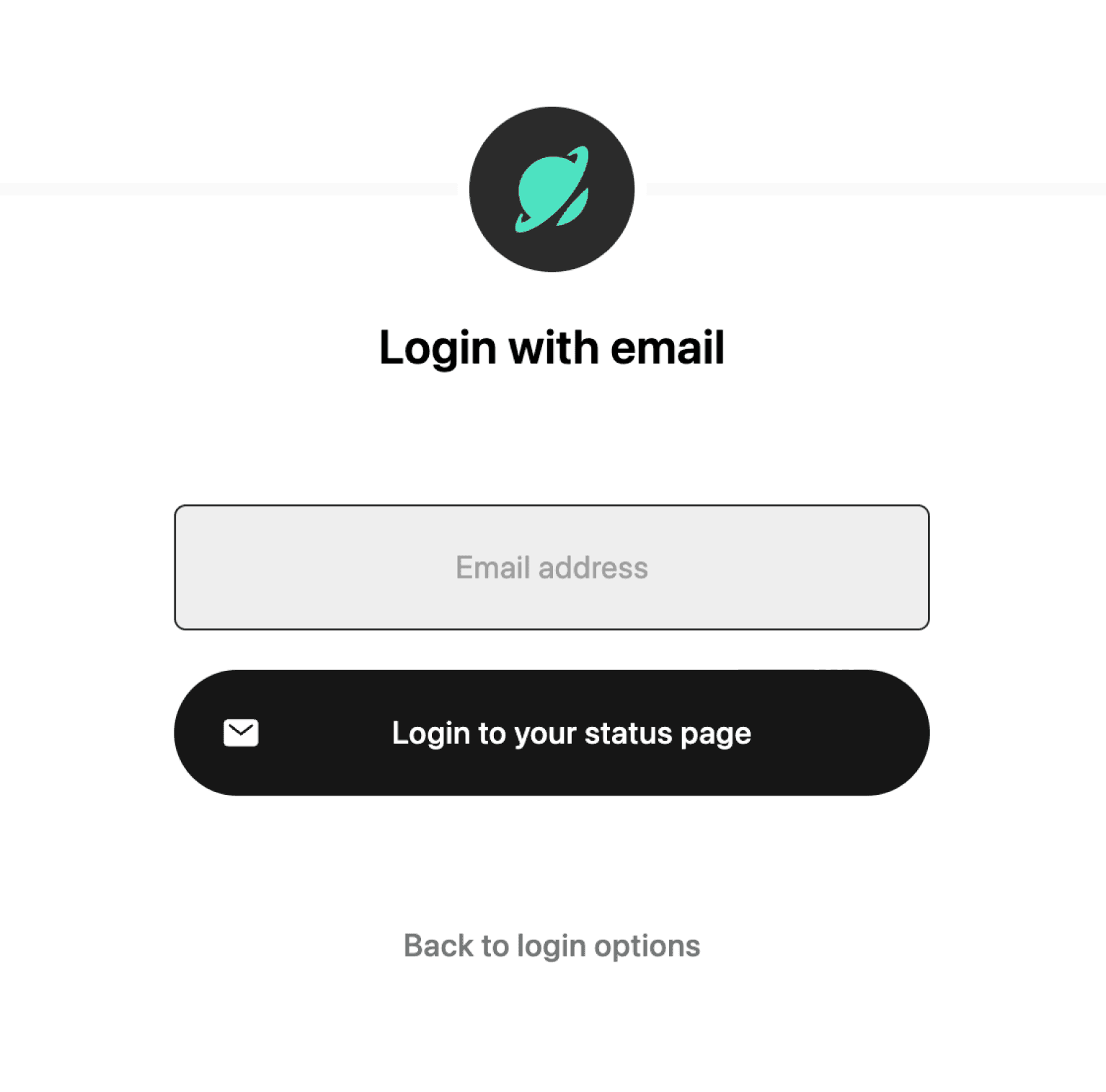
ورود با ایمیل
اعضای تیم شما میتوانند با نشانی ایمیلشان وارد صفحه وضعیت شوند. آنها ایمیلی حاوی پیوند ورود دریافت میکنند.
نشانیهای IP مجاز
اعضای تیم شما فقط از نشانیهای IP مجاز میتوانند به صفحه دسترسی پیدا کنند.
میتوانید اینها را مجاز کنید:
- یک نشانی IP واحد — همانطور که هست اضافهاش کنید، مثلاً
203.0.113.7. - یک بازه از نشانیهای IP — آن را بهصورت الگوی عبارت باقاعده اضافه کنید، مثلاً
203\.0\.113\..*تا هر نشانیای که با203.0.113.شروع میشود مجاز شود.
نماد CIDR (مانند 203.0.113.0/24) مستقیماً پشتیبانی نمیشود، اما میتوانید آن را به عبارت باقاعده تبدیل کنید:
۱. بلوک CIDR را با این ابزار به یک بازه IP تبدیل کنید. ۲. آن بازه را با این ابزار به عبارت باقاعده تبدیل کنید. ۳. عبارت باقاعده حاصل را در فهرست مجاز خود بچسبانید.

گذرواژه واحد
اعضای تیم شما میتوانند با یک گذرواژه واحد به صفحه دسترسی پیدا کنند. میتوانید آن گذرواژه را تنظیم و با آنها به اشتراک بگذارید.

پیوند امن
اگر میخواهید صفحه وضعیتتان را در یک داشبورد داخلی به اشتراک بگذارید تا افراد بهصورت خودکار احراز هویت شوند، میتوانید از گزینه پیوند امن استفاده کنید. میتوانید پیوند را از طریق API یا داشبورد بگیرید و با آن به صفحه وضعیت خصوصیتان پیوند بدهید.

SAML SSO
میتوانید از ارائهدهنده هویت خودتان برای احراز هویت اعضای تیم استفاده کنید. این فقط در طرح Business موجود است. ما از همه ارائهدهندگان هویت اصلی مانند Okta، OneLogin، Azure AD و بسیاری دیگر پشتیبانی میکنیم.
