افزودن ابزارک به وبسایت شما
Instatus سه راه برای نمایش وضعیتتان در وبسایت خودتان ارائه میدهد: ابزارک شناوری که هنگام حوادث ظاهر میشود، نشانی برای پاورقی، و نقطه پایانی summary.json برای ساخت ابزارک سفارشی.
برای افزودن، به dashboard.instatus.com بروید، صفحه وضعیتتان را انتخاب کنید، ابزارک را باز کنید، نوع ابزارک را برگزینید و کد را کپی کنید.
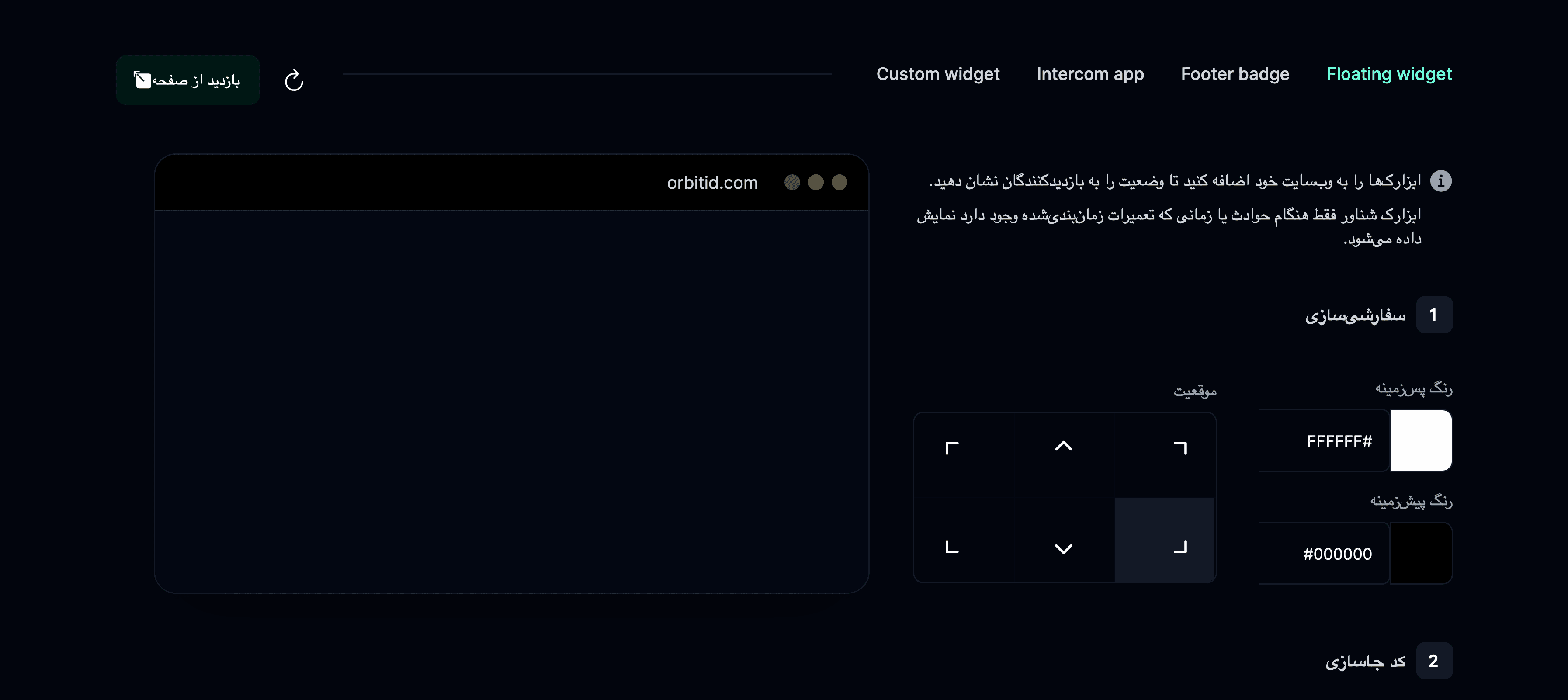
چگونه ابزارک شناور اضافه کنم؟
۱. از instatus.com/login وارد Instatus شوید و سپس صفحه وضعیت خود را انتخاب کنید.
۲. به ابزارک ← Floating بروید.
۳. ابزارک را به سلیقه خود سفارشی کنید و اینها را انتخاب کنید:
- رنگ پسزمینه
- رنگ پیشزمینه
- موقعیت ابزارک نسبت به صفحه
۴. اسکریپت ابزارک را کپی کنید و در بدنه صفحه HTML خود جایگذاری کنید.
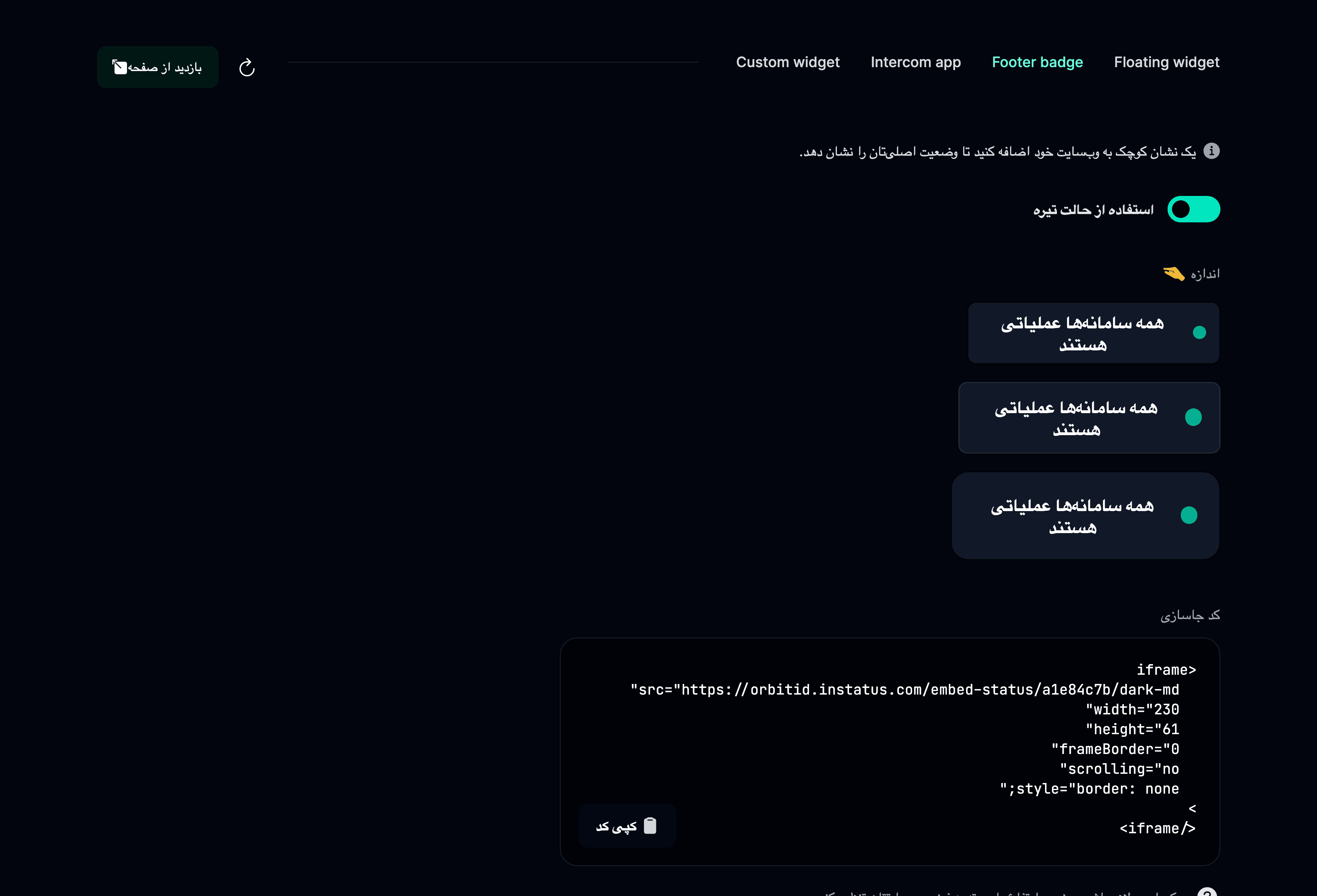
چگونه نشان وضعیت به پاورقیام اضافه کنم؟
۱. از instatus.com/login وارد Instatus شوید و سپس صفحه وضعیت خود را انتخاب کنید.
۲. به ابزارک ← Badge بروید.
۳. حالت روشن یا تیره را انتخاب کنید
۴. اندازه را انتخاب کنید (کوچک، متوسط یا بزرگ) 🤏
۵. کد را در صفحه HTML خود جاسازی کنید
چگونه ابزارک سفارشی بسازم؟
summary.json را از صفحه وضعیتتان دریافت کنید تا وضعیت فعلی، حوادث فعال و تعمیرات را بهصورت داده زنده برای ابزارک خودتان داشته باشید:
https://[YOUR-STATUS-PAGE]/summary.json
نمونه پاسخ:
{"page": {"name": "Instatus","url": "https://instat.us","status": "HASISSUES"},"activeIncidents": [{"name": "We're facing an issue with our API","started": "Sat Jun 11 2022 18:55:50 (Coordinated Universal Time)","status": "INVESTIGATING","impact": "MAJOROUTAGE","url": "https://testing-widget.instatus.com/incident/cl4a"}],"activeMaintenances": [{"name": "Database maintenance","start": "Sat Jun 11 2022 18:55:54 (Coordinated Universal Time)","status": "NOTSTARTEDYET","duration": "60","url": "https://testing-widget.instatus.com/maintenance/cl4"}]}
وضعیتهای ممکن صفحه:
UPHASISSUESUNDERMAINTENANCE
وضعیتهای ممکن حادثه:
INVESTIGATINGIDENTIFIEDMONITORINGRESOLVED
وضعیتهای ممکن تعمیرات:
NOTSTARTEDYETINPROGRESSCOMPLETED