لاگها
در صفحهٔ وضعیت خود Observability ← لاگها را باز کنید. تازهترین لاگها بالا هستند و بالای آنها نموداری از حجم لاگها قرار دارد. خط قرمز نمودار خطاهاست، پس در یک نگاه میبینید مشکل از کی شروع شده.
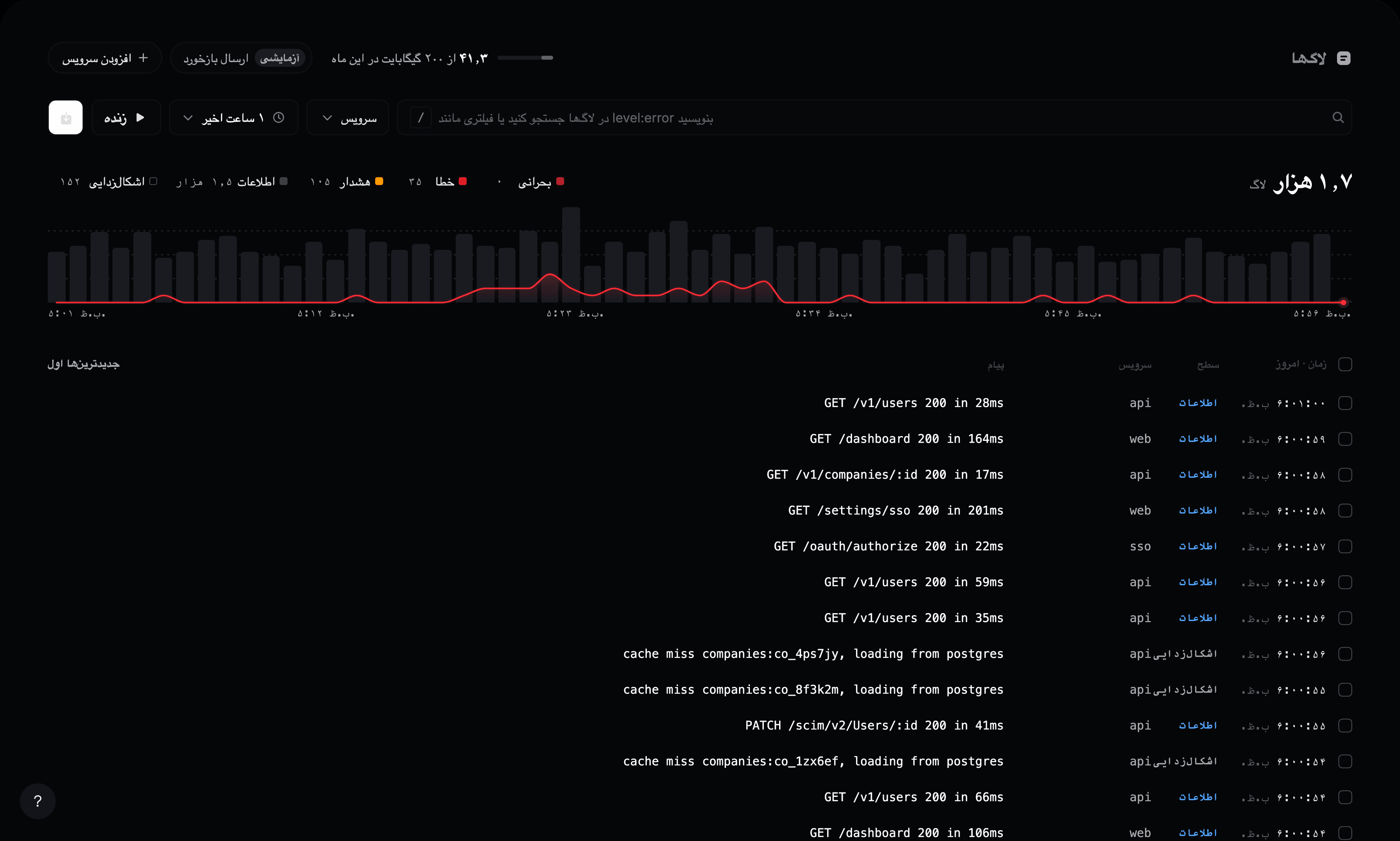
جستوجو
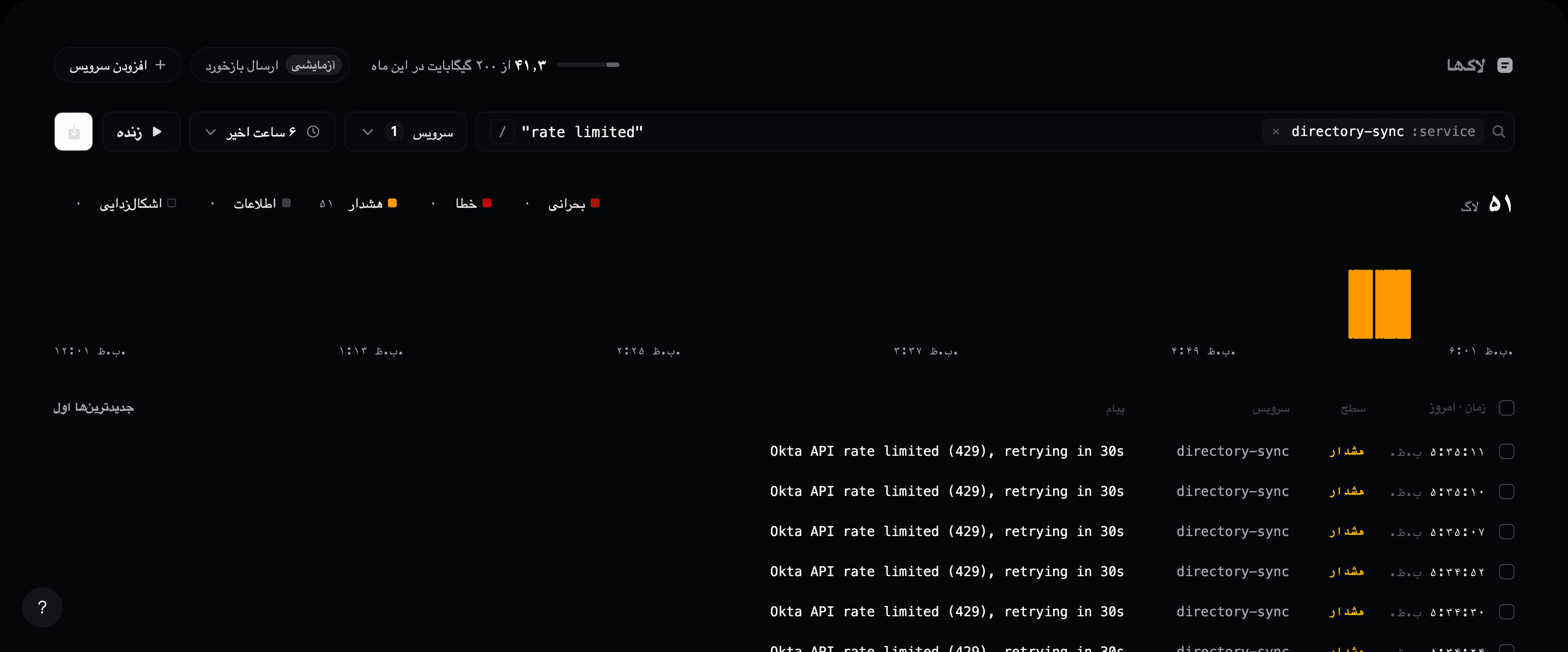
کلمهها را در کادر جستوجو بنویسید و Enter بزنید. کلمهها در هر جای پیام و با هر ترتیبی پیدا میشوند. برای یافتن دقیق یک عبارت، آن را در گیومه بگذارید، مثل "rate limited".
نمودار، شمارشها و فهرست همراه با جستوجوی شما بهروز میشوند.
فیلتر
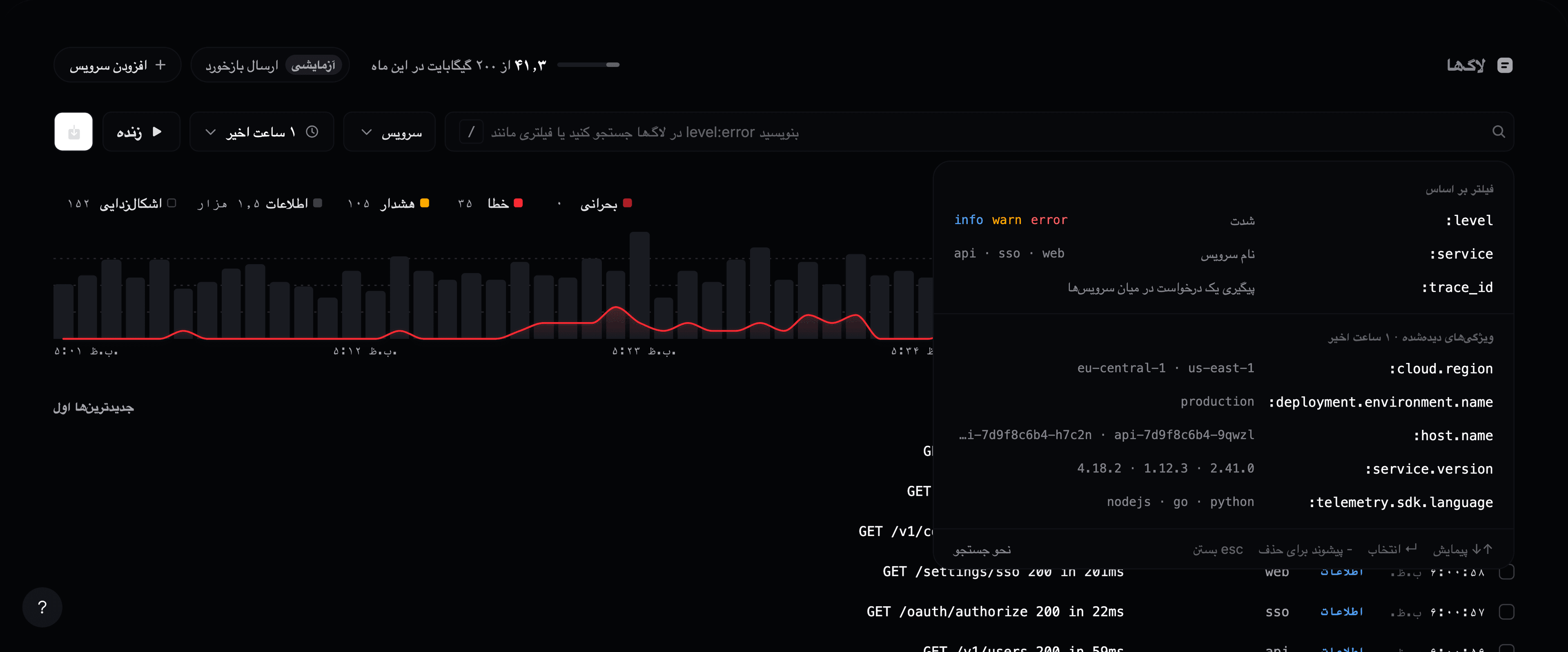
روی کادر جستوجوی خالی کلیک کنید تا ببینید بر اساس چه چیزهایی میتوانید فیلتر کنید. یک فیلد و سپس یک مقدار انتخاب کنید. هر فیلد رایجترین مقدارهایش را همراه با تعداد تکرار نشان میدهد.
| فیلتر | پیدا میکند |
|---|---|
level: | یک سطح: fatal، error، warn، info، debug یا trace |
service: | لاگهای یک سرویس |
trace_id: | همهٔ لاگهای یک درخواست در همهٔ سرویسها |
| هر ویژگی | نامش را بنویسید، مثل http.route: یا customer.id: |
هر فیلتر به یک برچسب در کادر جستوجو تبدیل میشود. برای حذف، روی × آن کلیک کنید. برای مستثنا کردن، پیش از فیلتر - بگذارید، مثل -level:debug.
فیلتر بر اساس سطح
برای باز کردن انتخابگر سطح، level: را بنویسید. نشان میدهد هر سطح چند لاگ دارد. برای انتخاب چند سطح فاصله و سپس Enter را بزنید. دو میانبر حالتهای رایج را پوشش میدهند: level:>=warn هشدارها و موارد جدیتر را نگه میدارد و -level:debug لاگهای اشکالزدایی را پنهان میکند.
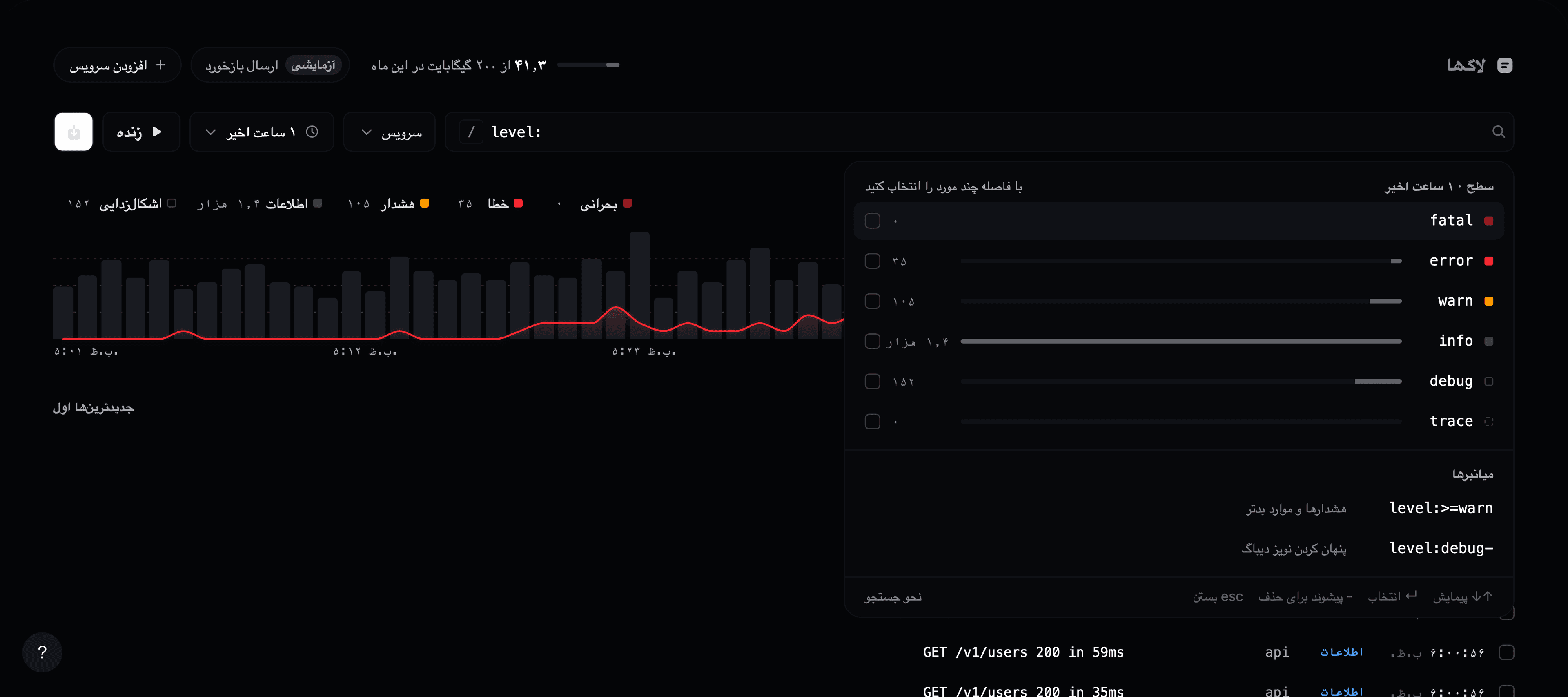
دکمهٔ سرویس کنار کادر جستوجو میانبری برای service: است. کلیک روی یک سطح بالای نمودار آن را روشن یا خاموش میکند.
نحو جستوجو
| بنویسید | پیدا میکند |
|---|---|
timeout | لاگهایی که کلمه را دارند |
"connection pool" | دقیقاً همین عبارت |
timeout retry | هر دو کلمه، با هر ترتیبی |
timeout OR refused | یکی از دو کلمه |
-timeout یا NOT timeout | لاگهایی که کلمه را ندارند |
level:error service:api | هر دو فیلتر |
(timeout OR refused) AND service:api | گروهبندی با پرانتز |
service:"billing worker" | مقداری با فاصله، در گیومه |
AND، OR و NOT با حروف بزرگ نوشته میشوند. اگر جستوجو قابل خواندن نباشد، مثلاً چون گیومه بسته نشده، کاوشگر این را اعلام میکند و نتایج قبلی را نگه میدارد.
جستوجوهای اخیر شما با باز کردن کادر جستوجو نمایش داده میشوند، پس جستوجوی پرکاربرد یک کلیک فاصله دارد.
تغییر بازهٔ زمانی
روی دکمهٔ بازهٔ زمانی کلیک کنید تا از ۱۵ دقیقهٔ اخیر تا ۷ روز اخیر را انتخاب کنید، یا با از و تا یک بازهٔ سفارشی تعیین کنید.
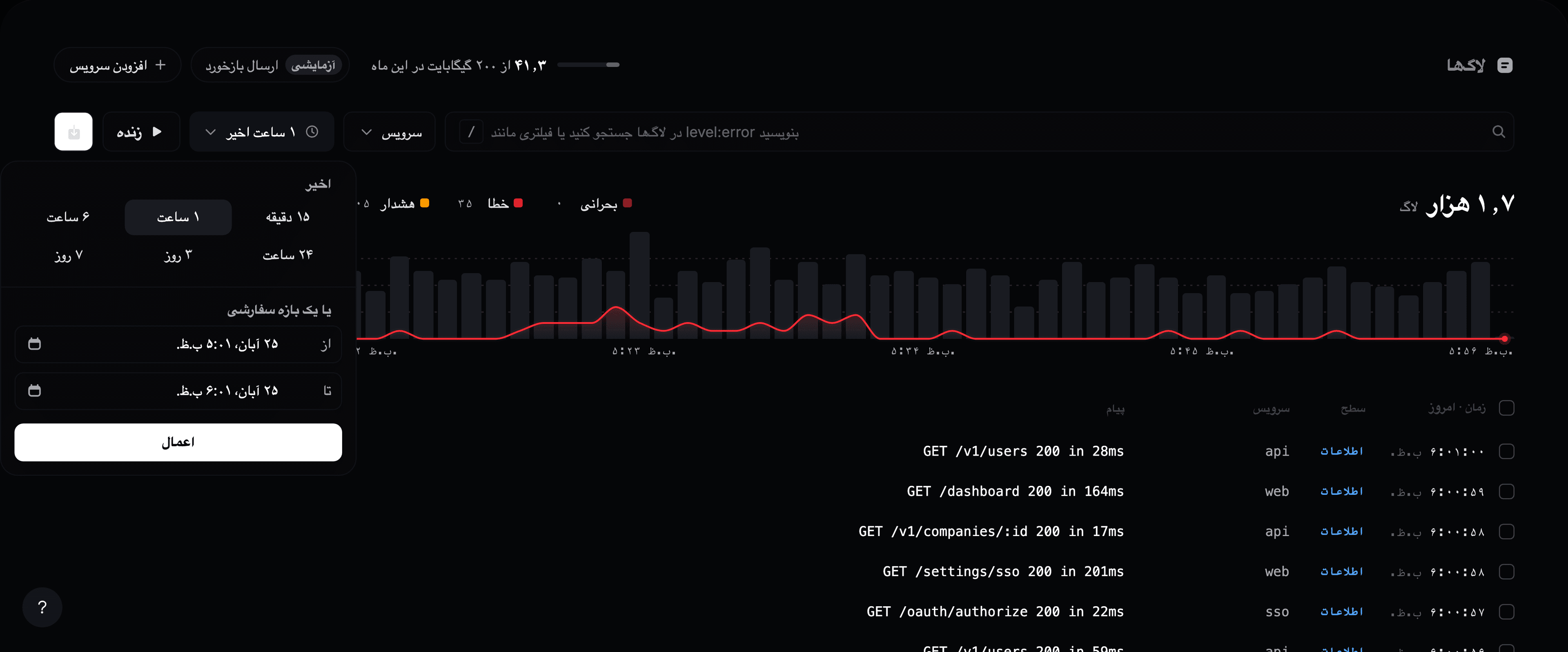
برای بزرگنمایی یک جهش، روی نمودار از رویش بکشید. دکمهٔ بازگشت شما را به بازهٔ قبلی برمیگرداند.
خواندن لاگ
روی یک ردیف کلیک کنید، یا با ↑ ↓ به آن بروید و Enter بزنید. پنل جزئیات باز میشود و اینها را دارد:
- متن کامل پیام، همراه با کپی پیام.
- لاگهای مشابه، برای جستوجوی پیامهای مشابه.
- N لاگ در این ردیابی ←، وقتی لاگ متعلق به یک درخواست باشد. همهٔ لاگهای آن درخواست را در همهٔ سرویسها نشان میدهد.
- ویژگیهای لاگ و منبع آن (سرویس، میزبان و نسخهای که از آن آمده). روی یک مقدار کلیک کنید تا بر اساسش فیلتر کنید، مستثنایش کنید یا کپیاش کنید.
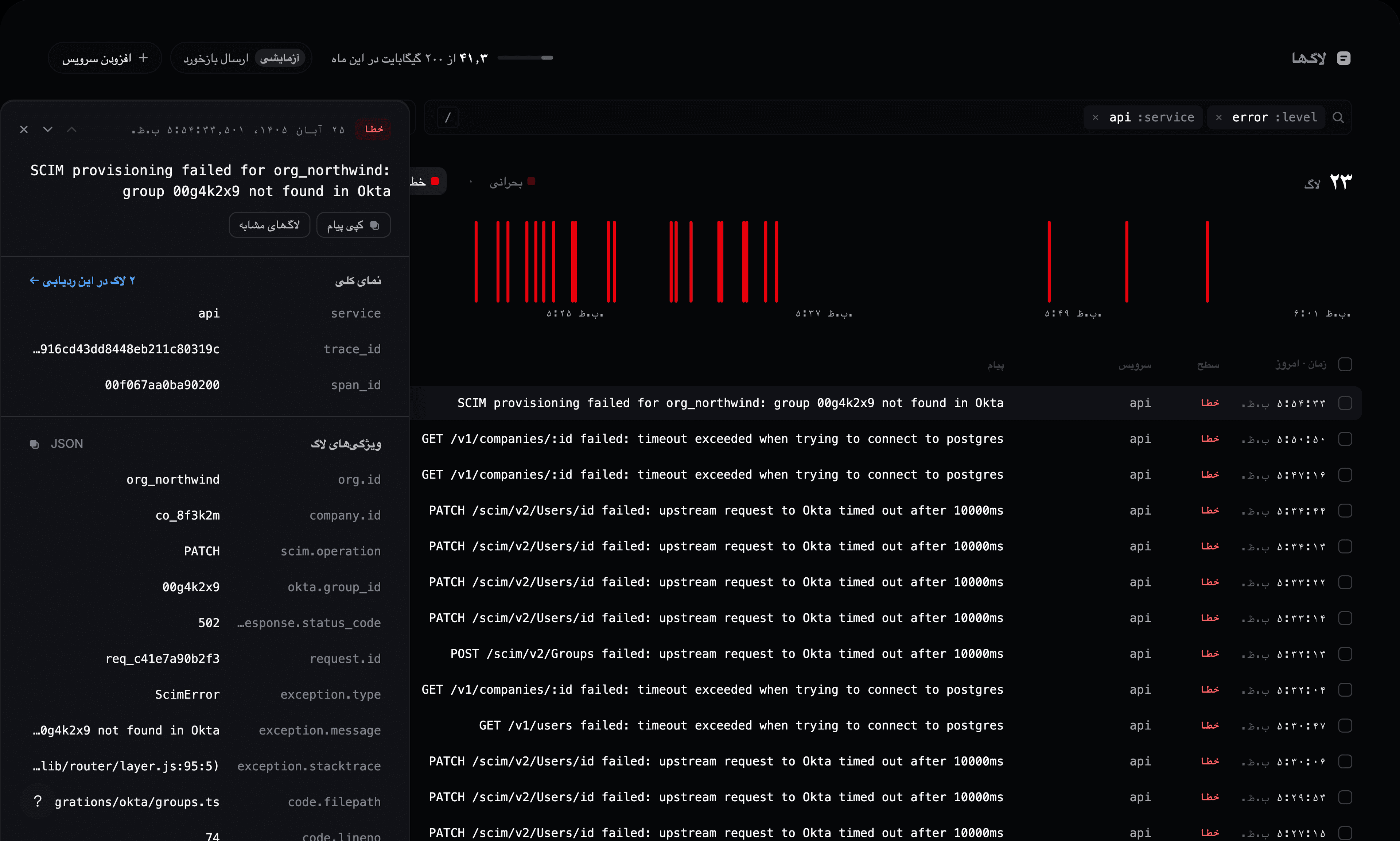
پیکانهای بالای پنل به لاگ قبلی و بعدی میروند.
زنده
L را بزنید یا روی زنده کلیک کنید تا لاگها را همان لحظهٔ رسیدن ببینید. لاگهای جدید بالا میآیند و سرصفحه نشان میدهد در هر ثانیه چند لاگ میرسد. جستوجو و فیلترها همچنان اعمال میشوند، پس level:error در حالت زنده یک جریان زندهٔ خطاهاست.
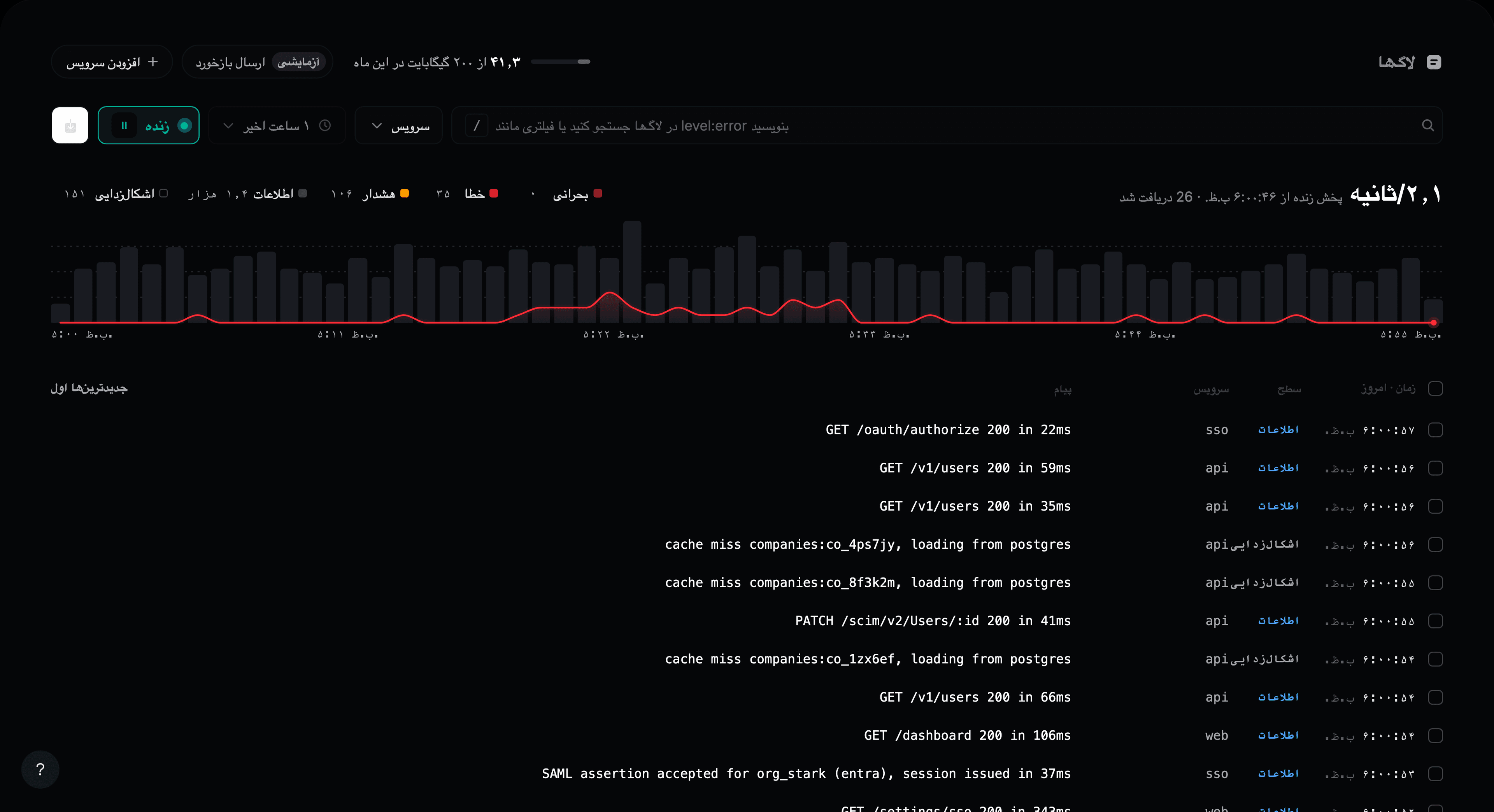
برای توقف، روی دکمهٔ مکث کلیک کنید یا دوباره L را بزنید. نمودار بازهٔ زمانی پیش از حالت زنده را حفظ میکند. اگر لاگها سریعتر از توان نمایش برسند، پیامی اطلاع میدهد: مکث کنید و جستوجو کنید تا همه را ببینید.
خروجی
لاگهای موردنظر را با کادرهای انتخاب علامت بزنید. بالای فهرست نواری با خروجی CSV، خروجی JSON و کپی ظاهر میشود.
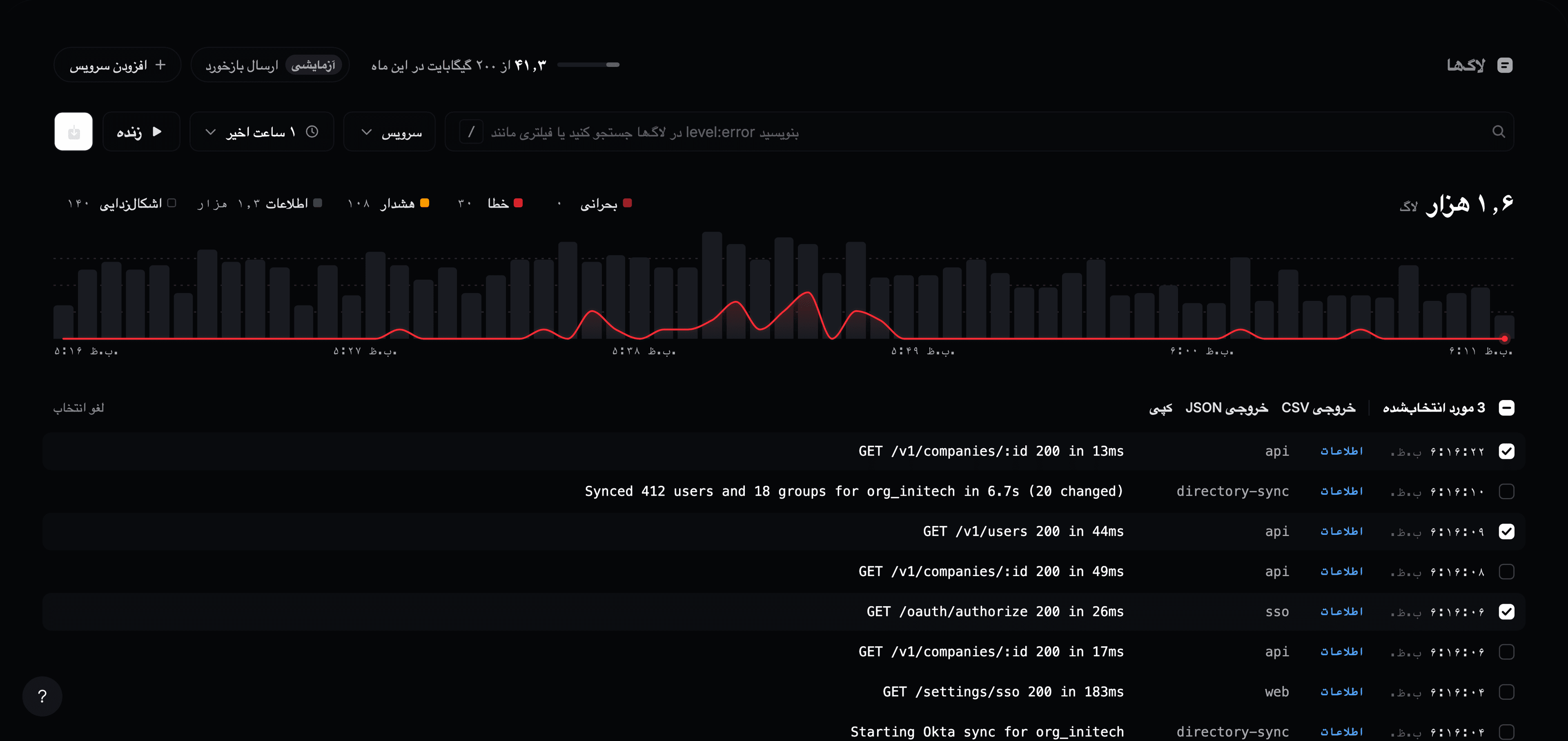
دکمهٔ دانلود در انتهای نوار جستوجو همهٔ لاگهای بارگذاریشده در فهرست را با فرمت CSV خروجی میگیرد. خروجیها زمان، سرویس، سطح و پیام هر لاگ را دارند. برای گرفتن ویژگیهای یک لاگ، آن را باز کنید و در پنل جزئیات از کپی بهصورت JSON استفاده کنید.
میانبرهای صفحهکلید
| کلید | کاربرد |
|---|---|
↓ ↑ یا J K | جابهجایی بین لاگها |
Enter | باز کردن لاگ انتخابشده |
Esc | بستن پنل جزئیات یا منو |
L | شروع یا توقف نمایش زنده |
Space | انتخاب چند مقدار در انتخابگر |