اعلانهای ایمیلی
افزودن مشترکان ایمیلی
از instatus.com/login وارد Instatus شوید و سپس صفحه وضعیت خود را انتخاب کنید.
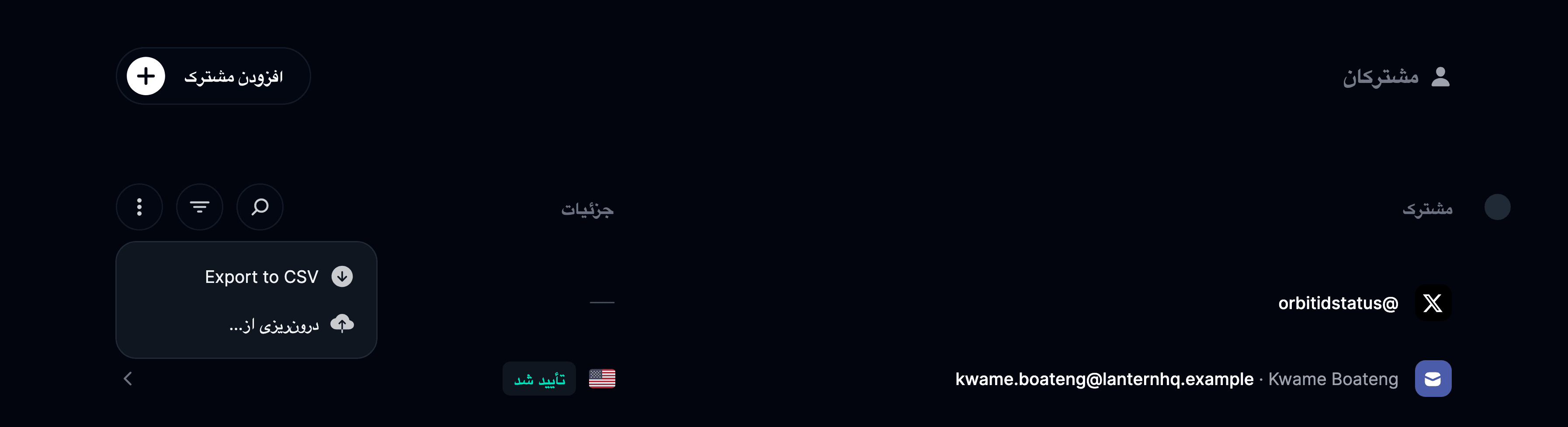
به مشترکان و سپس ایمیل بروید؛ اینجا فهرست همه مشترکان ایمیلی خود را میبینید که میتوانید آن را بهصورت فایل CSV برونریزی کنید.
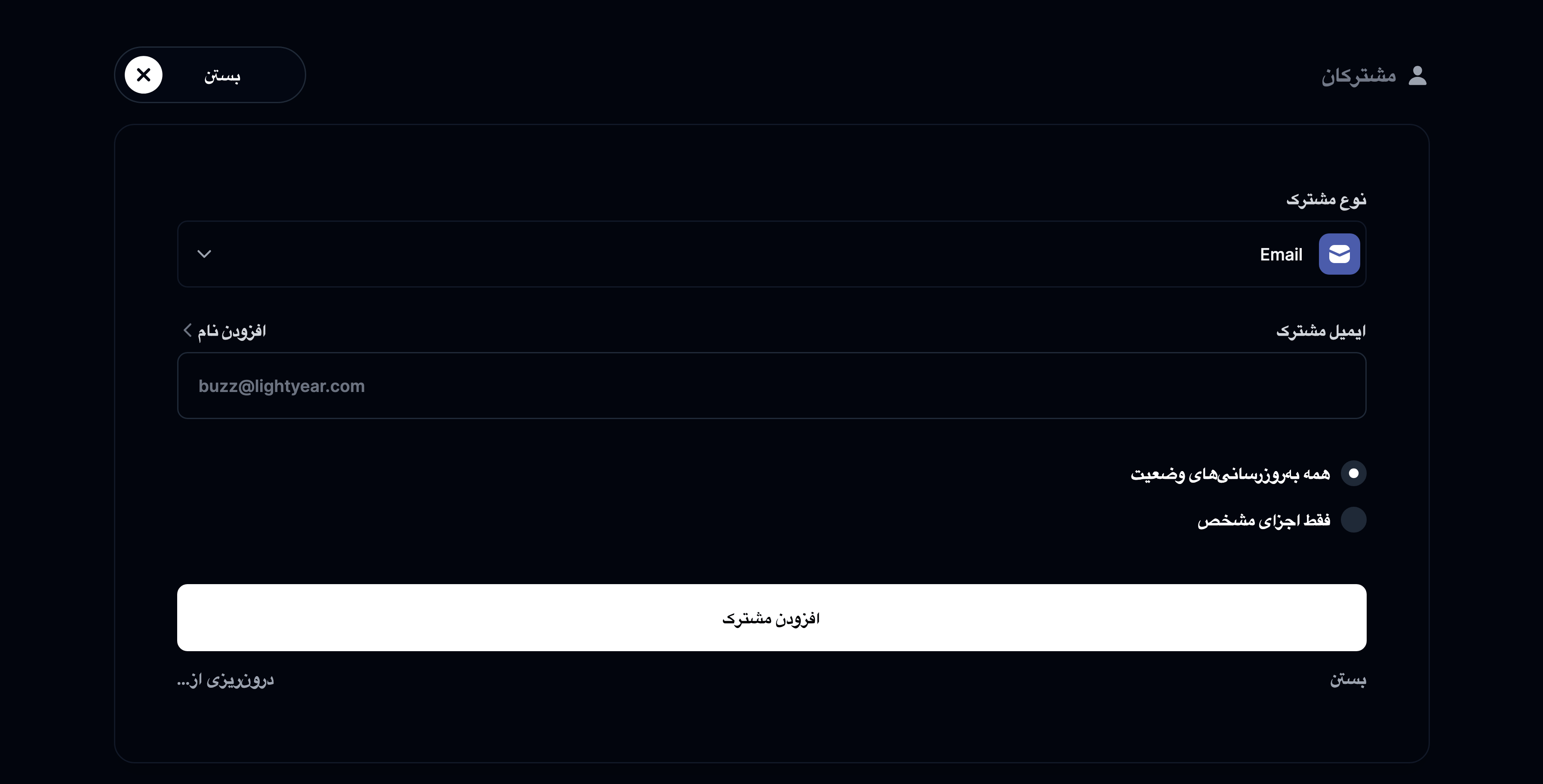
روی Add email subscriber کلیک کنید
فرم جدیدی ظاهر میشود که در آن میتوانید ایمیل مشترک را وارد کنید و انتخاب کنید که درباره همه بهروزرسانیها یا فقط بهروزرسانیهای اجزای مشخص به او اطلاع داده شود.
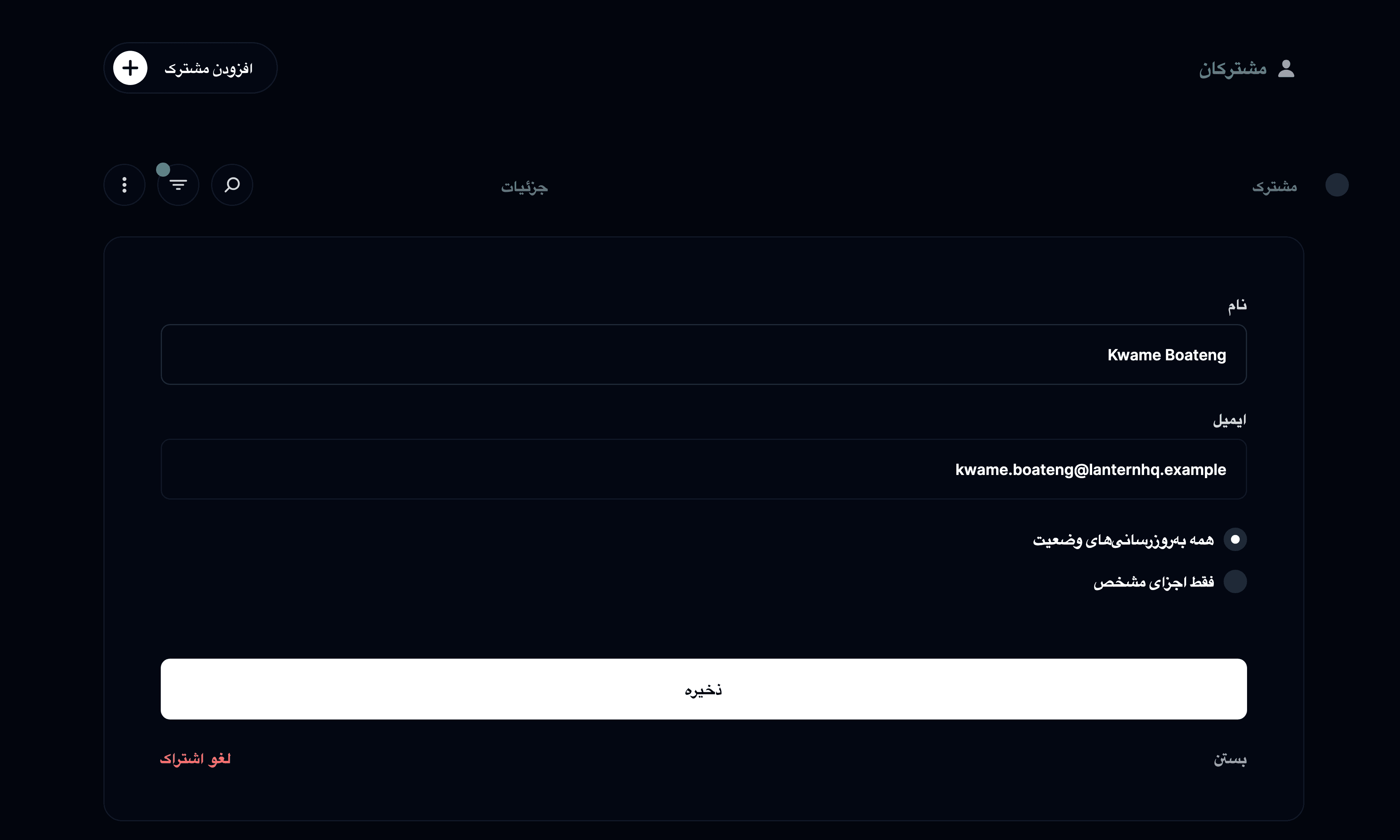
مدیریت مشترکان ایمیلی
اگر میخواهید اشتراک کسی را لغو کنید، کافی است روی دکمه لغو اشتراک کلیک کنید.
درونریزی مشترکان ایمیلی
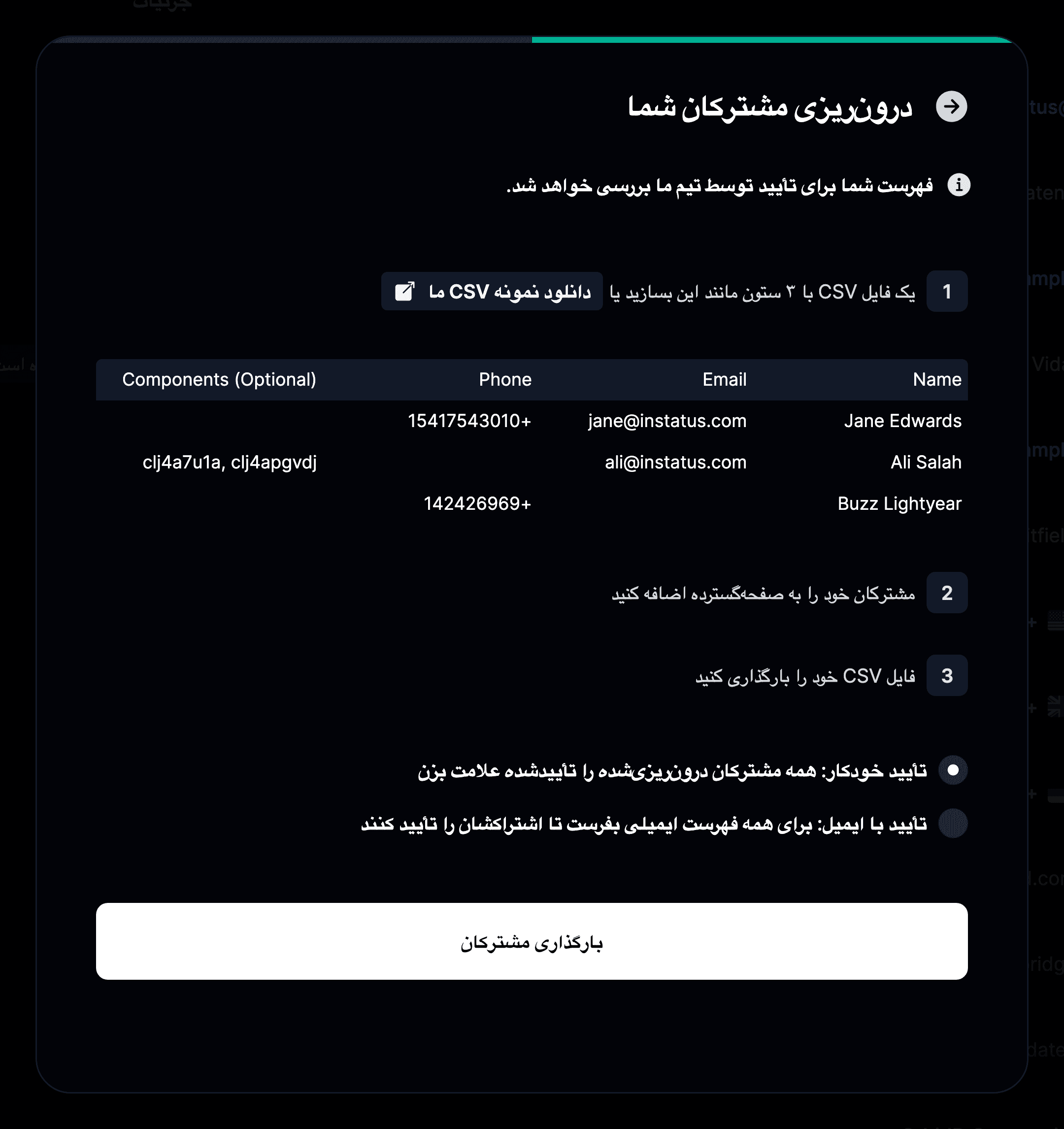
Instatus Pro به شما امکان میدهد بهجای وارد کردن دستی تکتک مشترکان ایمیلی، آنها را از یک فایل CSV درونریزی کنید. اگر همین حالا عضو Pro هستید، از گام اول عبور کنید.
۱. منوی فضای کاری را در نوار کناری باز کنید، صورتحساب را انتخاب کنید و به طرح Pro ارتقا دهید.

۲. صفحهگسترده خود را آماده کنید
برای درونریزی مشترکان، فایل CSV شما باید در سطر اول شامل Name، Email و Phone باشد.
۳. به مشترکان بروید ۴. روی Import Subscribers کلیک کنید
۵. روی دکمه Upload Subscribers کلیک کنید و فایل CSVای را که میخواهید مشترکان را از آن درونریزی کنید انتخاب کنید
راهاندازی نشانی ایمیل اختصاصی
ما ایمیلها را از your-subdomain@instatus.com ارسال میکنیم، اما میتوانید با گامهای زیر نشانی ایمیل اختصاصی خود را تنظیم کنید:
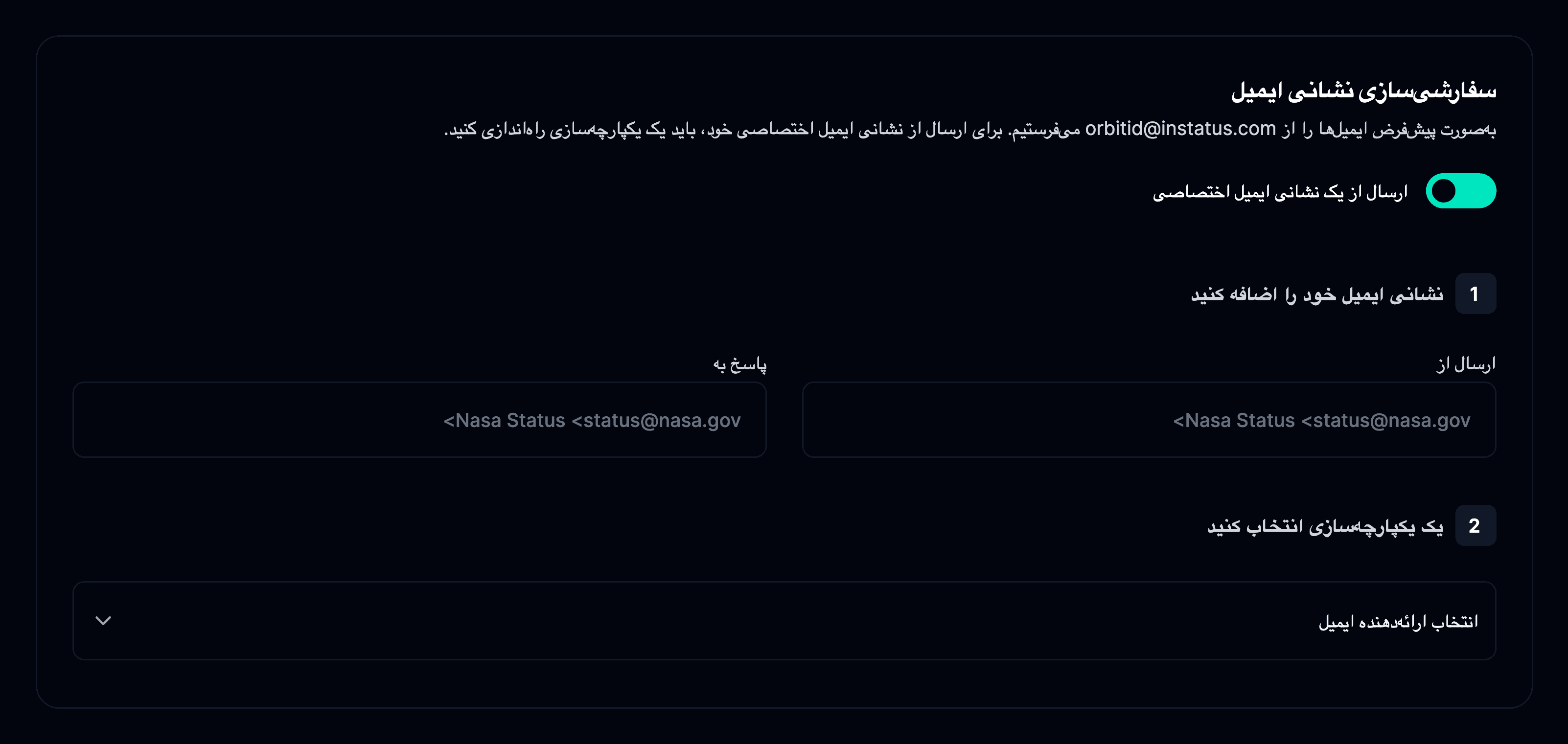
۱. به صفحه وضعیت ← اعلانها و سپس بخش ایمیل بروید ۲. Send from a custom email address را فعال کنید ۳. نشانیهای ایمیلی را که میخواهید از آنها ارسال کنید و به آنها پاسخ داده شود اضافه کنید ۴. یک سرویس یکپارچهسازی از میان Mailgun، Sendgrid، Postmark یا Amazon SES انتخاب کنید
- اگر Mailgun را انتخاب کنید، به کلید API و دامنه Mailgun خود نیاز دارید
- اگر SendGrid را انتخاب کنید، به کلید API و دامنه خود نیاز دارید
- اگر Postmark را انتخاب کنید، باید کلید API خود را اضافه کنید
- اگر Amazon SES را انتخاب کنید، باید منطقه، شناسه کلید دسترسی و کلید دسترسی مخفی خود را اضافه کنید