شروع کار با Instatus
برای قطعی آماده باشید. Instatus به شما کمک میکند سرویسهایتان را زیر نظر بگیرید، حوادث را همراه تیمتان برطرف کنید و وضعیتتان را با مشتریان در میان بگذارید.
- نظارت: اولین کسی باشید که از قطعی باخبر میشود! هشدارها را تنظیم کنید و برای پیشگیری از قطعی سریع دست به کار شوید.
- پاسخ به حادثه: حوادث را با تیمتان برطرف کنید! زمانبندیهای آمادهباش را تنظیم کنید تا فرد مناسب مطلع شود. حوادث را از داشبورد ما، Slack و جاهای دیگر مدیریت کنید!
- صفحات وضعیت: یک جای واحد برای مشتریانتان بسازید تا وضعیت فعلی شما را ببینند و مشترک بهروزرسانیها شوند. پیشدستانه عمل کنید و اعتماد بسازید.
کل فرایند راهاندازی، از ابتدا تا انتها، اینجاست. هر مرحله در ادامه جداگانه توضیح داده شده است.
ثبتنام در Instatus
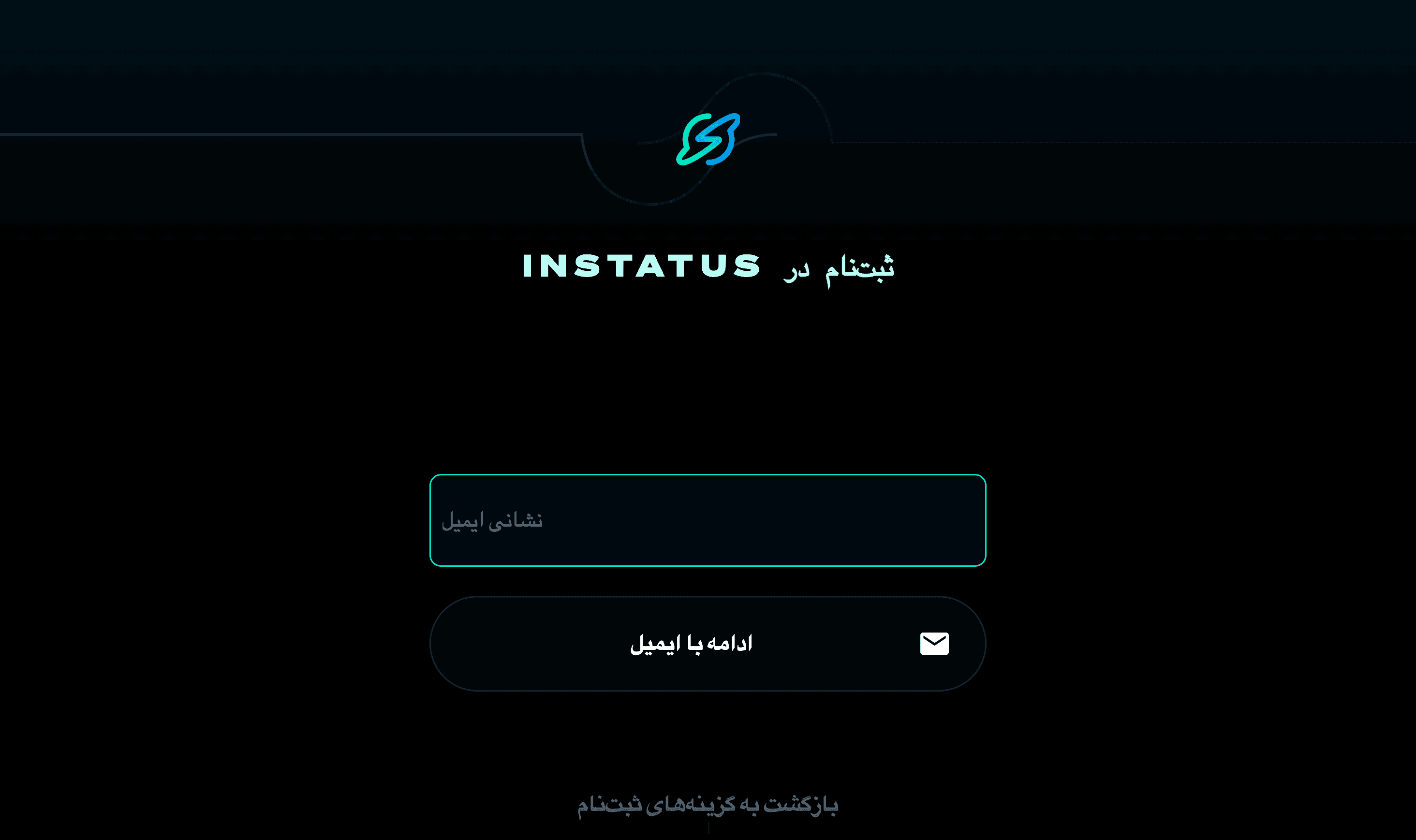
به Instatus بروید و روی Sign up کلیک کنید.
نشانی ایمیلتان را وارد کنید تا یک پیوند جادویی برای تأیید حسابتان دریافت کنید.
میتوانید با Google هم ثبتنام کنید.
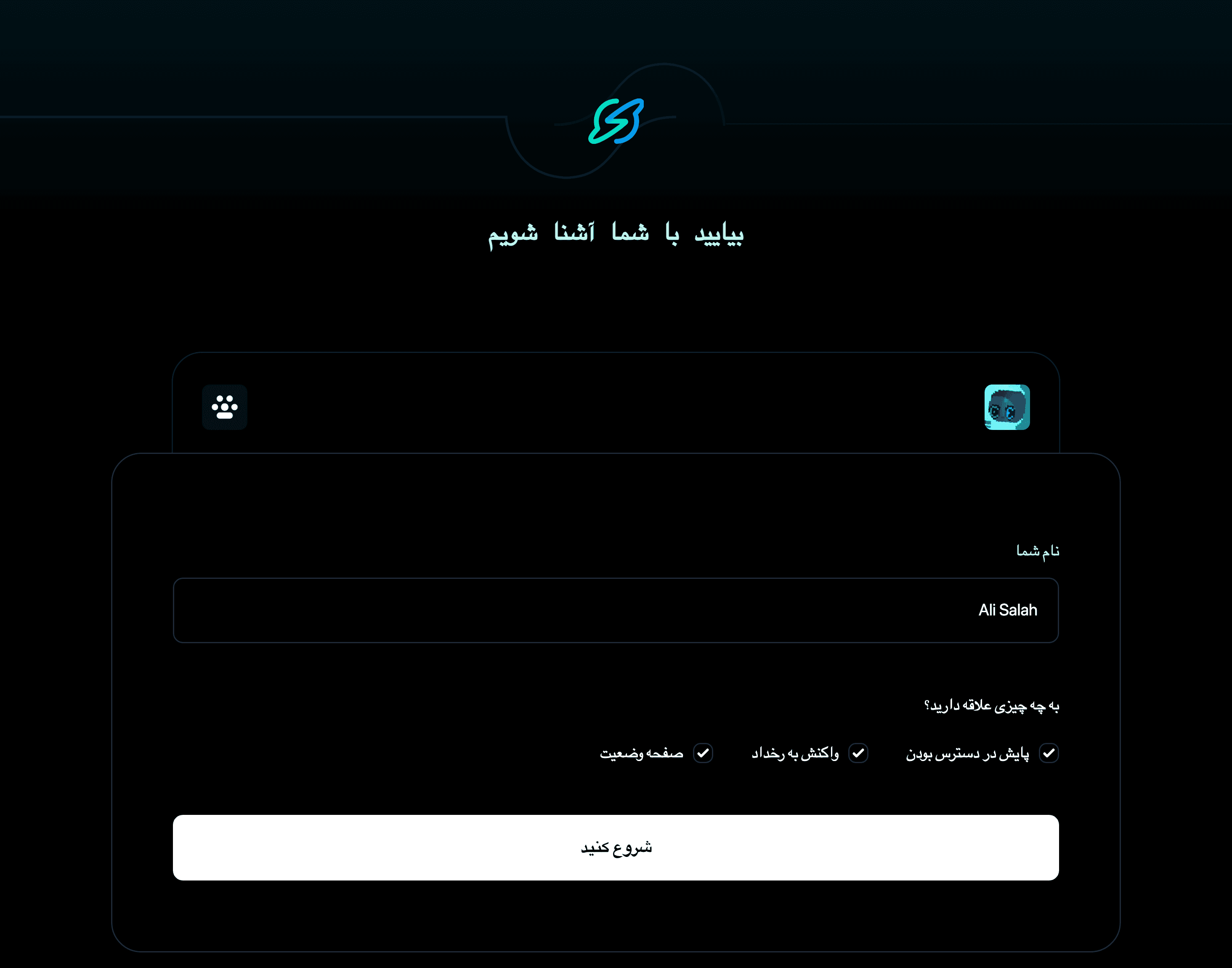
سپس نام خود و محصولاتی را که به آنها علاقه دارید وارد میکنید. ما اینها را پشتیبانی میکنیم:
- نظارت بر زمان فعالیت
- پاسخ به حادثه
- صفحه وضعیت
۱. اولین مانیتور خود را اضافه کنید
یک نوع مانیتور انتخاب کنید و وبسایتتان را اضافه کنید. برای نمونه orbitid.com را در نظر میگیریم.
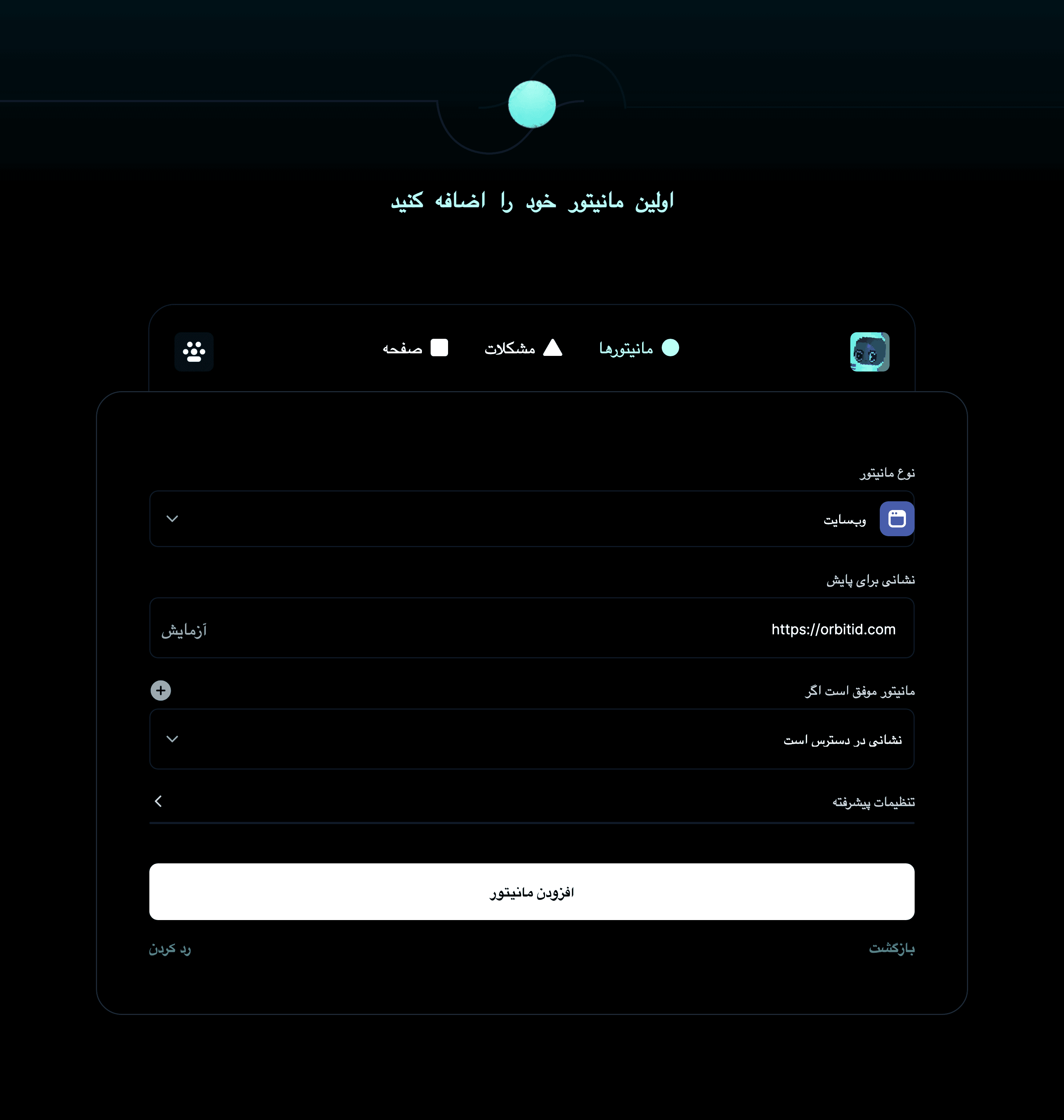
سپس مانیتور را اجرا کنید تا ببینید موفق است یا نه. اگر همه چیز درست کار کند، صفحهای میبینید که نشان میدهد مانیتور آماده است!
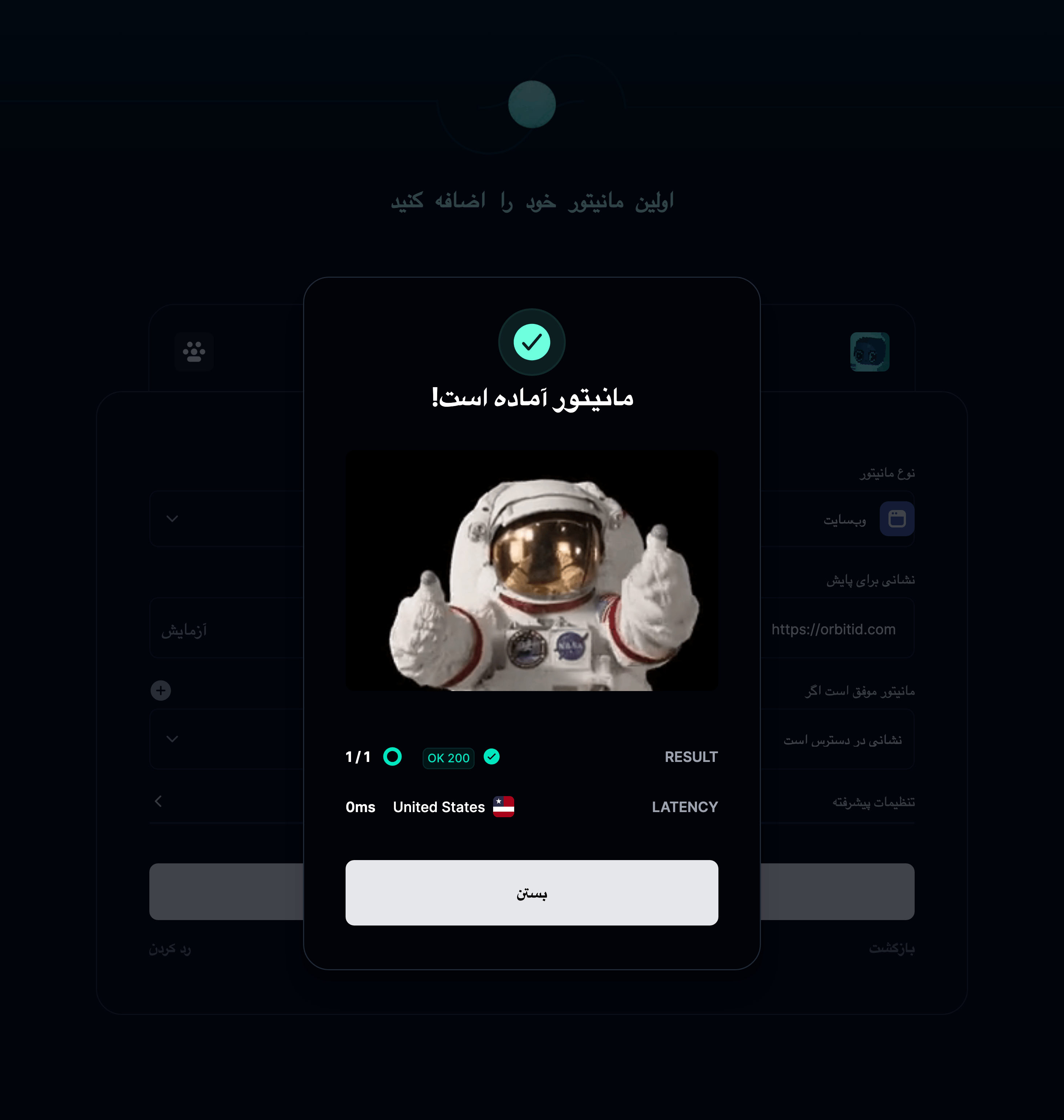
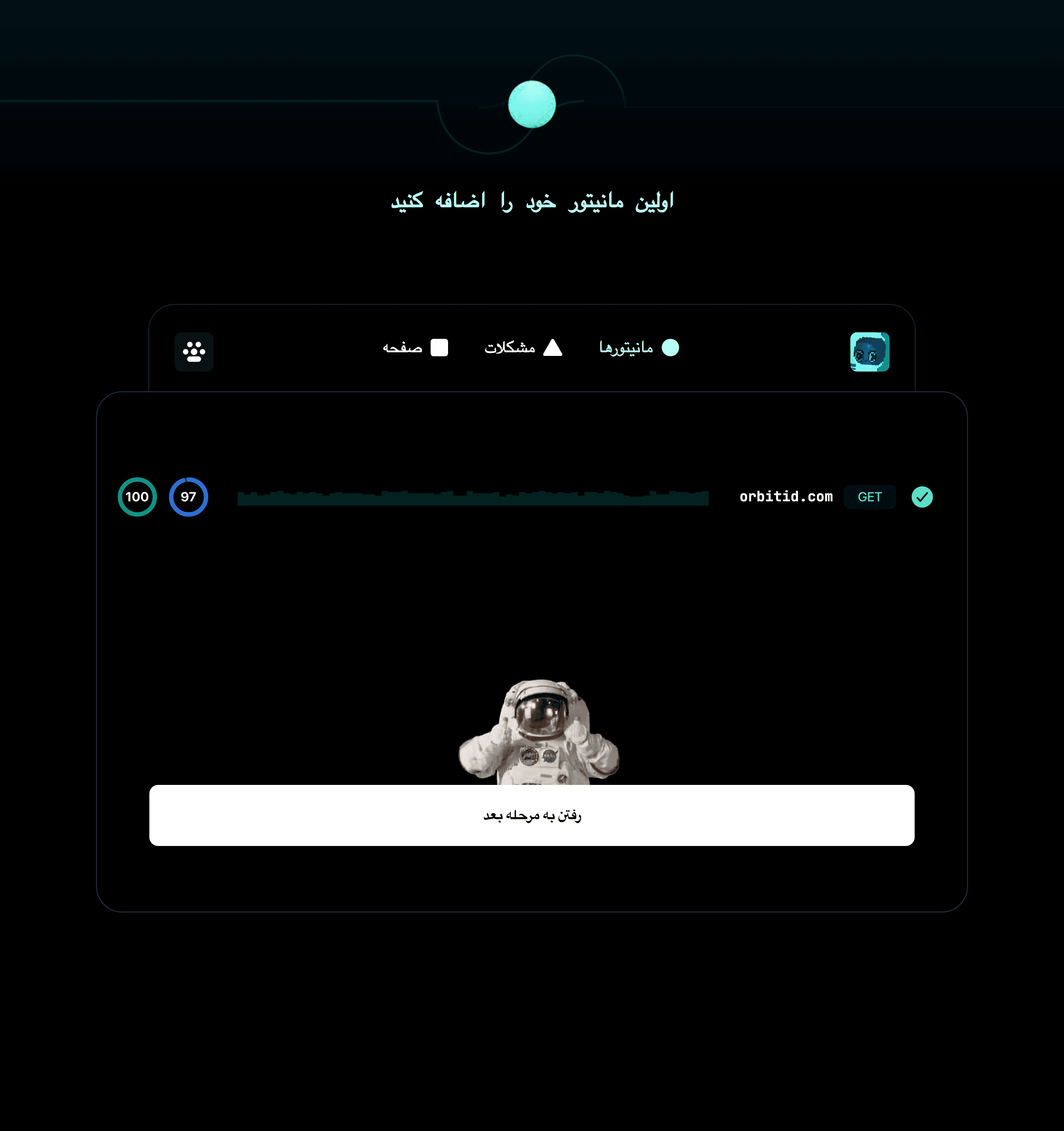
روی افزودن مانیتور کلیک کنید تا به فهرست شما اضافه شود.
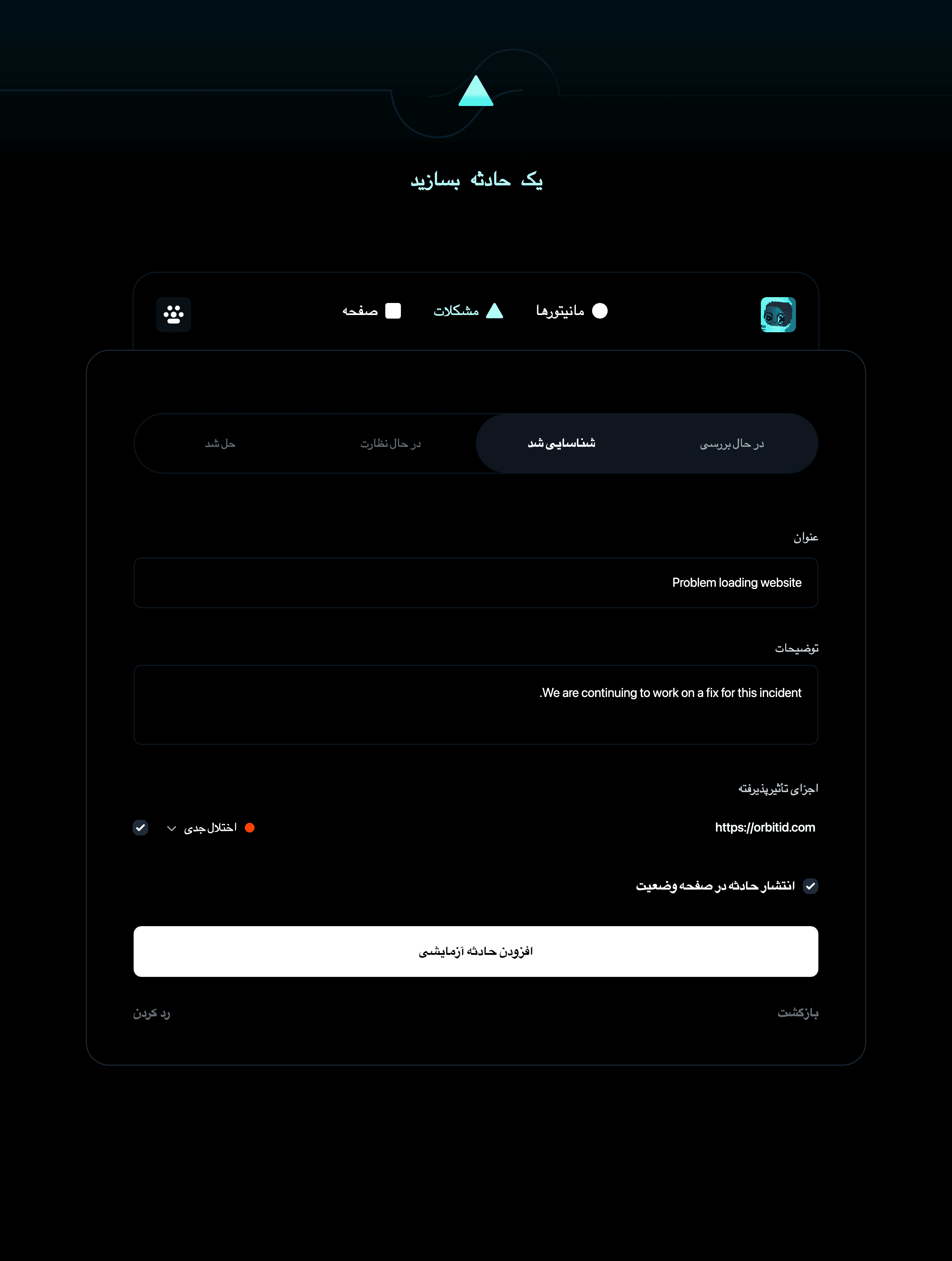
۲. یک حادثه آزمایشی اضافه کنید
حالا بیایید یک حادثه آزمایشی اضافه کنیم. میتوانید یک عنوان و توضیحات بنویسید، اجزای تأثیرپذیرفته را انتخاب کنید و بعد روی افزودن حادثه آزمایشی کلیک کنید!
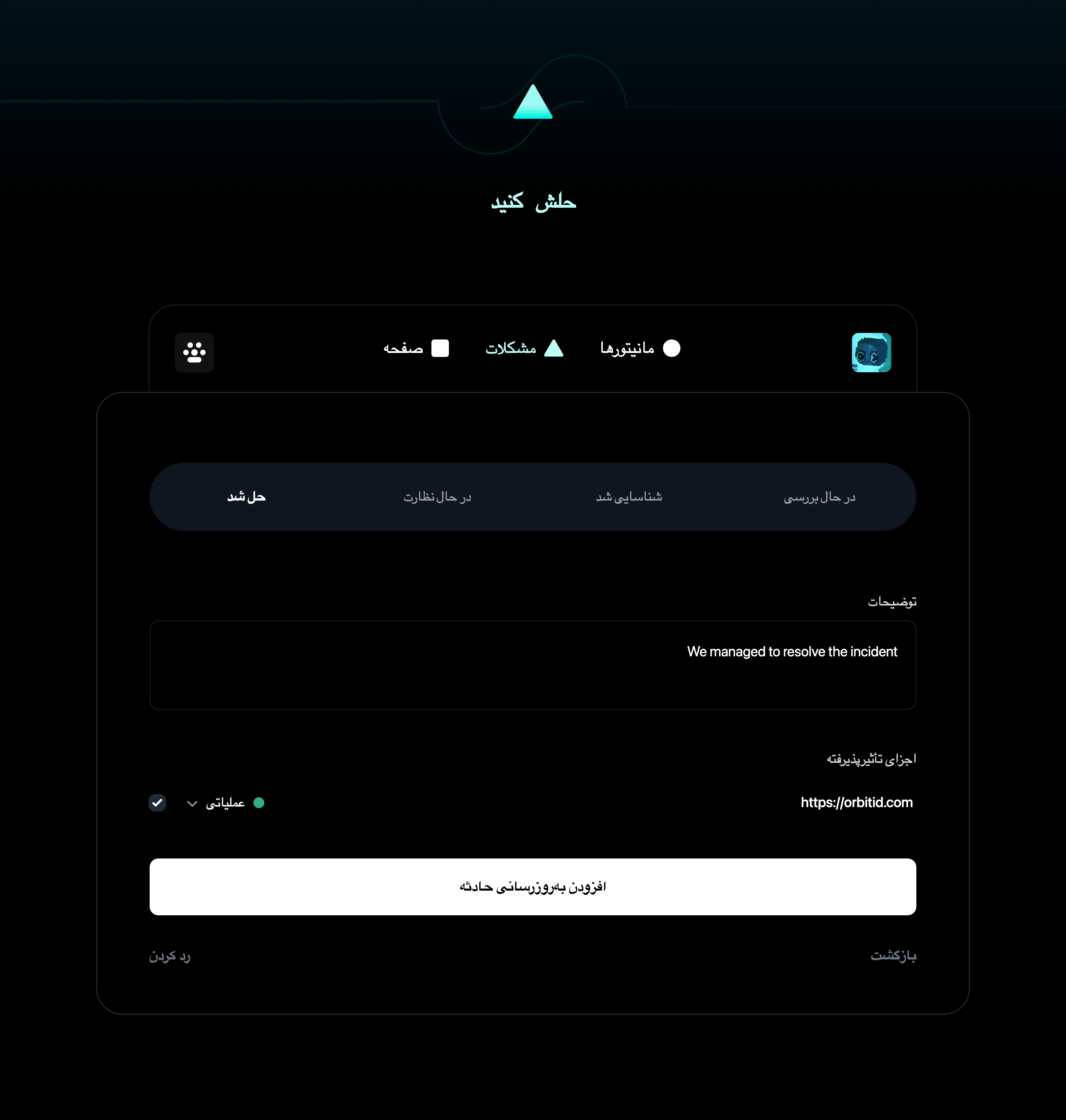
فرض کنیم توانستید مشکل را برطرف کنید؛ در این صورت میتوانید با افزودن یک بهروزرسانی جدید، حادثه را حل کنید.
۳. صفحه وضعیت خود را راهاندازی کنید
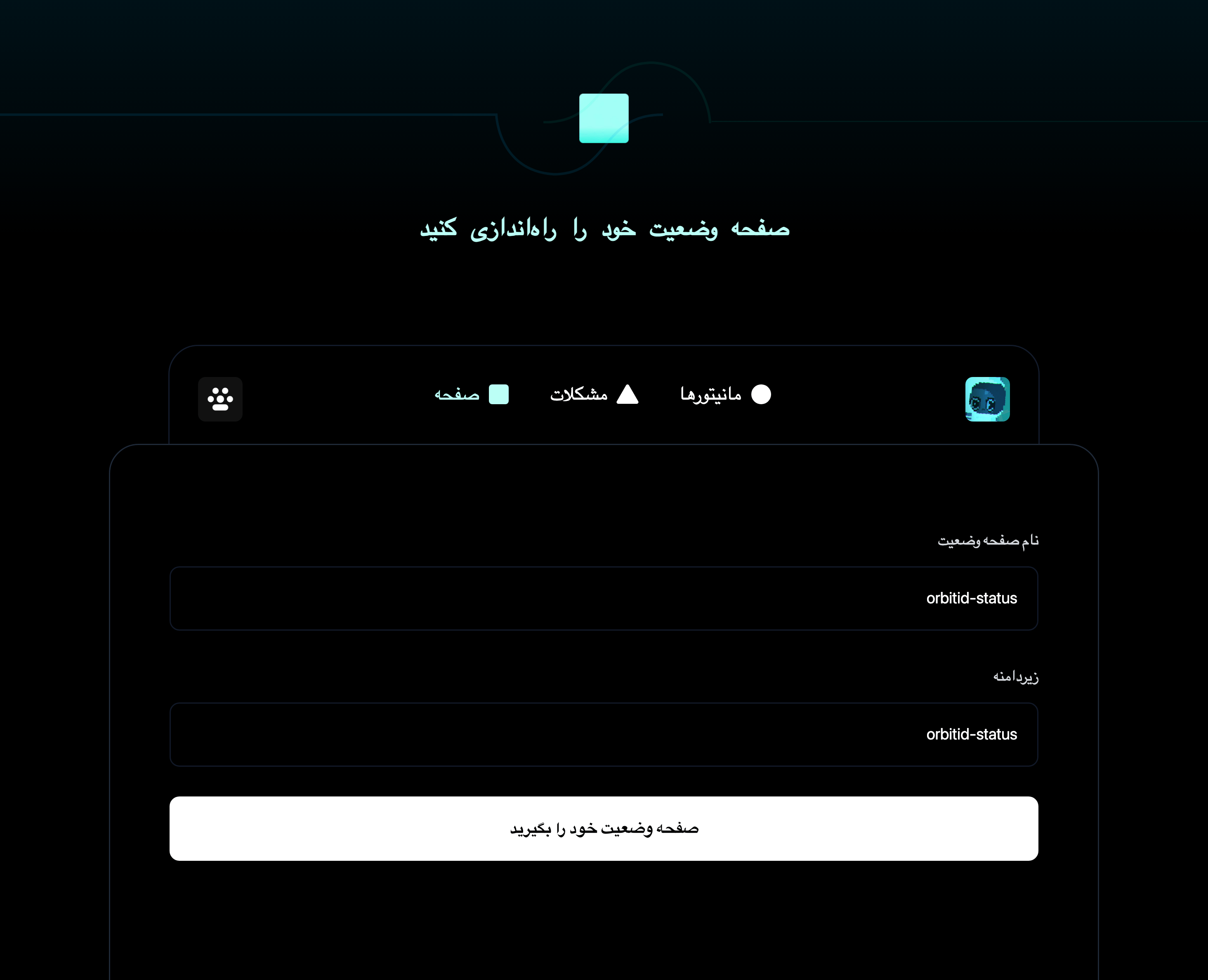
اکنون میتوانید نام و زیردامنه صفحه وضعیتتان را وارد کنید.
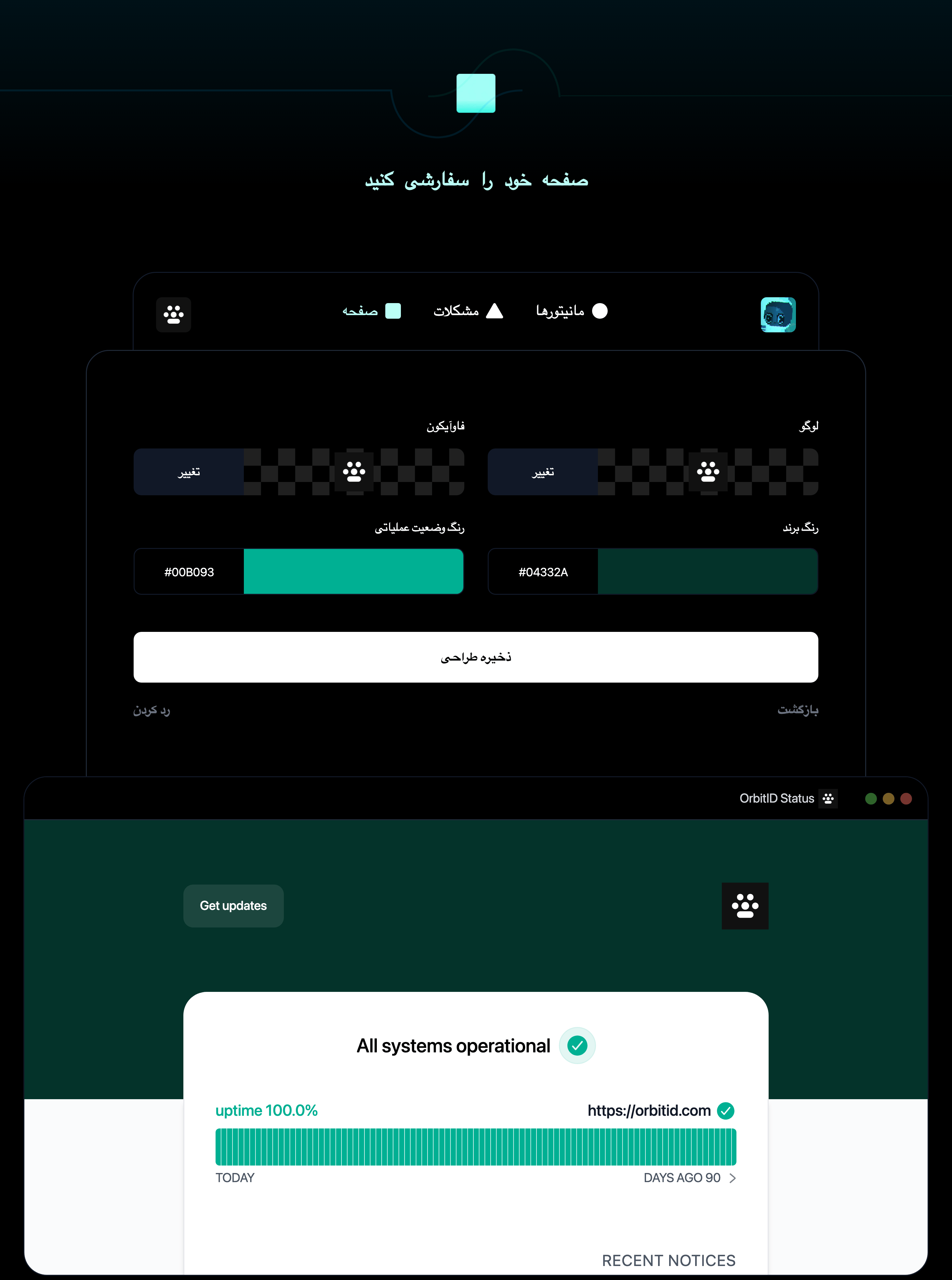
لوگو و فاوآیکون خود را بارگذاری کنید. سپس رنگ برند و رنگ وضعیت عملیاتی را انتخاب کنید.
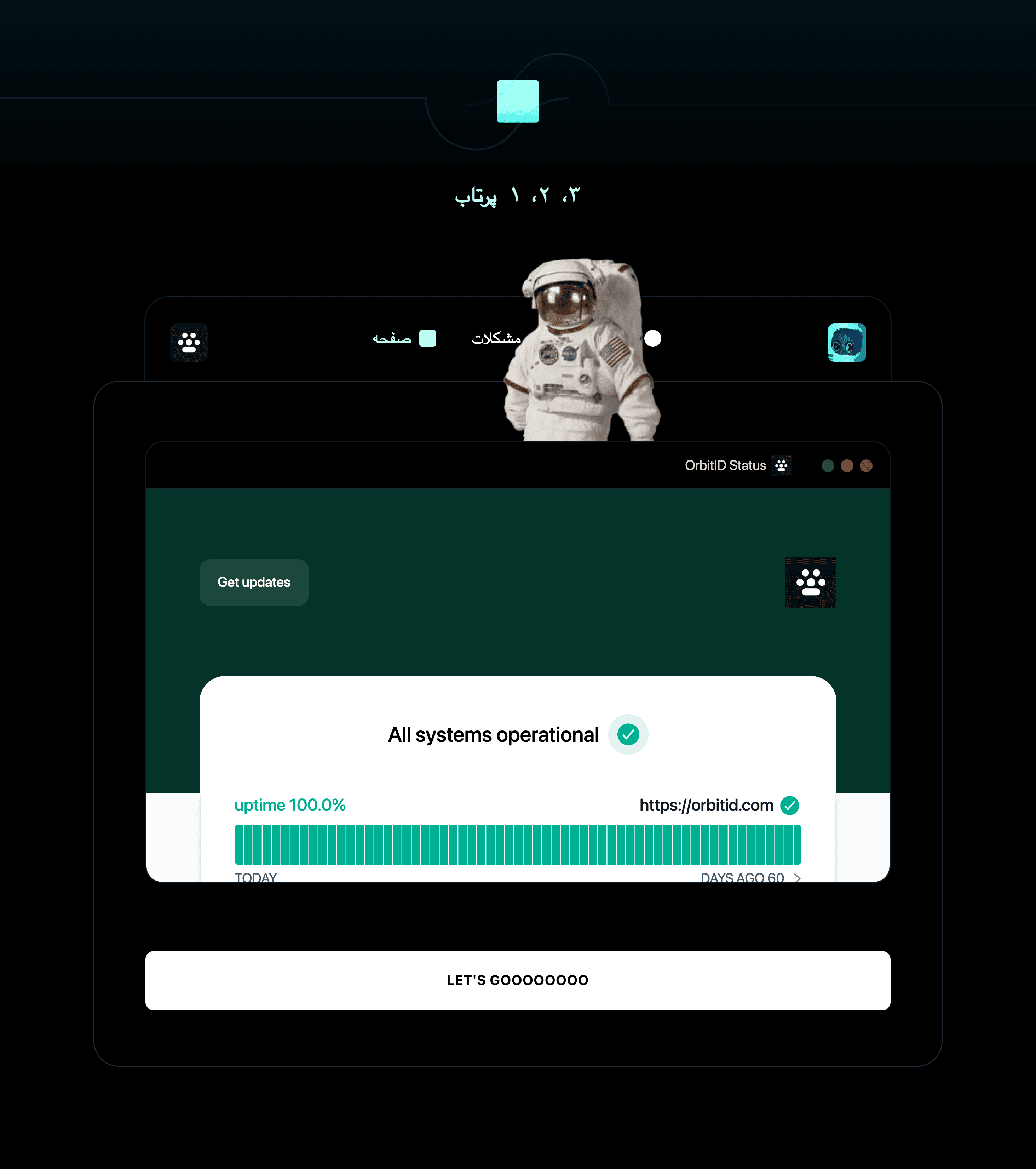
۳، ۲، ۱، پرتاب!
تبریک! حالا آمادهاید از Instatus استفاده کنید.
از این پس میتوانید سرویسهای مختلف را زیر نظر بگیرید، همراه تیمتان به حوادث پاسخ دهید و وضعیتتان را به مشتریان اطلاع دهید.
سراغ یکی از راهنماها بروید: