استفاده از دامنه اختصاصی برای صفحه Instatus
یک رکورد CNAME برای دامنهای مانند status.company.com یا companystatus.com به cname.instatus.com اشاره دهید تا Instatus گواهی SSL را برایتان بسازد ✨. دامنه اختصاصی به طرح Pro نیاز دارد.
-
ورود به Instatus
از instatus.com/login وارد Instatus خود شوید. سپس صفحه وضعیتتان را انتخاب کنید.
-
ارتقا به Pro
استفاده از دامنه اختصاصی یک امکان Pro است. اگر روی طرح Pro نیستید، در نوار ناوبری صفحه وضعیتتان روی ارتقا کلیک کنید.

-
افزودن دامنه اختصاصی
در داشبورد صفحهتان به تنظیمات بروید و از زیرمنو Domains را انتخاب کنید. دامنه اختصاصی خود را اضافه کنید و روی ذخیره کلیک کنید.
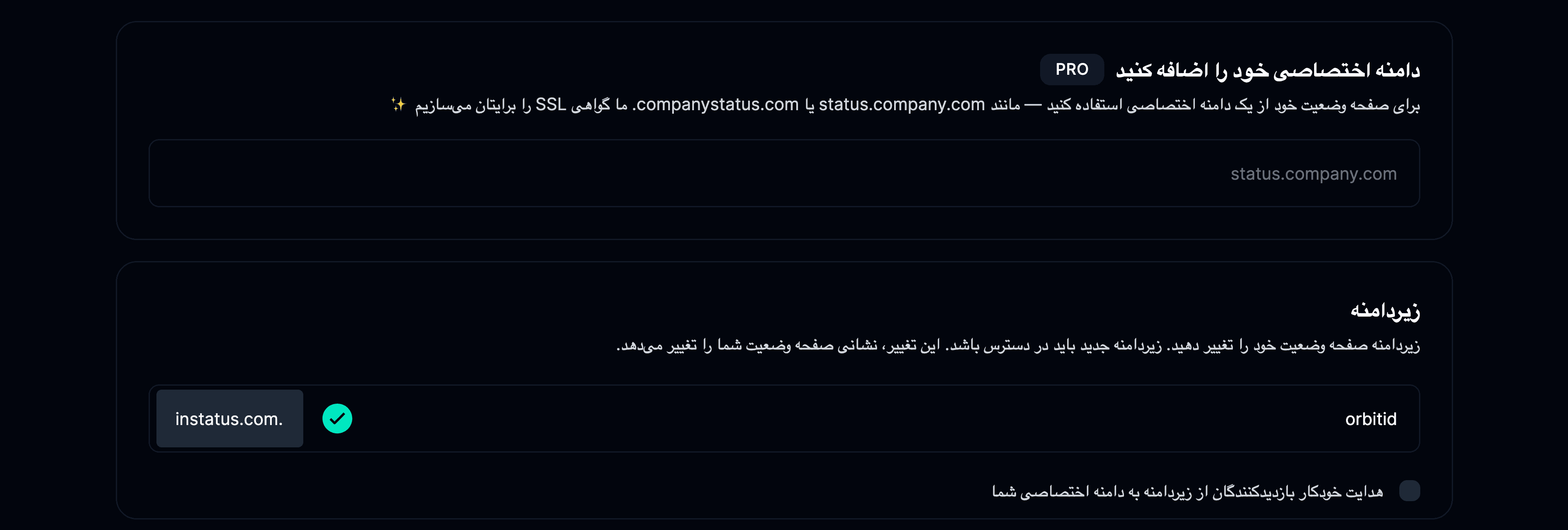
-
تنظیم DNS
وقتی دامنه اختصاصی را ذخیره کنید، یک پیکربندی DNS نمایش داده میشود. رکورد پیکربندیای را که در صفحه تنظیمات دامنه ظاهر میشود نزد ارائهدهنده DNS خود اضافه کنید. معمولاً چنین چیزی است:
| میزبان (NAME) | اشاره میکند به (VALUE) | TTL |
|---|---|---|
status | cname.instatus.com | مقدار پیشفرض را نگه دارید |
در بیشتر ثبتکنندههای دامنه میتوانید با این گامها این کار را انجام دهید:
- به صفحه تنظیمات دامنهتان بروید.
- DNS را مدیریت کنید.
- یک رکورد اضافه کنید.
- نوع رکورد CNAME را انتخاب کنید.
- میزبان را انتخاب کنید. معمولاً
status، اما میتوانید هر میزبانی را انتخاب کنید و همان زیردامنه شما خواهد بود. - مقدار «اشاره میکند به» این خواهد بود:
cname.instatus.com - مقدار TTL را روی پیشفرض بگذارید
آیا دامنه اختصاصی با Cloudflare کار میکند؟
بله. اگر نامسرورهای شما روی Cloudflare است، CNAME را بهصورت فقط DNS اضافه کنید، یا اگر باید پراکسی روشن بماند، درخواستهای HTTP ساده به /.well-known/* را مجاز کنید تا گواهی صادر شود.
بدون پراکسی (فقط DNS)
این روش توصیهشده برای تضمین سرعت و پایداری دامنه شماست، چون حل DNS مستقیماً به Vercel (میزبان Instatus) میرود و واسطهای در کار نیست.
| میزبان (NAME) | اشاره میکند به (VALUE) | TTL |
|---|---|---|
status | cname.instatus.com | مقدار پیشفرض را نگه دارید |
در بیشتر ثبتکنندههای دامنه میتوانید با این گامها این کار را انجام دهید:
- به صفحه تنظیمات دامنهتان بروید.
- DNS را مدیریت کنید.
- یک رکورد اضافه کنید.
- نوع رکورد CNAME را انتخاب کنید.
- میزبان را انتخاب کنید. معمولاً
status، اما میتوانید هر میزبانی را انتخاب کنید و همان زیردامنه شما خواهد بود. - مقدار «اشاره میکند به» این خواهد بود:
cname.instatus.com - مقدار TTL را روی پیشفرض بگذارید
با پراکسی
پراکسی Cloudflare بهعنوان واسطهای میان دامنه شما و Vercel، که ارائهدهنده میزبانی Instatus است، عمل میکند. توصیه نمیکنیم پراکسی Cloudflare را فعال کنید، مگر اینکه محدودیتهای خاصی در پروژهتان داشته باشید، چون این پرش اضافی افت کوچکی در کارایی وبسایتتان ایجاد میکند.
باید یک رکورد CNAME یا ALIAS با مقدار cname.instatus.com وارد کنید.
اگر دامنه شما ایجاب میکند که پراکسی Cloudflare بهصورت پیشفرض روشن باشد، فقط یک شرط لازم است:
دامنه باید درخواستهای HTTP (بدون HTTPS) به مسیر /.well-known/* را مجاز بداند.
برای وارسی اینکه این با دامنه شما ممکن است یا نه، میتوانید فرمان زیر را اجرا کنید (به بخش http:// در نشانی توجه کنید):
curl http://example.com/.well-known/acme-challenge -I
پیکربندیای که به Vercel (میزبان Instatus) اجازه کار روان میدهد، این را برمیگرداند:
curl http://example.com/.well-known/acme-challenge -IHTTP/1.1 404 Not Found
اگر فرمان curl را اجرا کنید و بهجای آن یک تغییرمسیر 3XX بگیرید، یعنی Cloudflare جلوی دسترسی به این مسیر را میگیرد و دامنه درست پیکربندی نخواهد شد:
curl http://example.com/.well-known/acme-challenge -IHTTP/1.1 308 Moved Permanently
باید پیکربندیهای زیر را در داشبورد Cloudflare بررسی کنید:
Page Rules — میتوانید HTTPS را برای مسیر /.well-known/** غیرفعال کنید.
Always use HTTPS — این پیکربندی زیر زبانه «SSL/TLS» است و ممکن است روی page rules شما اثر بگذارد.
سایر پیکربندیها — Cloudflare تنظیمات متعددی ارائه میدهد و اینها مستقیماً بر توانایی ساخت گواهی اثر میگذارند.