نظارت بر TCP و UDP
مانیتورهای TCP و UDP به شما امکان میدهند وارسی کنید که سرورها و برنامههایتان از طریق درگاههای شبکه مشخص در دسترساند.
اینها برای نظارت بر پایگاههای داده، سرورهای ایمیل، بکاند برنامهها، سرورهای DNS، سرورهای بازی، دروازههای VoIP یا هر سرویسی که روی یک درگاه TCP یا UDP گوش میدهد ایدهآلاند.
مانند سایر مانیتورها، اگر مانیتور TCP یا UDP مشکلی را تشخیص دهد، تیم شما میتواند بهسرعت آن را بررسی و حل کند و کاربران را از طریق صفحه وضعیت در جریان بگذارد.
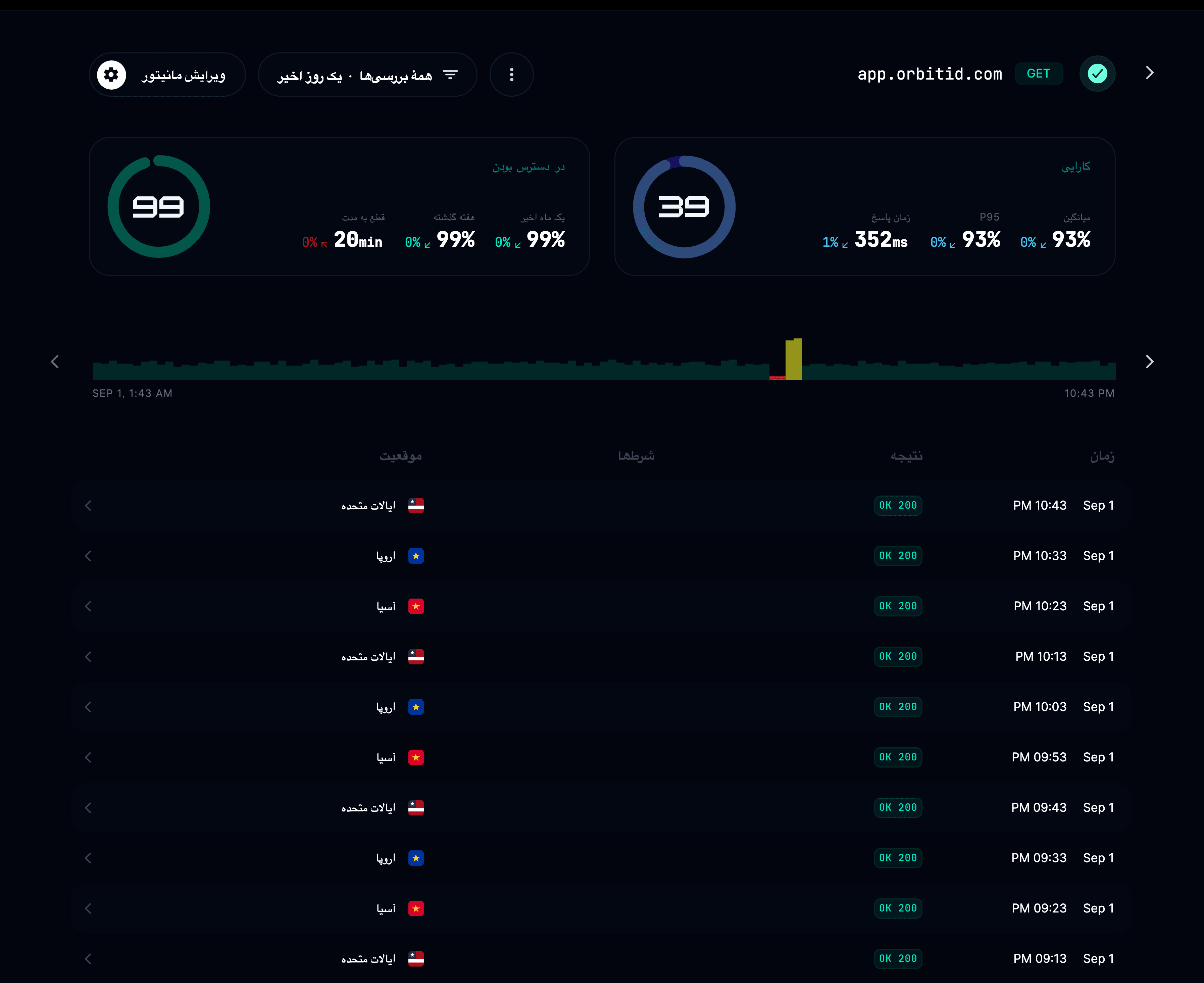
مانیتورهای TCP چه میکنند
- میآزمایند که یک میزبان و درگاه از چند موقعیت جهانی در دسترس هستند یا نه.
- تشخیص میدهند که سرویسی از دسترس خارج شده، کند پاسخ میدهد یا اتصالها را قطع میکند.
- زمان اتصال و تأخیر را اندازه میگیرند.
- هنگام بروز مشکلات اتصال، به کانالهای ارتباطی دلخواه شما هشدار میفرستند.
- آمار زمان فعالیت را در صفحه وضعیت شما نمایش میدهند.
مانیتورهای UDP چه میکنند
- بررسی میکنند که میزبان و درگاه UDP هدف در دسترس هستند یا نه.
- از دست رفتن بستهها و تأخیر پاسخ را اندازه میگیرند.
- تشخیص میدهند که یک سرویس مبتنی بر UDP دیگر پاسخ نمیدهد یا ناپایدار شده است.
- زمان فعالیت و پایداری را از چند موقعیت جهانی دنبال میکنند.
- شاخصهای کارایی را در صفحه وضعیت عمومی یا داخلی شما نمایش میدهند.
راهاندازی مانیتور TCP
برای ساختن مانیتور جدید، به پروژه خود ← مانیتورها ← افزودن مانیتور بروید.
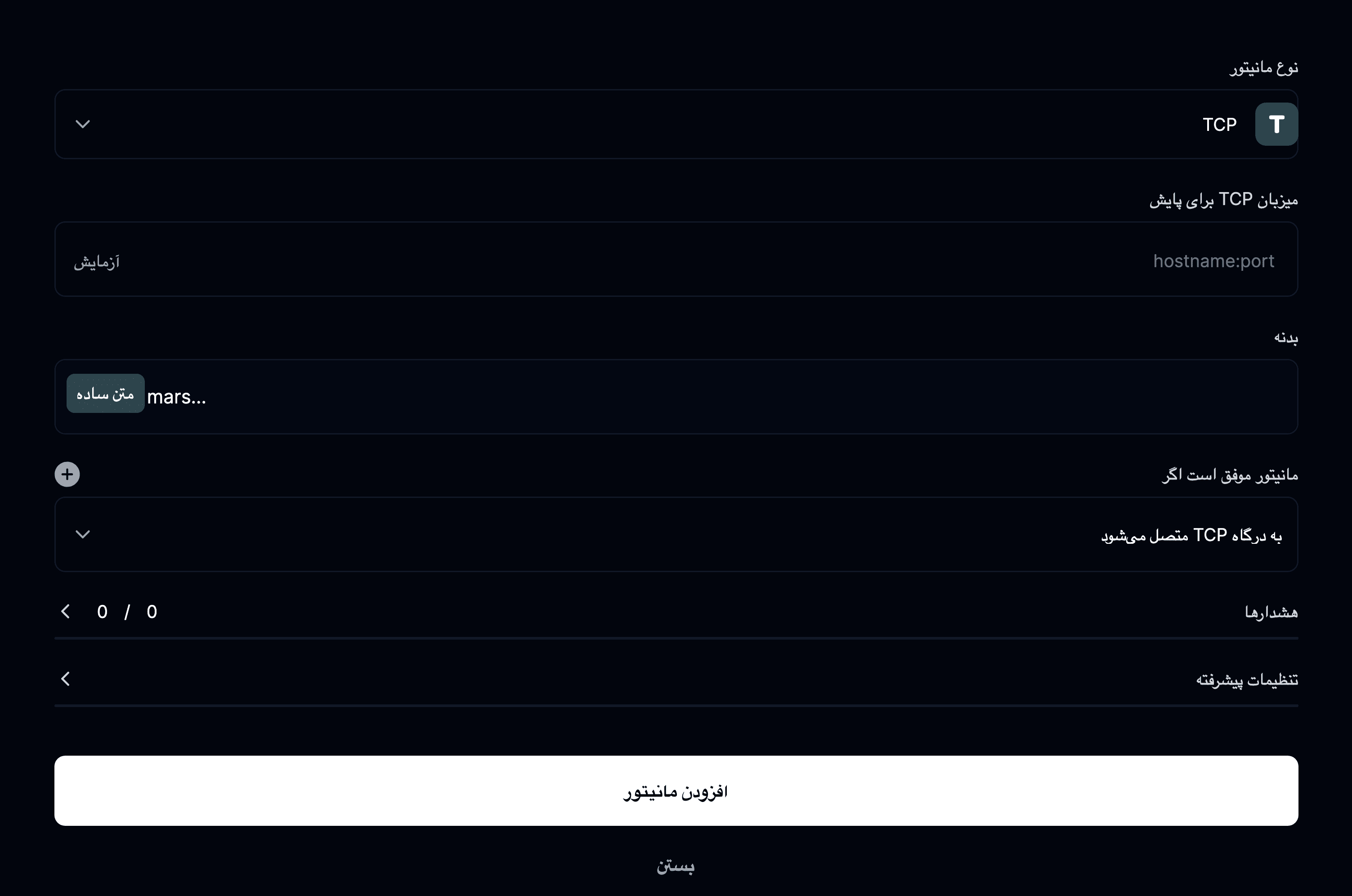
نوع مانیتور
TCP را از فهرست انواع مانیتور انتخاب کنید.
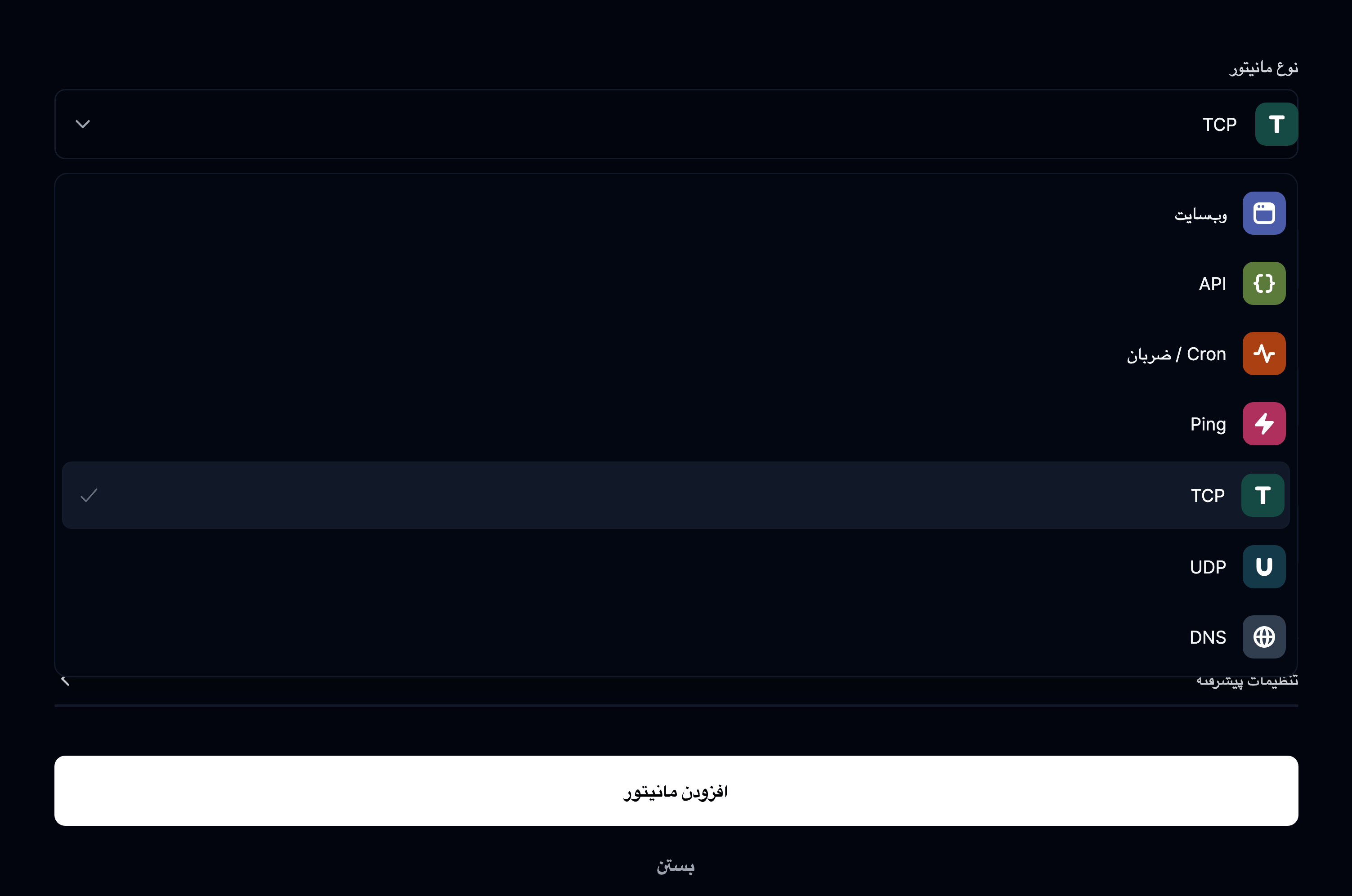
سپس host:port مورد نظر برای نظارت را وارد کنید.
برای نمونه:
db.yourcompany.com:5432 یا mail.example.com:25
بررسیهای TCP چگونه کار میکنند
مانیتور TCP در بازههای منظم تلاش میکند یک اتصال سوکت به میزبان و درگاه هدف باز کند.
اگر اتصال برقرار شود، مانیتور موفق علامت میخورد.
اگر اتصال ناموفق یا رد شود، مانیتور قطع علامت میخورد.
راهاندازی مانیتور UDP
برای افزودن یکی، به پروژه خود ← مانیتورها ← افزودن مانیتور بروید.
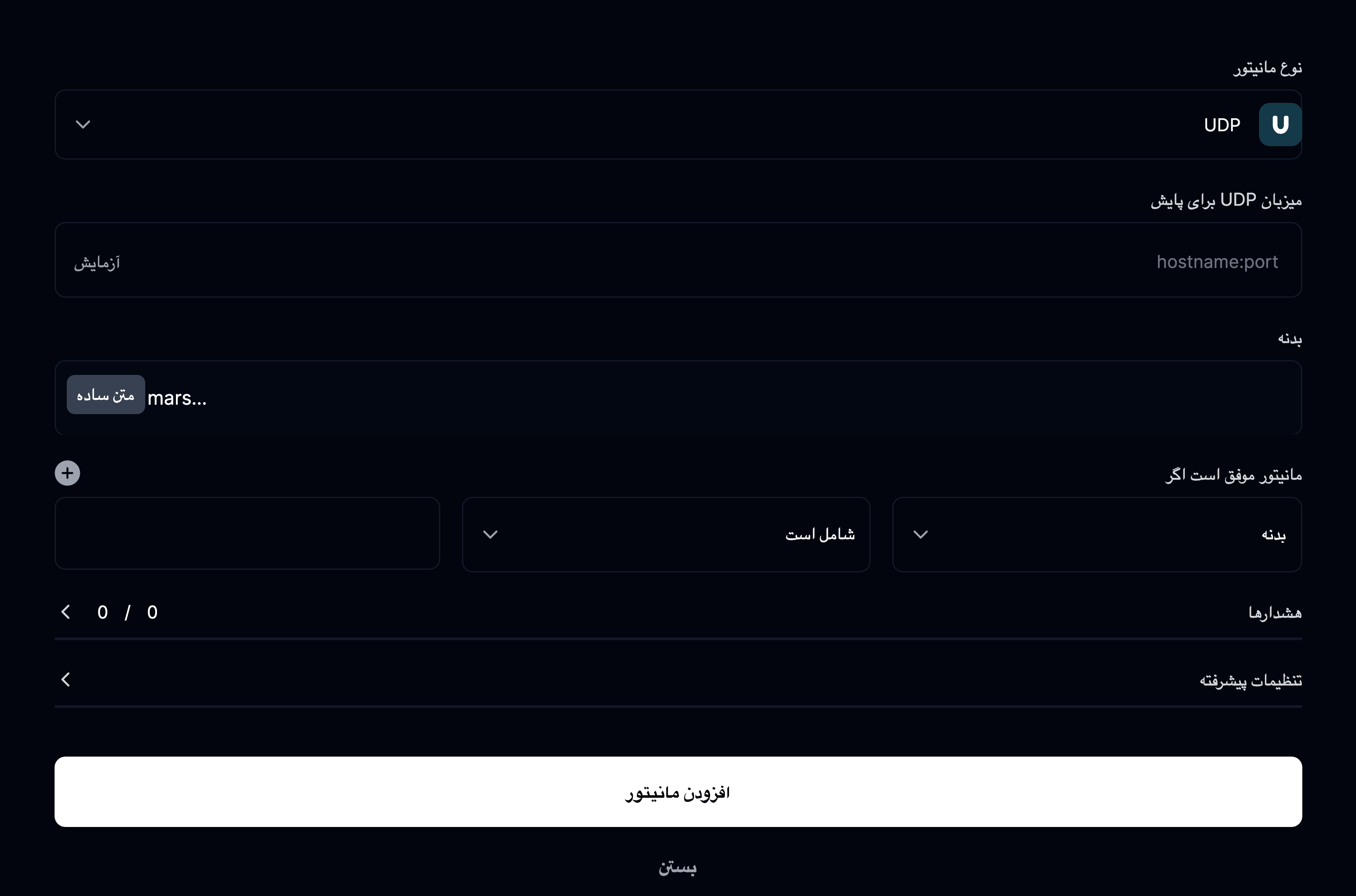
نوع مانیتور
UDP را از فهرست انواع مانیتور موجود انتخاب کنید.
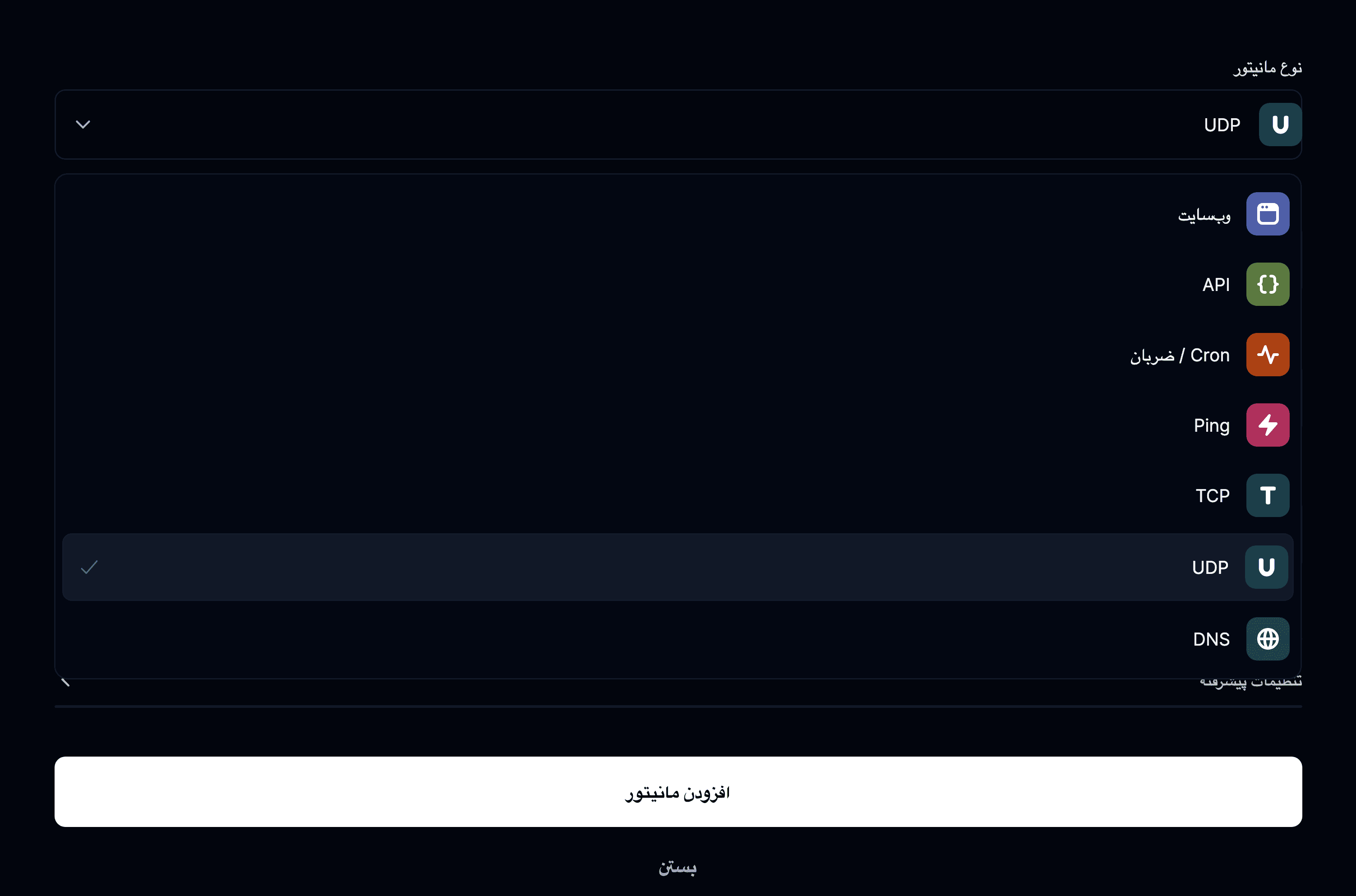
نام میزبان یا نشانی IP و درگاه مورد نظر برای نظارت را وارد کنید. برای نمونه:
8.8.8.8:53 یا 192.168.1.1:53
بررسیهای UDP چگونه کار میکنند
مانیتورهای UDP در بازههای تعیینشده بستههایی به میزبان و درگاه پیکربندیشده میفرستند.
اگر پاسخ معتبری در مهلت زمانی دریافت شود، مانیتور سالم در نظر گرفته میشود.
اگر پاسخی نیاید یا از دست رفتن بستهها زیاد باشد، مانیتور قطع یا افتکرده علامت میخورد.
گزینههای پیشرفته
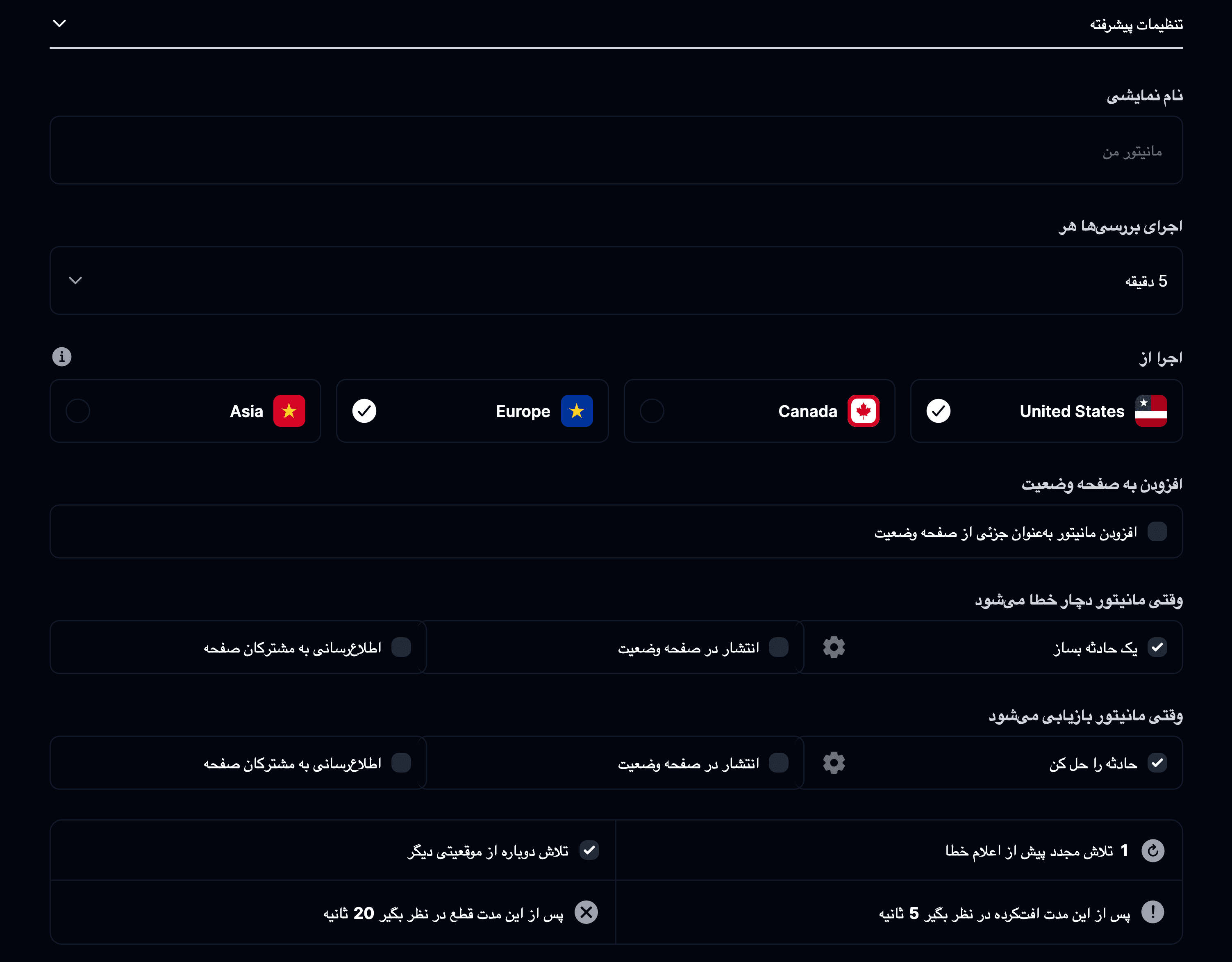
- نام نمایشی: برچسبی بگذارید تا مانیتورتان را بهراحتی بشناسید.
- اجرای بررسیها هر: تعیین کنید اتصال هر چند وقت آزموده شود.
- اجرا از: انتخاب کنید آزمون از کجا انجام شود (ایالات متحده، کانادا، اروپا، آسیا).
- افزودن به صفحه وضعیت: زمان فعالیت و زمان پاسخ این سرویس را عمومی نمایش دهید.
- وقتی مانیتور دچار خطا میشود: حادثهای آغاز کنید، به مشترکان اطلاع دهید یا در صفحه وضعیت منتشر کنید.
- وقتی مانیتور بازیابی میشود: حوادث را حل کنید و صفحه وضعیت را بهصورت خودکار بهروزرسانی کنید.