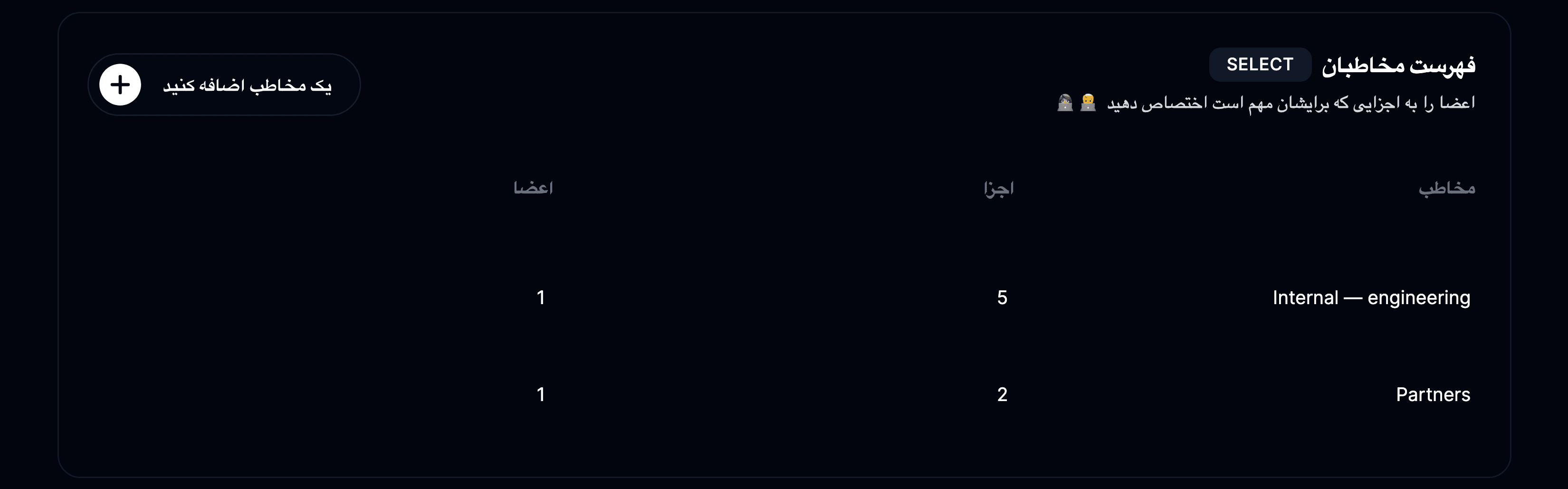
شروع کار با مخاطب منتخب
اگر میخواهید همتیمیها را گروهبندی کنید و به آنها دسترسی به زیرمجموعهای از اجزایتان بدهید، مخاطب منتخب برای شماست!
چگونه صفحه وضعیتم را مخاطب منتخب کنم؟
۱. از instatus.com/login وارد Instatus شوید و سپس صفحه وضعیتتان را انتخاب کنید.
برای اینکه صفحه وضعیتتان مخاطب منتخب شود، باید طرح Select Audience یا Business داشته باشید.
اگر از پیش طرح Select Audience یا Business دارید، میتوانید از گام نخست بگذرید.
۲. منوی فضای کاری را در نوار کناری باز کنید، صورتحساب را انتخاب کنید و به طرح Business تغییر دهید.
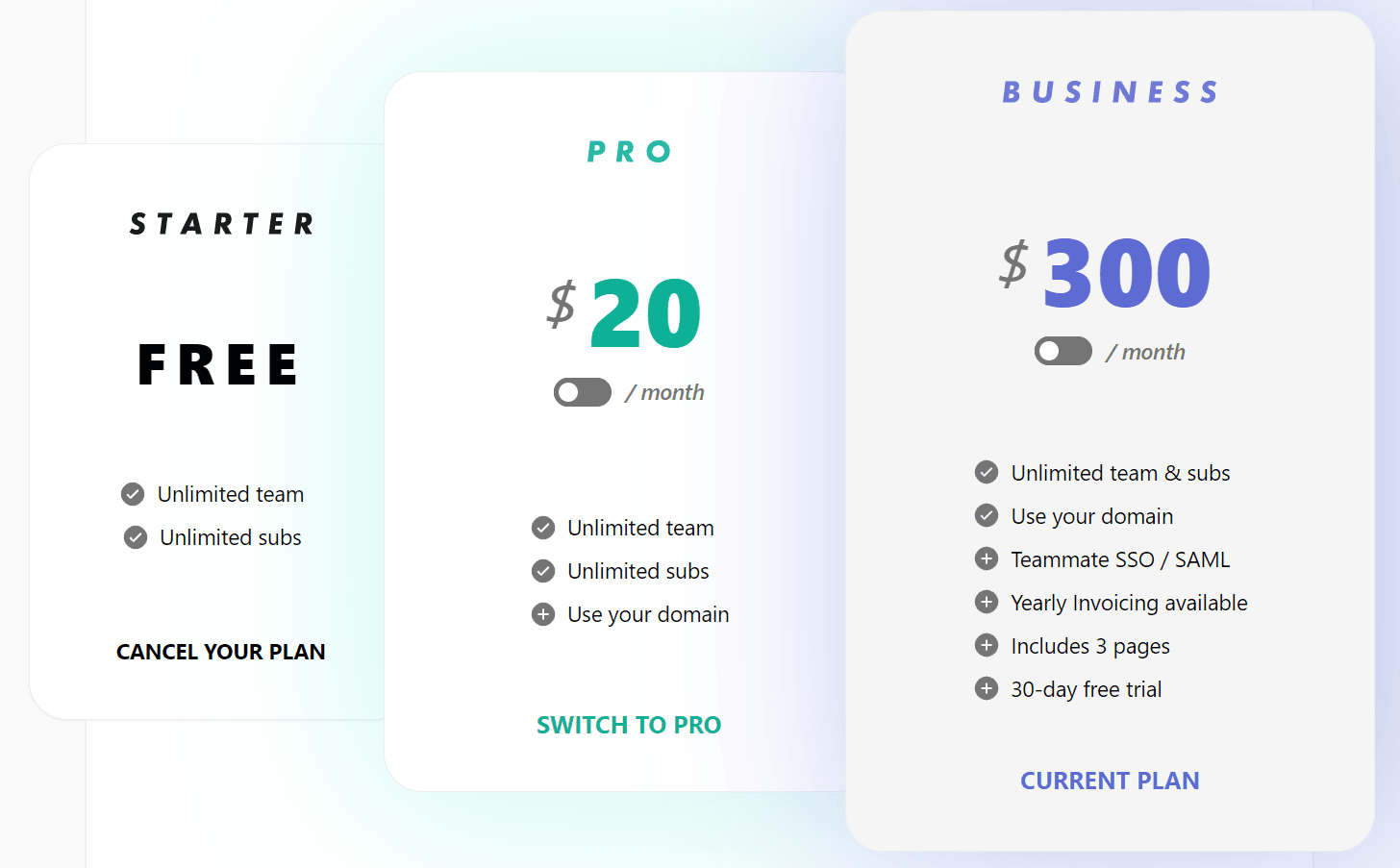
۳. پس از ارتقا، به صفحه وضعیت ← نوع صفحه بروید. ۴. از پنل «نوع صفحه» گزینه «مخاطب منتخب» را انتخاب کنید و ذخیره کنید.
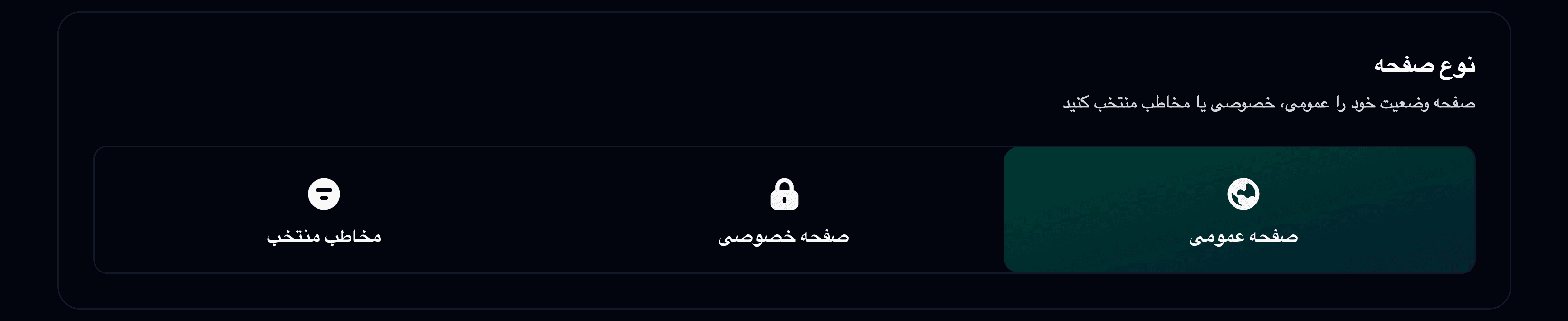
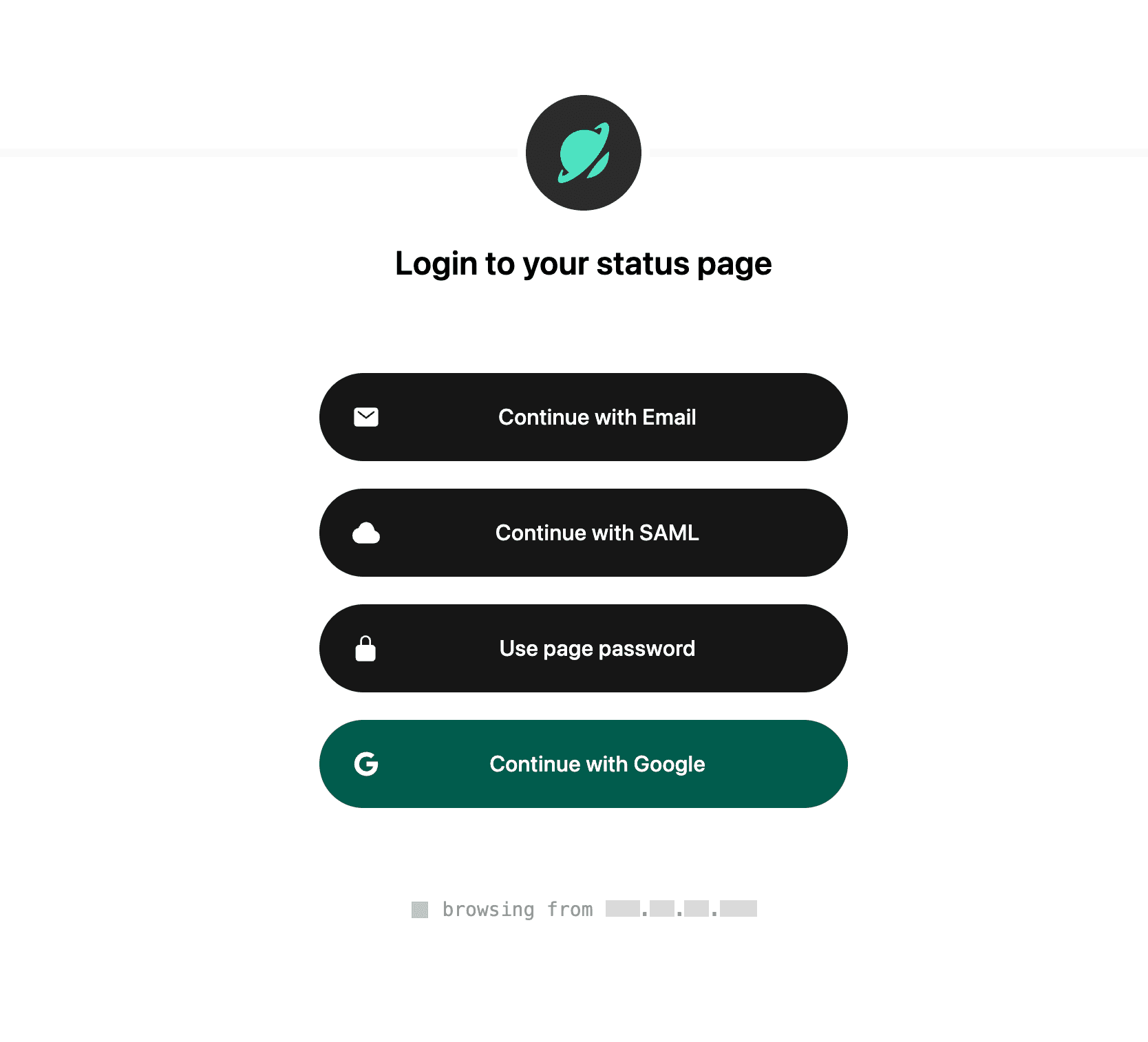
۵. این کار تنظیمات حریم خصوصی را باز میکند، جایی که میتوانید یکی از این گزینهها را انتخاب کنید:
- ورود با ایمیل فقط به اعضای تیمتان اجازه میدهد با نشانی ایمیلشان به صفحه وضعیت دسترسی پیدا کنند.
- Google SSO فقط به اعضای تیمتان اجازه میدهد با Google SSO به صفحه وضعیت دسترسی پیدا کنند.
- نشانیهای IP مجاز فقط به IPهای مشخصی اجازه دسترسی به صفحه میدهد و میتوانید نشانیهای IP مجاز را اضافه کنید.
- گذرواژه واحد فقط به اعضای تیمتان اجازه میدهد با یک گذرواژه مشترک به صفحه وضعیت دسترسی پیدا کنند.
- پیوند امن: پیوندی احرازهویتشده بسازید که بتوانید با مشتریان به اشتراک بگذارید. همیشه میتوانید آن را با API ما یا از داشبورد بازتولید کنید.
- SAML SSO فقط به اعضای تیمتان اجازه میدهد با SAML SSO به صفحه وضعیت دسترسی پیدا کنند (فقط در طرح Business موجود است)
اگر چند گزینه را انتخاب کنید، تنها یکی از آنها برای دسترسی به صفحه وضعیت لازم است.
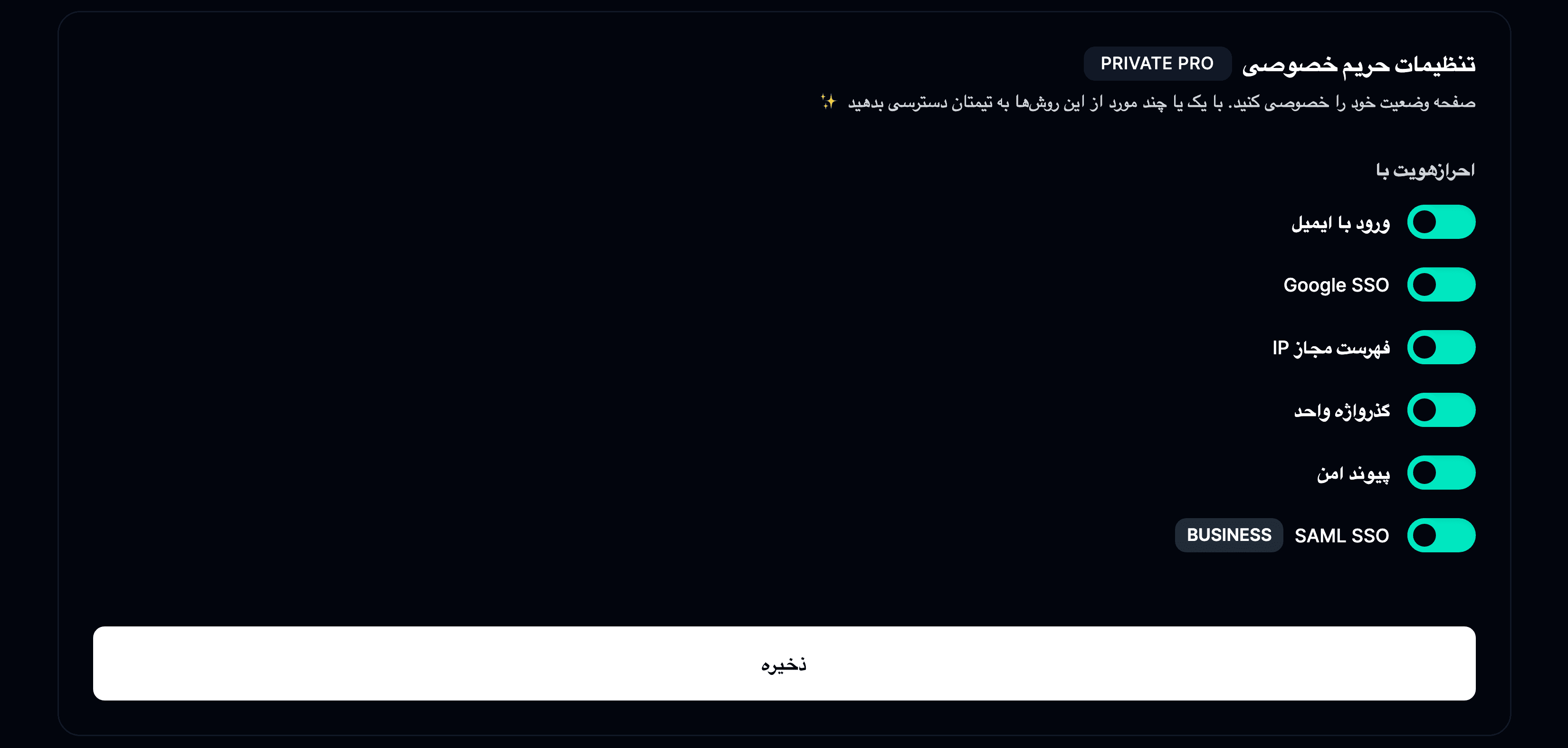
۶. انتخاب کنید صفحه وضعیتتان را چگونه خصوصی کنید و روی «ذخیره» کلیک کنید؛ ممکن است چند دقیقه طول بکشد تا تغییرات اعمال شود.
۷. حالا که صفحه مخاطب منتخب شده است، زبانه تازهای به نام Audience باز میشود و میتوانید با آن گروههای مخاطب بسازید تا تعیین کنید کدام همتیمی کدام اجزا را ببیند.